
このページで解説している内容は、以下の YouTube 動画の解説で見ることができます。
Linux基礎:Linuxのファイル
Linuxにおいてデータはすべて「ファイル」という単位で管理されます。文書や画像といったデータだけでなく、ディレクトリ(フォルダ)、リンク、さらにはハードウェアデバイスまでもファイルとして扱われます。この「すべてをファイルとして扱う」という考え方はLinuxの大きな特徴であり、システムを理解する上で不可欠な基礎知識です。
本章では、Linuxにおけるファイル名の特徴、ファイルの種類、そして ls コマンドを利用したファイル一覧表示の方法を中心に解説します。Rocky Linuxを例に、コマンド出力を実際に確認しながら進めていきます。

1.Linuxにおけるファイル名
1.1. ファイル名の特徴
Linuxでは、ファイル名の付け方に以下のようなルールや特徴があります。
| 特徴 | 説明 |
|---|---|
| 大文字・小文字の区別 | test.txt、Test.txt、TEST.TXT は別のファイルとして扱われる。 |
| 隠しファイル | ドット (.) で始まるファイルは通常非表示。設定ファイルによく利用される。 |
| 推奨される文字 | アルファベット、数字、アンダーバー _、ハイフン -、ドット . |
| 使用を避ける文字 | *、?、! などのメタキャラクタやスペースは避けるのが望ましい。 |
| 拡張子 | Windowsのようにアプリケーションとの関連付けはされないが、慣習的に使われる (.txt, .sh など) |
1.2. 注意点の例
test.txt   → 通常のテキストファイル
Test.txt   → 別のファイルとして扱われる
.testconf  → 隠しファイル(lsでは表示されない)
このようにLinuxでは、ファイル名に関する取り扱いがWindowsと異なる部分が多いため注意が必要です。
2.ファイルの種類
Linuxのファイルは大きく以下の4種類に分類されます。
| 種類 | 説明 |
|---|---|
| 通常ファイル | テキストファイルやバイナリファイルなど、一般的なデータを格納 |
| ディレクトリ | 他のファイルをまとめるための入れ物。Windowsのフォルダに相当 |
| リンクファイル | ファイルの実体と名前を紐づける仕組み。シンボリックリンクとハードリンクがある。 |
| 特殊ファイル | デバイスをファイルとして扱う仕組み。例: /dev/null, /dev/sda など |
2.1. 通常ファイル
- テキストファイル(人間が読める)
- バイナリファイル(実行プログラムや画像など、人間が読めない形式)
2.2. ディレクトリ
ファイルを整理するための入れ物。内部的には特殊なファイルとして管理される。
2.3. リンクファイル
- ハードリンク:ファイルの実体に直接別名を付与する。
- シンボリックリンク:Windowsのショートカットのような仕組み。
2.4. 特殊ファイル
デバイスをファイルとして扱うためのもの。
- キャラクタデバイス(
c): 文字単位で処理(例: 端末, マウス) - ブロックデバイス(
b): ブロック単位で処理(例: HDD, SSD)
3.ファイルの一覧表示
3.1. lsコマンドの基本
ファイルの一覧を確認するには ls コマンドを使います。
構文
ls [オプション] [ファイル名 または ディレクトリ名]3.2. 基本的な使用例
ここで、まず、1つファイルを作成しておきます。次のコマンドを実行します。
[user@rocky9 ~]$ date > date.txtdateコマンドは、日時を表示するコマンドです。その標準出力を「date.txt」ファイルにリダイレクトすることでファイルを作成しています。詳しくは後続の章で解説しますので、現時点ではコマンドの意味は無視してください。
【例1】カレントディレクトリのファイル一覧を表示
[user@rocky9 ~]$ ls
date.txt      テンプレート  ドキュメント  音楽  公開
ダウンロード デスクトップ ビデオ 画像【例2】詳細表示(-l オプション)
[user@rocky9 ~]$ ls -l
合計 4
-rw-r--r--. 1 user user 43  8月 23 12:10 date.txt
drwxr-xr-x. 2 user user  6  8月 17 10:22 ダウンロード
drwxr-xr-x. 2 user user  6  8月 17 10:22 テンプレート
drwxr-xr-x. 2 user user  6  8月 17 10:22 デスクトップ
drwxr-xr-x. 2 user user  6  8月 17 10:22 ドキュメント
drwxr-xr-x. 2 user user  6  8月 17 10:22 ビデオ
drwxr-xr-x. 2 user user  6  8月 17 10:22 音楽
drwxr-xr-x. 2 user user  6  8月 17 10:22 画像
drwxr-xr-x. 2 user user  6  8月 17 10:22 公開
3.3. lsコマンドの主なオプション
| オプション | 説明 |
|---|---|
-l | 詳細情報を表示(パーミッション、所有者、サイズ、更新日時など) |
-a | 隠しファイル(.で始まるファイル)を含めて表示 |
-h | ファイルサイズを読みやすい単位(KB/MB/GB)で表示(-lと併用) |
-R | ディレクトリを再帰的に表示 |
3.4. ls -l の出力解説
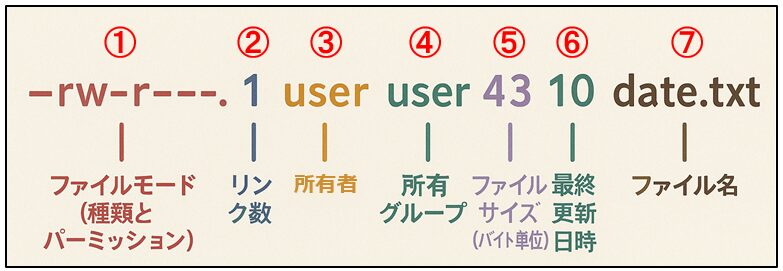
- ファイルモード(種類とパーミッション)
- リンク数
- 所有者
- 所有グループ
- ファイルサイズ(バイト単位)
- 最終更新日時
- ファイル名
特に①の先頭文字はファイルの種類を表します。
| 文字 | 種類 |
|---|---|
- | 通常ファイル |
d | ディレクトリ |
l | リンクファイル |
c | キャラクタデバイス |
b | ブロックデバイス |
まとめ
Linuxでは「すべてをファイルとして扱う」という設計思想のもと、通常ファイル・ディレクトリ・リンクファイル・特殊ファイルの4種類に分類されます。
- ファイル名は 大文字小文字を区別 し、
.で始まるファイルは隠しファイルとして扱われる。 lsコマンドでファイル一覧を表示でき、-lオプションで詳細を確認可能- ファイルの種類は
ls -lの先頭文字で判別できる。
これらを理解することは、Linuxシステム管理の基礎であり、今後のファイル操作(作成、削除、権限変更など)を正しく行うための土台となります。