
このページで解説している内容は、以下の YouTube 動画の解説で見ることができます。
Linux基礎:ディスクを増設する
ディスクを増設する
システムの運用が長期化すると、アプリケーションやデータの増加によってディスク容量が不足することがあります。その際に有効な手段が「ディスクの増設」です。ここでは VirtualBox 上で動作する Rocky Linux を例に、仮想ディスクを増設し、OS側で認識させるまでの手順を解説します。増設作業は以下の2つのステップに大きく分けられます。
- VirtualBox で新しい仮想ディスクを作成・追加する。
- Linux 側でディスクを確認・設定する。
特に Linux 側では fdisk コマンドを用いたディスク認識確認が重要となります。本記事では、手順を表や図を交えながら丁寧に説明し、実際の Rocky Linux の出力例を示します。

1.VirtualBox 側でディスクを増設する
1.1. ゲストOSの選択
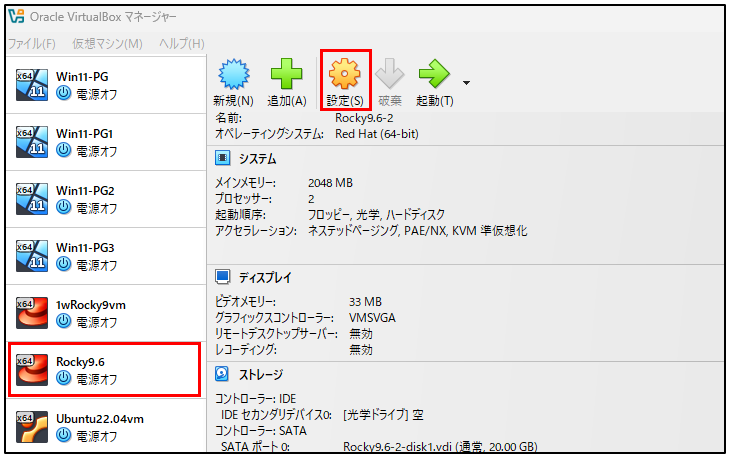
VirtualBox を起動し、増設対象となる Rocky Linux のゲストOSを選択します。右クリック、または上部の 「設定」 アイコンをクリックします。
1.2. ストレージ設定でのディスク追加
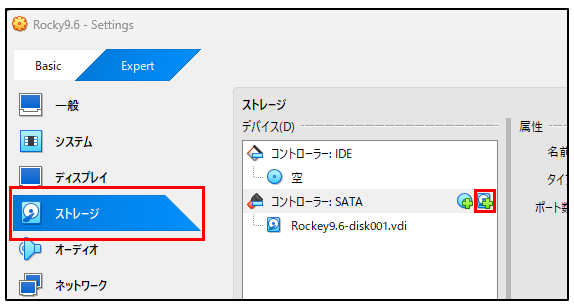
設定画面の 「ストレージ」 を選択し、
「コントローラー: SATA」配下の ディスクを追加 ボタンをクリックします。
1.3. 新規ディスクの作成
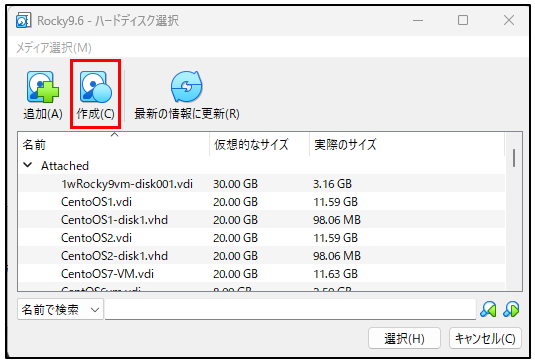
「ハードディスク選択」ダイアログで 「作成」 を選びます。
続いて、仮想ハードディスクの種類を VHD (Virtual Hard Disk) に設定し「次へ(N)」をクリックします。

「次へ」をクリックします。

1.4. 容量と保存先の指定
保存場所とファイル名を指定します。ここでは例として「Disk2.vhd」を 20GB で作成します。

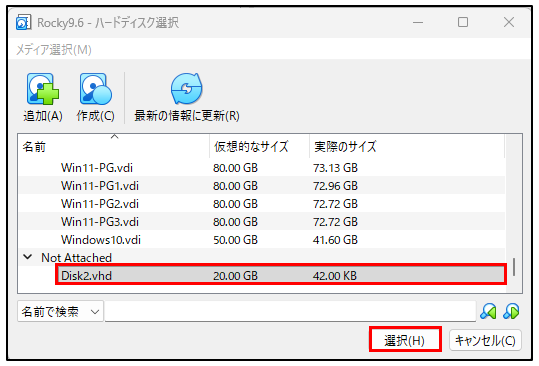
保存後、「Not Attached」と表示される新しいディスクを「選択」し、追加を完了させます。
1.5. 設定内容の確認
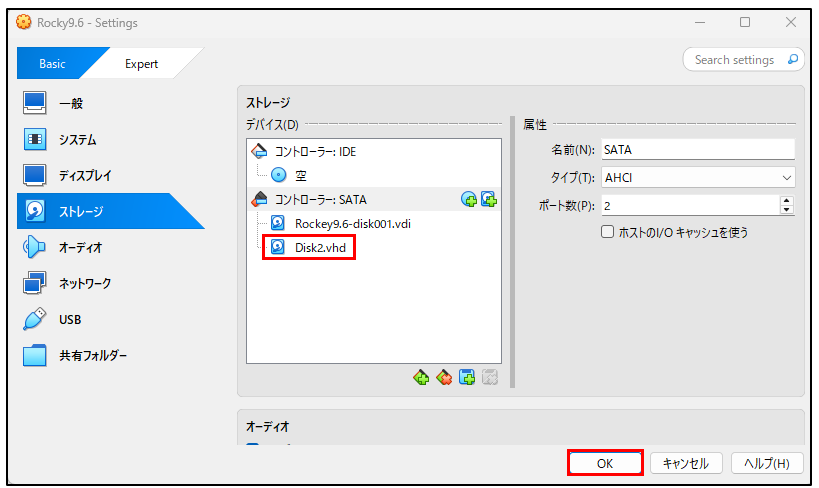
ストレージ一覧の「コントローラー: SATA」に Disk2.vhd が追加されていることを確認し、「OK」を押します。
2.Linux 側でディスクを確認する
2.1. OS の起動とログイン
Rocky Linux を起動し、ログイン後、ターミナルを開きます。fdiskコマンドで増設されたディスクを確認します。
rootユーザーに切り替えます。
[user@rocky9 ~]$ su -
パスワード:
[root@rocky9 ~]#
2.2. fdisk コマンドでディスク確認
ディスクの認識状況を確認するために、fdisk -l を実行します。
[root@rocky9 ~]# fdisk -l出力例(Rocky Linux)
ディスク /dev/sda: 20 GiB, 21474836480 バイト, 41943040 セクタ
ディスク型式: VBOX HARDDISK
単位: セクタ (1 * 512 = 512 バイト)
セクタサイズ (論理 / 物理): 512 バイト / 512 バイト
I/O サイズ (最小 / 推奨): 512 バイト / 512 バイト
ディスクラベルのタイプ: dos
ディスク識別子: 0xb2306ad3

デバイス   起動 開始位置 終了位置   セクタ サイズ Id タイプ
/dev/sda1  *        2048  2099199  2097152     1G 83 Linux
/dev/sda2        2099200 41943039 39843840    19G 8e Linux LVM


ディスク /dev/sdb: 20 GiB, 21474836480 バイト, 41943040 セクタ
ディスク型式: VBOX HARDDISK
単位: セクタ (1 * 512 = 512 バイト)
セクタサイズ (論理 / 物理): 512 バイト / 512 バイト
I/O サイズ (最小 / 推奨): 512 バイト / 512 バイト
(省略)
ここで /dev/sdb が新規に認識されたディスクであることが確認できます。サイズは約 20GB で、VirtualBox 側で作成した Disk2.vhd が正しく OS に認識されています。
3.補足:fdisk コマンドの解説
コマンド書式
fdisk [オプション] デバイス役割
fdisk はディスクのパーティションを管理するためのツールです。新規ディスクの確認、パーティションの作成や削除などに利用されます。
主なオプション一覧
| オプション | 説明 |
|---|---|
| -l | システムに接続されているディスクとパーティションを一覧表示する。 |
| -u | 出力をセクタ単位で表示する。 |
| -s | 指定デバイスのサイズを KB 単位で表示する。 |
使用例
[root@rocky9 ~]# fdisk -l /dev/sdb
ディスク /dev/sdb: 20 GiB, 21474836480 バイト, 41943040 セクタ
ディスク型式: VBOX HARDDISK
単位: セクタ (1 * 512 = 512 バイト)
セクタサイズ (論理 / 物理): 512 バイト / 512 バイト
I/O サイズ (最小 / 推奨): 512 バイト / 512 バイト
→ 新規追加ディスク /dev/sdb の詳細情報を表示します。
まとめ
ディスクの増設作業は、まず VirtualBox 側で新しい仮想ディスクを作成し、それをゲストOSに割り当てることから始まります。その後、Linux 側で fdisk を利用してディスクが正しく認識されているかを確認します。今回の例では /dev/sdb として 20GB のディスクが確認でき、増設作業が成功していることがわかりました。次のステップとしては、このディスクにパーティションを作成し、ファイルシステムを構築してマウントする作業へと進みます。