

Docker Desktopを起動してみよう!初回設定の進め方
Docker Desktopをインストールしたら、次はいよいよ初めての起動です。最初の設定は一度だけ行えばOKなので、肩の力を抜いて進めていきましょう。ここでは初回起動時に表示される画面や操作を、順番に丁寧に解説していきます。
ライセンス同意とアカウントの登録
最初に出てくるのが「Docker Subscription Service Agreement」という利用規約画面です。ここでは 「Accept」 をクリックして進みます。

Googleアカウントの登録
その後、「Welcom to Docker」という画面が表示されるので、「Personal」のタブに切り替えます。
ここでは、Googleの「G」のアイコンをクリックします。

「Gooogle」でログインでは、メールアドレスを入力して「次へ」をクリックします。

パスワードを入力して、「次へ」をクリックします。

2段階認証プロセスでは、携帯電話の番号を入力して、送信ボタンをクリックします。

送られてきたコードを入力して、ここでは「このデバイスでは次回から表示しない」をチェックして「次へ」ボタンをクリックします。

Docker Desktop の起動
「Docker Desktop.exeを開く」をボタンをクリックします。
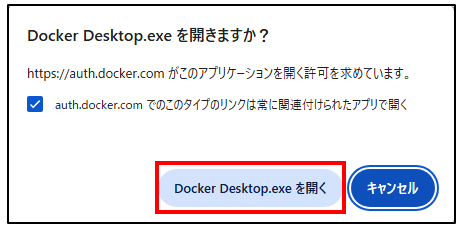
Docker Desktop が起動します。

まとめ
Docker Desktopの初回設定はシンプルで、画面の指示に沿って進めるだけです。
これらが終われば、いよいよWindowsでDockerを自由に使える準備が整います。初回設定さえ終われば、次回からはアイコンをクリックするだけでサクッと起動できますよ。