
このページで解説している内容は、以下の YouTube 動画の解説で見ることができます。
Docker超入門:PowerShellの導入ガイド:インストールから起動まで
PowerShellの導入ガイド:インストールから起動まで
Windows環境でDockerをコマンド操作するなら、避けて通れないのがPowerShellです。ここでは、PowerShellとは何かから始めて、インストール、起動方法、バージョン確認、そしてショートカット作成までを順番にやさしく解説していきます。表や図を交えてまとめますので、初めての方でも安心して進められます。
PowerShellとは?
PowerShellはMicrosoftが開発したタスク自動化と構成管理フレームワークで、Windows環境に標準搭載されています。コマンドラインシェルとスクリプト言語の両方の機能を持っており、システム管理や自動化に強力な力を発揮します。
| 特徴 | 説明 |
|---|---|
| シェルとしての機能 | LinuxやUNIXのシェルと同じようにコマンド実行が可能 |
| スクリプト言語 | .NET Framework / .NET Coreを活用し、強力なスクリプトが書ける。 |
| 管理用途 | Windowsの設定やシステム管理を自動化できる。 |
| バージョン名称 | 5系までは「Windows PowerShell」、6系以降は「PowerShell」 |
つまり、Linuxでいう「bash」に相当する存在で、Windows環境に最適化されているのがポイントです。
PowerShellの起動方法
PowerShellを起動するにはいくつかの方法があります。
| 方法 | 操作 |
|---|---|
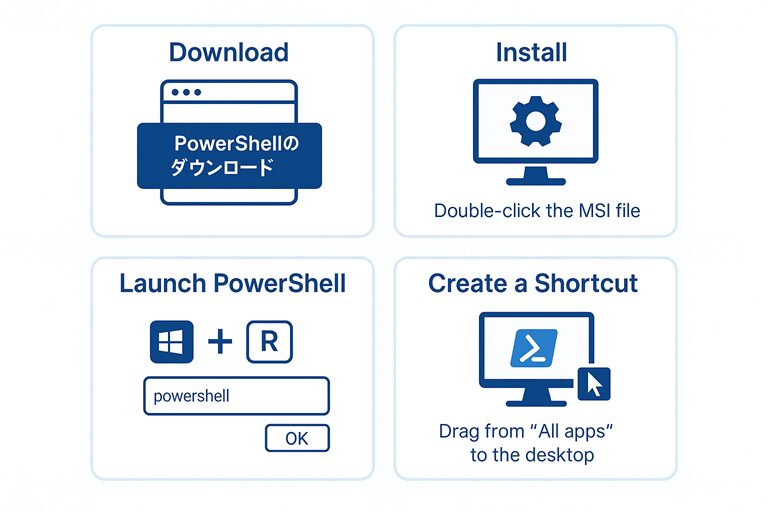
| ファイル名指定で実行 | 「Windows キー」+「R」 → 「powershell」と入力してEnter |
| 管理者権限で実行 | 「powershell」と入力後、「Ctrl+Shift+Enter」 |
| スタートメニューから | スタート右クリック → 「ターミナル」を選択 |
管理者権限が必要な操作をする場合は、「Ctrl+Shift+Enter」を忘れずに押しましょう。
PowerShellのバージョン確認
起動できたら、まずは自分の環境のバージョンを確認してみましょう。PowerShellで以下を入力します。
Windows PowerShell
Copyright (C) Microsoft Corporation. All rights reserved.

Install the latest PowerShell for new features and improvements! https://aka.ms/PSWindows

PS C:\Users\infralinux> $PSVersionTable

Name                           Value
----                           -----
PSVersion                      5.1.26100.6584
PSEdition                      Desktop
PSCompatibleVersions           {1.0, 2.0, 3.0, 4.0...}
BuildVersion                   10.0.26100.6584
CLRVersion                     4.0.30319.42000
WSManStackVersion              3.0
PSRemotingProtocolVersion      2.3
SerializationVersion           1.1.0.1
出力例はこんな感じです。
| Name | Value |
|---|---|
| PSVersion | 5.1.26100.6584 |
| PSEdition | Desktop |
| BuildVersion | 10.0.26100.6584 |
| CLRVersion | 4.0.30319.42000 |
Windows 11に標準搭載されているのは古い5系です。実際に起動すると「新しいPowerShellをインストールしてください」という案内が出ることもあります。より便利に使うためにも最新版のPowerShellを導入するのがおすすめです。
PowerShellのダウンロード
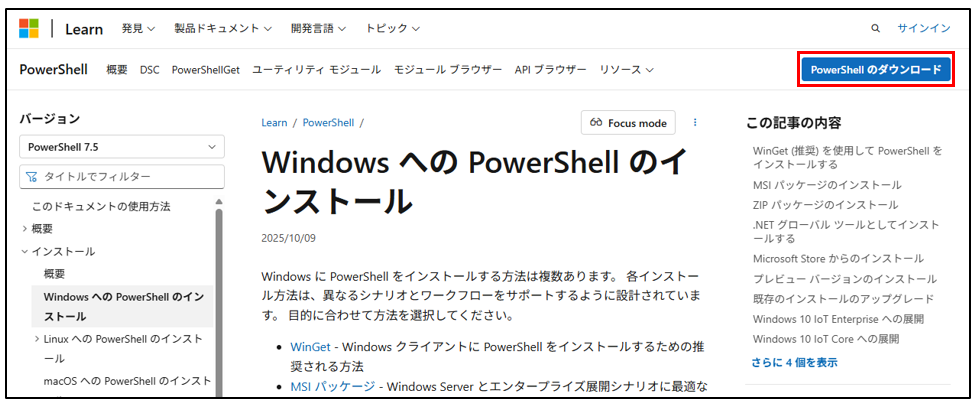
最新版はMicrosoftの公式サイトから入手できます。
- ダウンロード先:https://aka.ms/PSWindows
- クリックするのは「PowerShellのダウンロード」ボタン
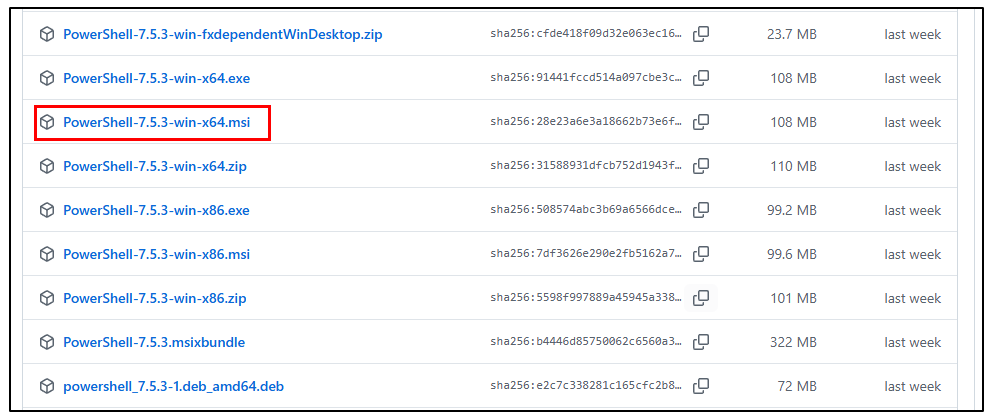
ここで気をつけたいのがPCのビット数です。
| 表記 | 意味 |
|---|---|
| x86 | 32ビット版PC用 |
| x64 | 64ビット版PC用 |
現在のPCはほとんどが64ビットなので、通常はx64版を選びましょう。古いPCを使っている方はx86の場合があるので要確認です。
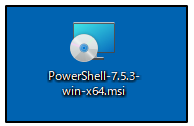
ここでは「PowerShell-7.5.3-win-x64.msi」をダウンロードしますが、基本的にはご自身の環境に合ったものを選ぶのが正解です。
PowerShellのインストール
ダウンロードが終わったらインストール作業に入ります。
1.ダウンロードしたMSIファイルをダブルクリック
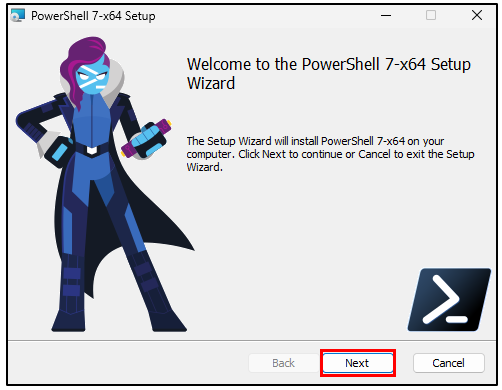
2.「Next」をクリック
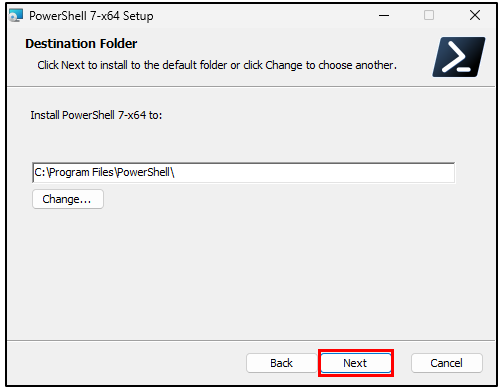
3.インストール先を指定して「Next」
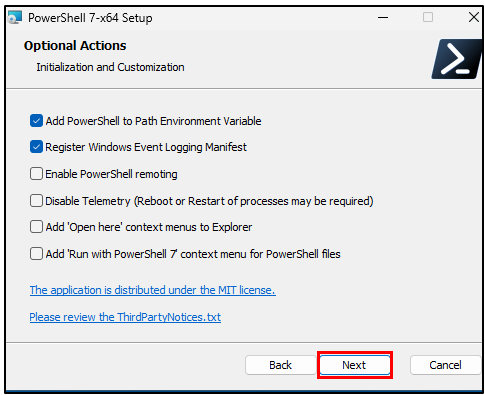
4.Optional Actions → 「Next」
5.Microsoft Updateの設定 → 「Next」
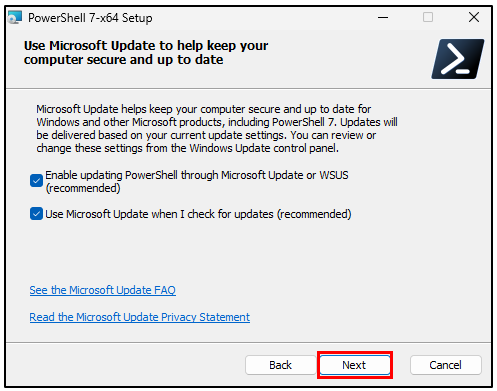
6.「Install」をクリックしてインストール開始
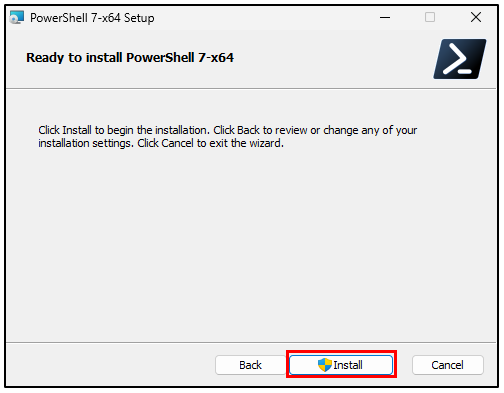
7.Windowsの確認ダイアログが出たら「はい」をクリック
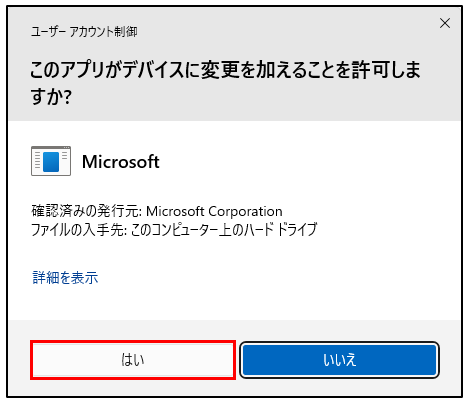
インストール画面に切り替わります。

8.最後に「Finish」で完了

ここまでで最新のPowerShellが使える状態になりました。
PowerShellショートカット作成
毎回、起動場所を探すのは面倒なので、ショートカットを作っておくと便利です。
1.「すべてのアプリ」からPowerShellを探す
2.それをデスクトップにドラッグ&ドロップ

3.ショートカットが作成されるのでダブルクリックで起動
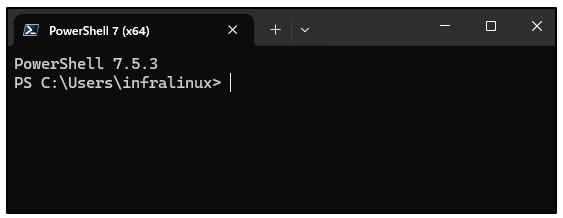
これで、すぐに「PowerShell 7.5.3」を立ち上げられるようになります。
まとめ
- PowerShellはWindows向けのシェル兼スクリプト言語で、Dockerの操作にも必須
- 起動方法は「Windowsキー + R」で「powershell」と入力が一番簡単
$PSVersionTableでバージョン確認、古い場合は最新版をインストール- ダウンロード時は「x64版」か「x86版」かを確認するのが大事
- ショートカットを作れば、いつでもすぐに起動できる
これでPowerShellの導入から起動までの流れがバッチリです。