
このページで解説している内容は、以下の YouTube 動画の解説で見ることができます。
Docker超入門:DockerイメージをDocker Hubに公開する手順
DockerイメージをDocker Hubに公開する手順
せっかく作ったDockerイメージ、ローカルに置いておくだけではもったいないですよね。Docker Hubに公開すれば、他のPCやチームメンバーからも簡単に利用できるようになります。ここでは、Dockerイメージを タグ付け → ログイン → アップロード → ログアウト の流れで解説します。
イメージ公開の全体像
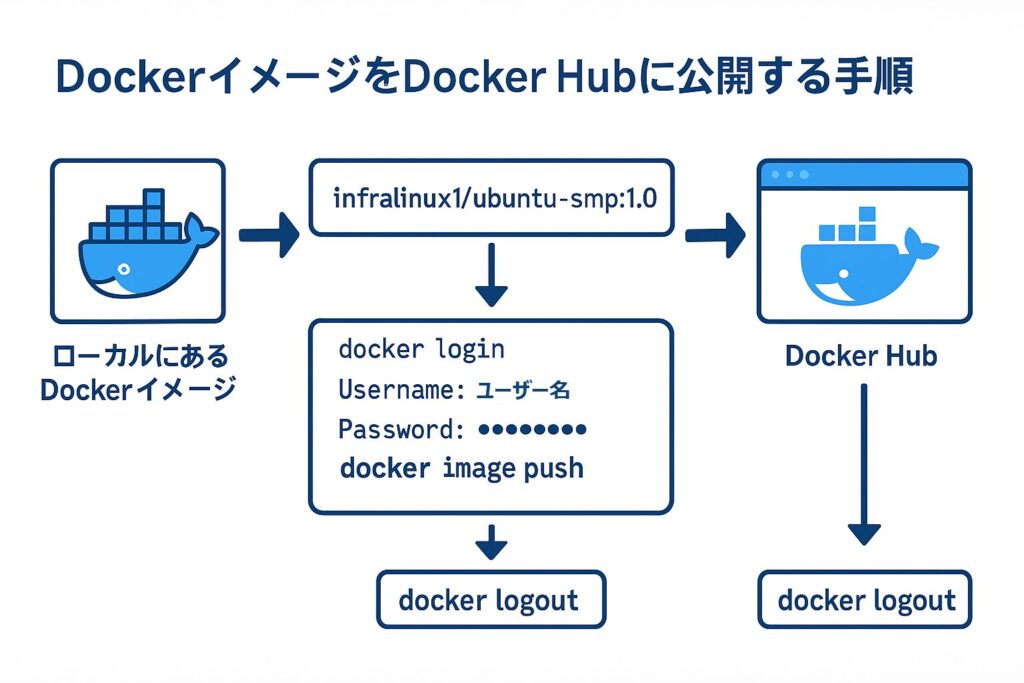
Dockerイメージを公開するステップは以下の通りです。
- Dockerイメージにタグを付ける。
- Docker Hubにログインする。
- Dockerイメージをアップロードする。
- Docker Hubからログアウトする。
この流れを順に試していきましょう。
① Dockerイメージのタグ付け
Docker Hubにアップロードするには、イメージに適切なタグを付ける必要があります。タグは「ユーザー名/イメージ名:バージョン」という形で付与します。
コマンドの書式
docker image tag <ローカルイメージ名> <DockerHubユーザー名>/<イメージ名>:<タグ>実行例
docker image tag ubuntu-echo infralinux1/ubuntu-smp:1.0 この場合、ubuntu-echo というローカルイメージに infralinux1/ubuntu-smp:1.0 というタグを付与します。
出力例
PS C:\Users\joeac> docker image tag ubuntu-echo infralinux1/ubuntu-smp:1.0タグが付いたかは以下で確認します。
出力例
PS C:\Users\joeac>docker image ls
REPOSITORY               TAG       IMAGE ID       CREATED       SIZE
infralinux1/ubuntu-smp   1.0       83e81b62b3c4   12 days ago   117MB
ubuntu-echo              latest    83e81b62b3c4   12 days ago   117MB
ubuntu                   latest    353675e2a41b   12 days ago   117MB
② Docker Hubへのログイン
Docker Hubにアクセスするためにログインします。
コマンドの書式
docker loginコマンドを実行すると、ユーザー名とパスワードを入力するよう求められます。
- Username: Docker Hubのユーザー名
- Password: 登録したパスワードまたはアクセストークン
もし、Docker DesktopでGoogleやGitHubアカウント連携している場合は、GUIからの「Sign In」でもOKです。また、認証情報がローカルにある場合も、ユーザー名とパスワードの入力は省略されます。
出力例
PS C:\Users\joeac> docker login
Authenticating with existing credentials... [Username: infralinux1]

i Info → To login with a different account, run 'docker logout' followed by 'docker login'


Login Succeeded
③ Dockerイメージのアップロード
ログインできたら、いよいよイメージをDocker Hubにアップロードします。
コマンドの書式
docker image push <DockerHubユーザー名>/<イメージ名>:<タグ>実行例
docker image push infralinux1/ubuntu-smp:1.0出力例
PS C:\Users\joeac> docker image push infralinux1/ubuntu-smp:1.0
The push refers to repository [docker.io/infralinux1/ubuntu-smp]
eb2ec5c56341: Pushed
953cdd413371: Mounted from library/ubuntu
1.0: digest: sha256:83e81b62b3c4e064ce500ca203c01da5b101b857fe54bb71fbd1984af610ee0d size: 855
実行すると、ローカルのイメージがDocker Hubに転送されます。完了後、Docker Desktopの「Images → Hub」タブやDocker HubのWebサイトからイメージが確認できます。
④ Docker Hubからログアウト
アップロードが完了したら、セキュリティのためログアウトしておきましょう。
コマンドの書式
docker logout出力例
PS C:\Users\joeac> docker logout
Removing login credentials for https://index.docker.io/v1/
実行すると、保存されていた認証情報が削除されます。GUIの場合は、Docker Desktopのメニューから「Sign Out」を選択すればOKです。
Docker Hubリポジトリにあるイメージの削除
Docker Hubのリポジトリにあるイメージを削除するには、Docker Hubのウェブサイトにアクセスし、リポジトリの「Tags」ページから削除対象のイメージを選択後、「Action」メニューから「Delete」をクリックします。
Docker Hubウェブサイトから削除する方法
- Docker Hubにアクセスする
ブラウザでDocker Hubを開き、サインインします。 - リポジトリを選択する
削除したいイメージが含まれるリポジトリに移動します。 - イメージタグを選択する
「Tags」タブをクリックし、削除したいイメージのタグを選択します。 - 「Delete」を選択する
画面右上部の「Delete」をクリックします。 - 確認する
表示される確認画面で再度「Delete」をクリックして削除を完了します。
コマンドとオプションまとめ
| コマンド | 主な用途 | 主なオプション |
|---|---|---|
| ➀docker image tag | イメージにタグを付与する。 | なし |
| ➁docker login | Docker Hubにログインする。 | -u ユーザー名 -p パスワード(非推奨、代わりに対話入力推奨) |
| ➂docker image push | イメージをDocker Hubにアップロードする。 | なし |
| ➃docker logout | Docker Hubからログアウトする。 | なし |
まとめ
DockerイメージをDocker Hubに公開する流れはとてもシンプルです。
- タグを付ける。
- ログインする。
- pushでアップロード
- ログアウトする。
この手順を覚えれば、自分が作ったイメージを世界中の開発者と簡単に共有できるようになります。