
このページで解説している内容は、以下の YouTube 動画の解説で見ることができます。
Docker超入門:Docker ComposeでRocky Linuxコンテナを構築する方法

🪨 Docker ComposeでRocky Linuxコンテナを構築する方法
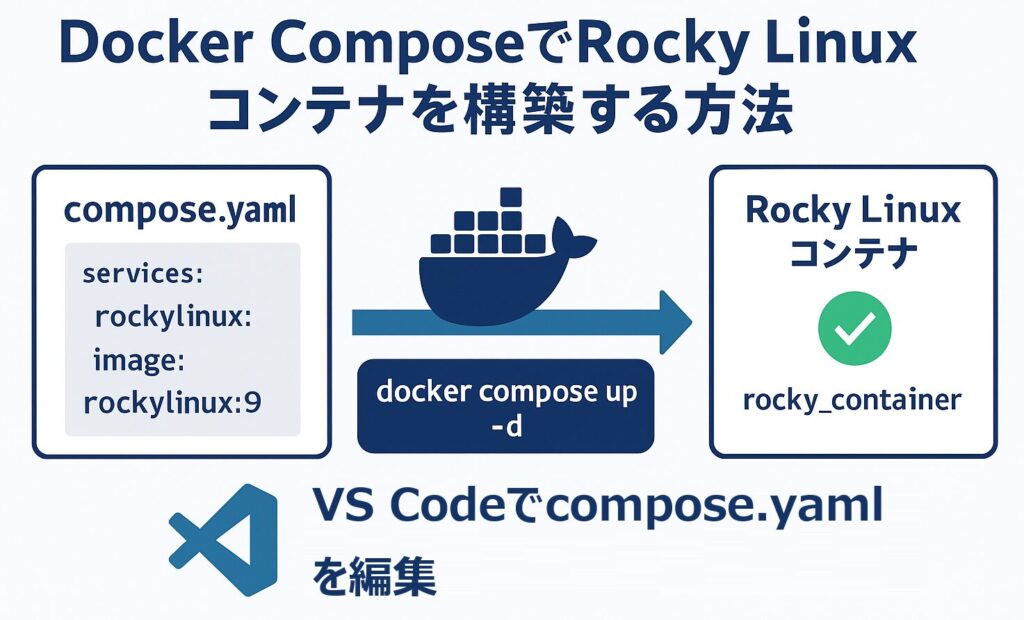
ここでは、Docker Compose を使って Rocky Linuxコンテナ を構築する方法を解説します。
Rocky Linuxは、RHEL(Red Hat Enterprise Linux)のクローンとして登場した信頼性の高いディストリビューションです。
開発・検証環境としても人気があり、Dockerで手軽に使えるようになるととても便利です!
ここで学ぶ内容
🧠 Rocky Linuxとは?
まずは簡単にRocky Linuxの概要から見てみましょう。

Rocky Linuxは、Red Hat社がCentOSの提供モデルを変更したあとに、
「コミュニティが主導する安定したRHEL互換ディストリビューション」 として誕生しました。
企業や教育現場など、長期安定稼働を重視するシーンでよく使われています。
| 項目 | 内容 |
|---|---|
| ベース | RHEL(Red Hat Enterprise Linux) |
| 提供元 | Rocky Enterprise Software Foundation(RESF) |
| 主な特徴 | 長期サポート(LTS)、安定性重視、エンタープライズ向け |
| 想定用途 | サーバー運用、検証、Linux学習、開発環境 |
| 公式サイト | https://rockylinux.org/ |
💻 学習環境としてのRocky Linuxコンテナ
Rocky Linuxは、Linuxの学習環境としても非常に優れています。
なぜなら、「CentOS」や「RHEL」と同じ操作体系を学べるため、
業務現場に直結した実践的なLinux知識 を身につけることができるからです。
| 理由 | 説明 |
|---|---|
| 実務での使用頻度が高い。 | サーバー運用現場ではRHEL系が主流 |
| YUM/DNFパッケージ管理が学べる。 | Red Hat系独自の管理コマンドを学習できる。 |
| 安定している。 | LTSリリースで、トラブルが少ない。 |
| コンテナ学習に最適 | 試して壊して再構築するのが簡単 |
つまり、「本格的なLinux管理の練習をしたいならRocky Linuxが最適」です!
🧹 作業前のクリーンアップ
まずはDocker環境をキレイにしてから始めましょう。
古いコンテナやイメージが残っていると、挙動がわかりにくくなる場合があります。
コマンド書式
docker system prune -a --volumes| オプション | 説明 |
|---|---|
| -a | すべての未使用イメージを削除 |
| --volumes | 未使用のボリュームも削除 |
実行後、「Are you sure you want to continue? [y/N]」と聞かれたら「y」と入力します。
これでスッキリした状態から作業できます。
実行結果
PS C:\Users\joeac> docker system prune -a --volumes
WARNING! This will remove:
  - all stopped containers
  - all networks not used by at least one container
  - all anonymous volumes not used by at least one container
  - all images without at least one container associated to them
  - all build cache

Are you sure you want to continue? [y/N] y
💬 補足:
Docker DesktopでもGUIで同じ操作ができます。
マウス操作に慣れている人はこちらでもOK!
📁 compose.yamlファイルの作成
Rocky Linuxコンテナを構築するための compose.yaml ファイルを作成します。
1.作業ディレクトリを作成
cd desktop/docker
mkdir rockylinux
cd rockylinux
実行結果
PS C:\Users\joeac> cd desktop/docker
PS C:\Users\joeac\Desktop\docker> mkdir rockylinux

    Directory: C:\Users\joeac\Desktop\docker

Mode                 LastWriteTime         Length Name
----                 -------------         ------ ----
d----          2025/10/13     0:38                rockylinux

PS C:\Users\joeac\Desktop\docker> cd rockylinux
PS C:\Users\joeac\Desktop\docker\rockylinux>
2.VS Codeでファイル作成
code compose.yamlVSCodeが起動します。

VS Codeが開いたら、以下の内容を入力して保存します。
🧾 compose.yaml の内容
services:
  rockylinux:
    image: rockylinux:9
    container_name: rocky_container
tty: true| フィールド | 説明 |
|---|---|
| services | コンテナ定義セクションの開始 |
| rockylinux | サービス名(任意) |
| image | 使用するDockerイメージ(ここではRocky Linux 9) |
| container_name | 作成されるコンテナ名(rocky_container) |
| tty | 仮想端末(TTY)を割り当ててコンテナを保持する設定 |
💡 ポイント:
Dockerコンテナは中で動いているプロセスが終了すると自動停止します。
そこでtty: trueを設定しておくことで、端末が保持され、
コンテナがすぐ終了しない ようになります。
🚀 コンテナを作成して起動
compose.yamlを保存したら、いよいよRocky Linuxコンテナを起動します。
コマンド書式
docker compose up -d| オプション | 説明 |
|---|---|
| up | Composeファイルをもとにコンテナを作成・起動 |
| -d | バックグラウンド(デタッチドモード)で実行 |
実行結果
PS C:\Users\joeac\Desktop\docker\rockylinux> docker compose up -d
[+] Running 2/2
 ✔ rockylinux Pulled                                                             10.3s
   ✔ 446f83f14b23 Pull complete                                                   6.8s
[+] Running 2/2
 ✔ Network rockylinux_default  Created                                            0.1s
 ✔ Container rocky_container   Started                                            0.8s
PS C:\Users\joeac\Desktop\docker\rockylinux>
これで rocky_container が起動しました。
Docker Desktopで確認すると、緑色のステータスアイコンが表示されているはずです。
💻 Rocky Linuxコンテナに接続して操作
起動中のコンテナに接続して、Linux操作を試してみましょう。
コマンド書式
docker compose exec [options] [service] [command]| 引数 | 説明 |
|---|---|
| options | オプション指定(例:-u でユーザー指定) |
| service | Composeファイル内のサービス名(今回は rockylinux) |
| command | コンテナ内で実行したいコマンド |
例:ディレクトリ構成を確認
docker compose exec rockylinux ls出力結果
PS C:\Users\joeac\Desktop\docker\rockylinux> docker compose exec rockylinux ls
afs  dev  home  lib64       media  opt   root  sbin  sys  usr
bin  etc  lib   lost+found  mnt    proc  run   srv   tmp  var
しっかりとRocky Linuxのファイルシステム構成が確認できました。
これで、あなたのPC上に「仮想的なRocky Linuxサーバー」が動いている状態です!
🧠 まとめ
Docker Composeを使えば、ほんの数行の設定で
Rocky Linuxコンテナを立ち上げられます。
再現性が高く、学習・検証環境をすぐにリセットできるのが魅力です。
| ステップ | 内容 |
|---|---|
| 1️⃣ | docker system prune -a --volumes でクリーンアップ |
| 2️⃣ | compose.yaml にRocky Linux定義を記述 |
| 3️⃣ | docker compose up -d で起動 |
| 4️⃣ | docker compose exec rockylinux bash で接続 |
たったこれだけで、あなた専用のRocky Linux環境が完成!
CentOSやRHELの学習にもつながる、とっても実用的なDocker活用例です。