
このページで解説している内容は、以下の YouTube 動画の解説で見ることができます。
Docker超入門:GitHubのWebtopを使ってUbuntu 24.04 LTSをGUIで起動する方法

GitHubのWebtopを使ってUbuntu 24.04 LTSをGUIで起動する方法
今回は、GitHubのWebtopを使って、最新の Ubuntu 24.04 LTS を
ブラウザからGUIで操作できるDockerコンテナ環境 を構築していきます。
コマンドラインだけでなく、デスクトップ環境でUbuntuを触りたい方にはとても便利な方法です。
DockerとGitさえあれば、どなたでも簡単にセットアップできます✨
この方法は、あらかじめGitをインストールしておく必要があります。
Webtopとは?
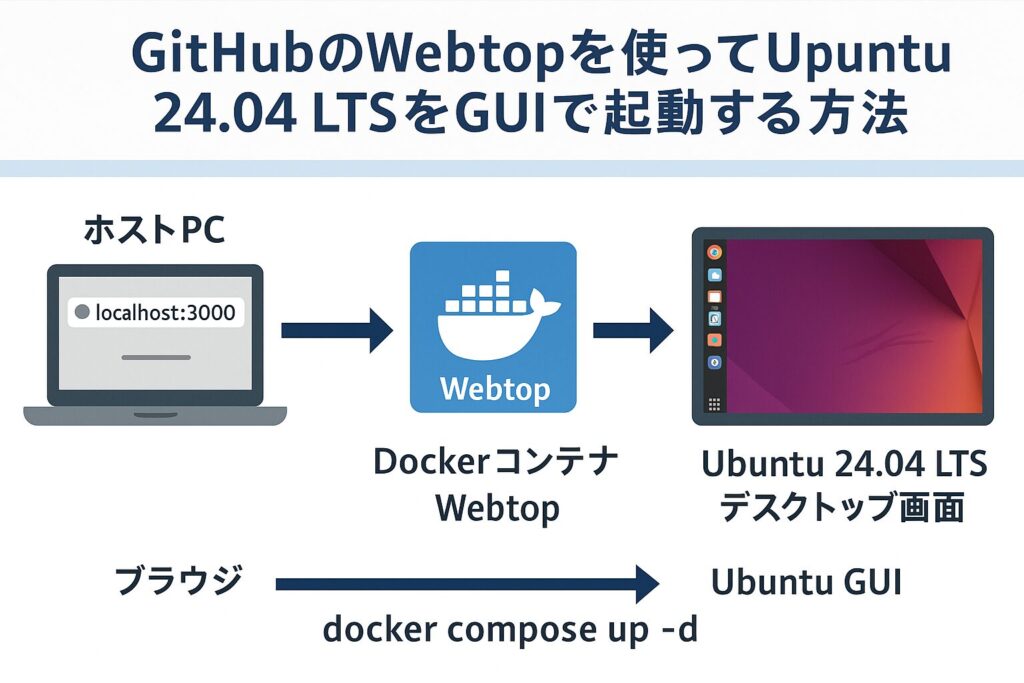
「Webtop」は、GitHub上で公開されている
Ubuntuをブラウザで操作できるGUI環境付きDockerコンテナ です。
作者は karaage さん(GitHub: karaage0703/docker-webtop)。
このWebtopを使えば、VNCサーバーとブラウザ経由のWebデスクトップ環境が自動的に起動し、
http://localhost:3000 にアクセスするだけでUbuntuデスクトップを開けます。
| 項目 | 内容 |
|---|---|
| 名称 | Webtop |
| 開発者 | karaage0703 さん |
| ベース環境 | Ubuntu 24.04 LTS |
| アクセス方法 | Webブラウザ(VNC over HTTP) |
| GitHub URL | https://github.com/karaage0703/docker-webtop |
Webtopは、LinuxServer.io製のwebtopベースイメージを使用しており、
高機能なUbuntuデスクトップ環境をDocker上で手軽に動かすことができます。
作業前のクリーンアップ
まずは、Docker環境をきれいにしておきましょう。
古いコンテナや未使用のボリュームが残っていると、思わぬエラーの原因になります。
以下のコマンドを実行します👇
docker system prune -a --volumes| オプション | 説明 |
|---|---|
| -a | 未使用のコンテナやイメージも削除 |
| --volumes | 使われていないボリュームも削除 |
実行結果
PS C:\Users\joeac> docker system prune -a --volumes
WARNING! This will remove:
  - all stopped containers
  - all networks not used by at least one container
  - all anonymous volumes not used by at least one container
  - all images without at least one container associated to them
  - all build cache

Are you sure you want to continue? [y/N] y
💡Docker Desktopを使ってGUIで削除することも可能です。
コマンドが苦手な方は、GUI操作でもOKです。
ディレクトリの準備
次に、GitHubリポジトリをダウンロードするための作業フォルダを作ります。
PowerShellで以下のコマンドを順に実行してください👇
cd desktop/docker
mkdir gui-ubuntu2
cd gui-ubuntu2| コマンド | 説明 |
|---|---|
| cd desktop/docker | 作業ディレクトリに移動 |
| mkdir gui-ubuntu2 | 新しいフォルダを作成 |
| cd gui-ubuntu2 | 作成したフォルダに移動 |
実行結果
PS C:\Users\joeac> cd desktop/docker
PS C:\Users\joeac\Desktop\docker> mkdir gui-ubuntu2

    Directory: C:\Users\joeac\Desktop\docker

Mode                 LastWriteTime         Length Name
----                 -------------         ------ ----
d----          2025/10/26    14:45                gui-ubuntu2

PS C:\Users\joeac\Desktop\docker> cd gui-ubuntu2
PS C:\Users\joeac\Desktop\docker\gui-ubuntu2>
Webtopリポジトリのダウンロード
ここで Git を使います。
まだGitをインストールしていない方は、先にセットアップしておきましょう。
リポジトリをクローン(コピー)するには以下のコマンドを実行します👇
git clone https://github.com/karaage0703/docker-webtop| コマンド | 説明 |
|---|---|
| git clone | GitHub上のリポジトリをローカルにコピー |
| https://github.com/karaage0703/docker-webtop | WebtopリポジトリのURL |
実行結果
PS C:\Users\joeac\Desktop\docker\gui-ubuntu2> git clone https://github.com/karaage0703/docker-webtop
Cloning into 'docker-webtop'...
remote: Enumerating objects: 834, done.
remote: Total 834 (delta 0), reused 0 (delta 0), pack-reused 834 (from 1)
Receiving objects: 100% (834/834), 339.09 KiB | 6.52 MiB/s, done.
Resolving deltas: 100% (518/518), done.
実行後、「docker-webtop」というフォルダが作成され、その中に必要なファイルがすべてダウンロードされます。
コンテナの作成と実行
次に、Webtopのコンテナを起動します。
まずはフォルダを移動します👇
cd docker-webtopその後、次のコマンドを実行します。
docker compose up webtopコマンドの意味
| コマンド | 説明 |
|---|---|
| docker compose | Docker Composeを使用するコマンド |
| up | compose.yaml に基づいてコンテナを起動 |
| webtop | 起動するサービス名(composeファイル内で定義) |
実行結果
PS C:\Users\joeac\Desktop\docker\gui-ubuntu2> cd docker-webtop
PS C:\Users\joeac\Desktop\docker\gui-ubuntu2\docker-webtop> docker compose up webtop
(省略)
[+] Running 3/3
 ✔ docker-webtop-webtop           Built                                     0.0s
 ✔ Network docker-webtop_default  Create...                                 0.0s
 ✔ Container webtop               Created                                   0.6s
Attaching to webtop
webtop  | [migrations] started
webtop  | [migrations] no migrations found
webtop  | ───────────────────────────────────────
webtop  |
webtop  |       ██╗     ███████╗██╗ ██████╗
webtop  |       ██║     ██╔════╝██║██╔═══██╗
webtop  |       ██║     ███████╗██║██║   ██║
webtop  |       ██║     ╚════██║██║██║   ██║
webtop  |       ███████╗███████║██║╚██████╔╝
webtop  |       ╚══════╝╚══════╝╚═╝ ╚═════╝
webtop  |
webtop  |    Brought to you by linuxserver.io
webtop  | ───────────────────────────────────────
webtop  |
webtop  | To support LSIO projects visit:
(省略)
このコマンドで webtopサービス が起動し、VNCサーバーがコンテナ内で実行されます。
イメージのビルドに少し時間がかかりますが、完了後に下記のようなメッセージが出れば成功です👇
※警告やエラーメッセージが表示されますが、GUIのUbuntu24.04LTSコンテナへブラウザで接続できます。
✔ Container webtop StartedUbuntu GUIへのアクセス
起動が完了したら、ブラウザを開いて次のURLにアクセスします👇
http://localhost:3000/Ubuntuのデスクトップ画面がブラウザ上に表示されます!🎉
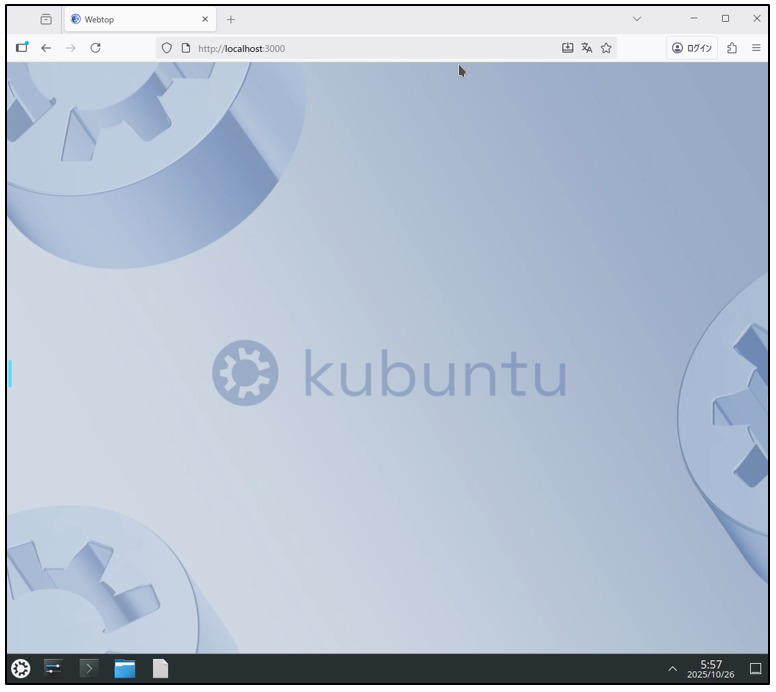
Webtopはブラウザ経由でアクセスできるため、
VNCクライアントのインストールは不要です。
| 項目 | 内容 |
|---|---|
| 接続URL | http://localhost:3000 |
| デスクトップ環境 | Ubuntu 24.04 LTS |
| 操作方法 | ブラウザ上でマウス・キーボード操作可能 |
ターミナル(Konsole)の起動
UbuntuのGUI内で「Konsole」アプリを起動してみましょう。
これはLinuxで一般的なターミナルエミュレーターで、通常のコマンド操作が可能です。
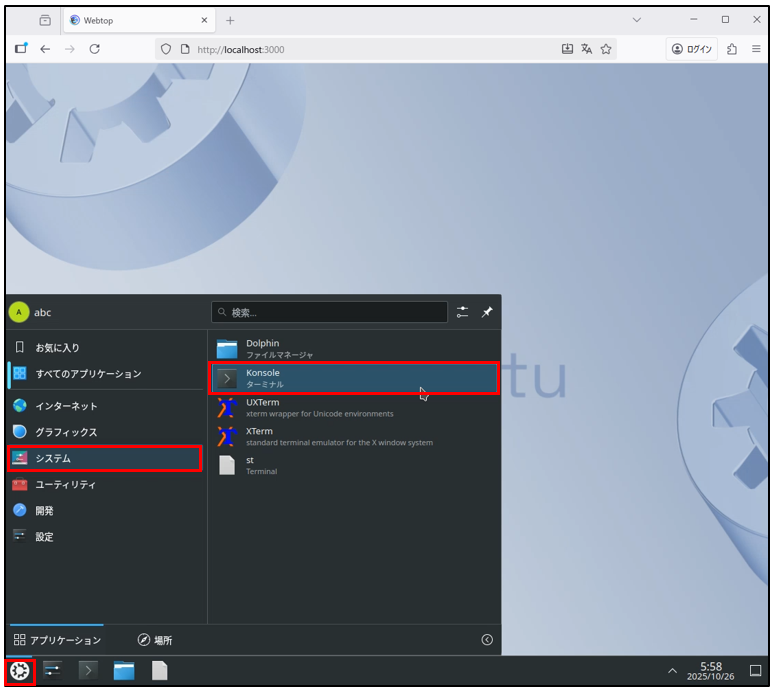
Ubuntuのバージョンを確認するには、以下のコマンドを入力します👇
cat /etc/os-release出力結果は次のようになります。
NAME="Ubuntu"
VERSION_ID="24.04"
VERSION="24.04.3 LTS (Noble Numbat)"これで、最新のUbuntu 24.04 LTS がコンテナ上で動作していることが確認できます。
まとめ
これで、GitHubのWebtopを使ったUbuntu 24.04 LTSのGUIコンテナ環境 が完成しました!
| ステップ | 作業内容 | 結果 |
|---|---|---|
| ① | docker system prune で環境整理 | クリーンなDocker環境を準備 |
| ② | git clone でWebtopを取得 | 必要ファイルをダウンロード |
| ③ | docker compose up webtop | Ubuntu GUIコンテナを起動 |
| ④ | ブラウザで http://localhost:3000 にアクセス | Ubuntu 24.04 LTSをGUI操作可能に |
これで、ブラウザ上でUbuntuデスクトップを自由に操作できる環境が整いました。
学習・検証・開発など、さまざまな用途に活用できます😊