
新Linux入門|X Window System(X11)の仕組みと役割:LinuxのGUIを支える基盤技術
Linuxを使っていて、デスクトップ環境(GNOMEやKDEなど)を操作しているとき、
その画面表示の基盤となっているのが X Window System(エックス・ウィンドウ・システム)、通称 X11 です。
この仕組みがあるおかげで、私たちはウィンドウを動かしたり、アイコンをクリックしたりできるのです。
この記事では、X11の基本的な構造と役割、そしてAlmaLinux 9.6での確認方法までをやさしく解説します。
🪟 X Window Systemとは?
X Window System(略称:X、またはX11) は、
UnixやLinuxなどのシステムで グラフィカルユーザーインターフェース(GUI) を実現するための基盤技術です。
| 項目 | 説明 |
|---|---|
| 正式名称 | X Window System |
| 略称 | X または X11(バージョン11を指す) |
| 開発開始 | 1984年(MITプロジェクト) |
| 採用モデル | クライアント・サーバーモデル |
| 主な役割 | GUI表示・マウス/キーボード入力処理・ウィンドウ管理 |
💬 ポイント
Xは単なる「画面描画の仕組み」ではなく、ネットワーク越しのグラフィカル処理も可能にする柔軟な設計になっています。
🧩 X11の基本構造
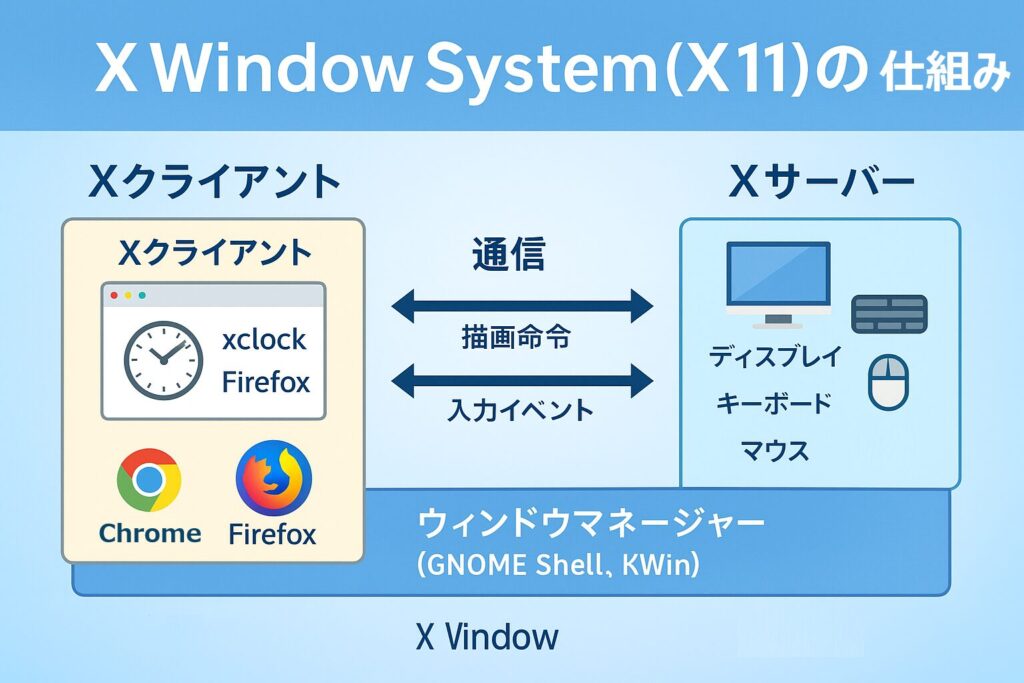
X Window Systemは大きく3つの構成要素から成り立っています。
| コンポーネント | 役割 | 補足説明 |
|---|---|---|
| Xサーバー | 画面表示・入力処理を担当 | ディスプレイ、キーボード、マウスなどハードウェアと直接やり取りする。 |
| Xクライアント | アプリケーション側のプログラム | ウィンドウを作成し、Xサーバーに描画命令を送信する。 |
| ウィンドウマネージャー | ウィンドウの配置や見た目を制御 | 移動・リサイズ・最小化などの機能を提供 |
💬 例えで言うと
- Xサーバー:ディスプレイを操作する「画面係」
- Xクライアント:ウィンドウを出す「アプリ側の依頼人」
- ウィンドウマネージャー:デスクトップ全体を整える「司会者」
⚙️ クライアント・サーバーモデルの仕組み
X11は「クライアント・サーバーモデル」を採用しています。
これは、アプリ(クライアント)が「表示命令」を出し、Xサーバーがそれを「実際に描画」するという構造です。
| 通信方向 | 説明 |
|---|---|
| クライアント → サーバー | 「ウィンドウを開く」「文字を描く」などの描画命令を送信 |
| サーバー → クライアント | 「マウスがクリックされた」「キーが押された」などの入力情報を通知 |
💬 特徴
この構造により、ネットワーク越しでもGUIアプリを表示できます。
つまり、リモートマシン上のアプリを、自分のPC画面に表示できるのです。
🖥️ AlmaLinuxでのX11確認コマンド
X11の環境が動作しているかを確認するには、以下のコマンドを使用します。
[suzuki@AlmaLinux ~]$ echo $DISPLAY
:0
💬 解説$DISPLAY はXサーバーのディスプレイ番号を示します。:0 はローカルマシンのディスプレイを意味します。
🔍 X Window System関連コマンド
| コマンド | 説明 | 主なオプション |
|---|---|---|
| startx | Xサーバーとデスクトップ環境を起動する | -- :ディスプレイ番号(例:-- :1) |
| xset | Xの設定(画面スリープやキーリピートなど)を変更 | q(現在の設定を表示) |
| xdpyinfo | ディスプレイ情報を表示する | -display(特定のディスプレイ指定) |
| xrandr | 画面解像度や出力デバイスの設定を行う | --output, --mode, --rotate |
| xhost | リモート接続のアクセス制御を設定する | +hostname(許可) / -hostname(拒否) |
使用例
[suzuki@AlmaLinux ~]$ xdpyinfo | grep "dimensions"
  dimensions:    1920x1080 pixels (508x285 millimeters)
💬 出力例の説明
現在の画面解像度(1920x1080)と物理サイズ(508x285mm)が表示されています。
🌐 X11のネットワーク透過性
X11の最大の特徴のひとつが「ネットワーク透過性」です。
つまり、アプリを別のマシンで動かしても、手元の画面に表示できるということです。
例:リモートホストからGUIアプリを表示
ローカルマシン(A)でXサーバーを動かし、リモートマシン(B)から接続します。
[suzuki@AlmaLinux ~]$ ssh -X remote.example.com
[remoteuser@remote ~]$ xclock
💬 動作の流れ
ssh -Xにより、X11転送が有効になる。- リモート側の
xclock(時計アプリ)が起動 - ローカル画面(A)に時計ウィンドウが表示される。
このように、X11はネットワーク越しでもグラフィカルアプリを扱える柔軟な設計になっています。
🧱 X11の利点と課題
| 観点 | 利点 | 課題 |
|---|---|---|
| ネットワーク機能 | リモート操作が可能(X転送) | セキュリティ上の懸念(認証設定が必要) |
| 柔軟性 | 多様なウィンドウマネージャー・環境で動作 | 統一されたUI設計が難しい |
| 拡張性 | X Extensionにより追加機能を実現 | 古い設計が残っており、最適化が難しい |
| 性能 | 軽量で安定(ローカル動作時) | ネットワーク遅延に弱い |
💬 ポイント
こうした課題を解決するために、現在では Wayland という新しいディスプレイプロトコルも登場していますが、
AlmaLinux 9.6 では依然としてX11が多くの環境で利用されています。
🔧 トラブル時に便利なコマンド例
| コマンド | 用途 | 使用例 |
|---|---|---|
| xset q | 現在のX設定を確認 | xset q |
| xrandr --listmonitors | モニター構成を表示 | xrandr --listmonitors |
| xhost +local: | ローカル接続を許可 | xhost +local: |
| systemctl status gdm | GNOME Display Managerの状態確認 | systemctl status gdm |
💬 解説systemctl status gdm は、X11を起動するディスプレイマネージャー(GDM)の稼働状態を確認するためのコマンドです。
🌱 まとめ:X11はLinuxのGUIの礎
X Window System(X11)は、Linuxのグラフィカル環境を支える歴史ある基盤技術です。
その「クライアント・サーバー」構造によって、柔軟なGUI操作やリモート表示を実現してきました。
💬 一言でまとめると
X11は、Linuxの「目」と「手」にあたる存在。
GNOMEやKDEなどの美しい画面の裏側で、今も確実に動き続けています。