
新Linux入門|1分で理解!suコマンドでできることと使い方
Linuxを使っているとき、「rootユーザーに切り替えて作業したい」「別のユーザーとして一時的にコマンドを実行したい」と思ったことはありませんか?
そんなときに使うのが suコマンド です。
「su」は Switch User(ユーザーを切り替える) の略で、システム管理やメンテナンスを行う際に欠かせない基本コマンドです。
ここでは、AlmaLinux 9.6 を例に、「suコマンドの基本的な使い方と注意点」をわかりやすく解説します。
🔑 suコマンドとは?
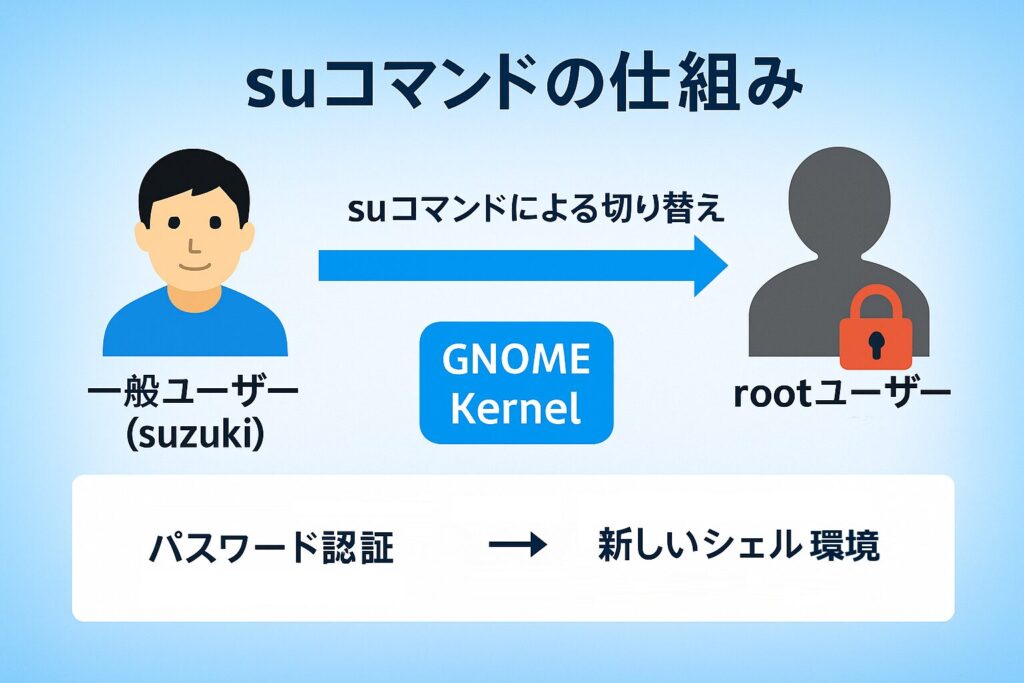
suコマンド は、現在のログインユーザーから 別のユーザーの権限でシェルを起動する ためのコマンドです。
特にシステム管理では、一般ユーザー(suzuki)からrootユーザーに切り替えるときに使われます。
| 項目 | 内容 |
|---|---|
| 正式名称 | Switch User |
| 主な用途 | 他のユーザー権限でシェルを起動する。 |
| よく使われる場面 | root権限で設定ファイルを編集したい時など |
| 注意点 | rootユーザーのパスワードが必要(sudo設定が無効な場合) |
💬 ポイント
suコマンドは「ユーザー切り替え」だけでなく、「特定のユーザーで1回だけコマンドを実行」する用途にも使えます。
⚙️ コマンドの書式と基本動作
su [オプション] [ユーザー名]| 項目 | 説明 |
|---|---|
| オプション | 動作を制御するための指定(例:-、-cなど) |
| ユーザー名 | 切り替えたいユーザーを指定(省略時はroot) |
💬 補足
ユーザー名を省略した場合は、デフォルトで rootユーザーに切り替え ます。
🔍 主なオプションと説明
| オプション | 説明 |
|---|---|
| - または -l | ログインシェルとして起動し、環境変数を切り替える(別ユーザーの完全な環境に) |
| -c "コマンド" | 指定したコマンドを実行後、すぐに終了する。 |
| -f | ログイン時の環境変数(HOME・SHELLなど)を無視する。 |
💬 ポイント-(ハイフン)を付けるかどうかで、環境変数の引き継ぎ方が変わります。
設定ファイルの影響を避けたいときは su - を使うのが安全です。
🧠 suコマンドの使用例と解説
① rootユーザーに切り替える(基本)
[suzuki@AlmaLinux ~]$ su
Password:
[root@AlmaLinux suzuki]#
💬 解説su だけを入力すると、rootユーザーに切り替わります。
パスワード入力後、プロンプトが # に変わり、root権限で操作できます。
② 特定のユーザーに切り替える
[suzuki@AlmaLinux ~]$ su yamada
Password:
[yamada@AlmaLinux suzuki]$
💬 解説
指定したユーザー(例:yamada)に切り替えます。
このときは、そのユーザーのパスワード が必要になります。
③ rootユーザーのログインシェルを起動する
[suzuki@AlmaLinux ~]$ su -
Password:
[root@AlmaLinux ~]#
💬 解説- オプションを付けると、rootユーザーのログイン環境を完全に再現します。
つまり、環境変数(PATH・HOMEなど)がroot専用のものに切り替わります。
④ 特定のユーザーで1回だけコマンドを実行する
[suzuki@AlmaLinux ~]$ su -c "ls /root"
Password:
anaconda-ks.cfg
💬 解説-c オプションを使うと、指定ユーザーでコマンドを一度だけ実行できます。
実行後は元のユーザーに戻るため、安全に特権操作が可能です。
📋 suコマンドとsudoの違い
Linuxでは、root権限で作業する方法として su と sudo の2種類があります。
両者の違いを理解して使い分けることが大切です。
| 項目 | su | sudo |
|---|---|---|
| 認証方法 | rootのパスワードを入力 | 現在のユーザーのパスワードを入力 |
| 権限の範囲 | 切り替えたユーザーの権限を継続して利用 | 1回のコマンド実行ごとに権限付与 |
| 用途 | 長時間のroot作業に便利 | 一時的なroot権限に便利 |
| 設定ファイル | /etc/passwd, /etc/shadow | /etc/sudoers |
💬 ポイント
管理者作業を「短時間だけ」行うなら sudo、
「長時間root環境で操作したい」場合は su が向いています。
🔍 現在のユーザーを確認するコマンド
su で切り替えた後に、自分がどのユーザーで作業しているかを確認するには、
次のコマンドを使います。
[root@AlmaLinux ~]# whoami
root
💬 解説whoami は「現在ログインしているユーザー名」を表示するシンプルなコマンドです。
suで切り替えたことを確認するのに便利です。
⚠️ 注意点:root作業は慎重に!
rootユーザーはシステム全体を操作できる強力な権限を持っています。
そのため、設定ミスや削除操作で重大なトラブルを起こす可能性もあります。
安全に使うポイント
- 不要なときは必ず元のユーザーに戻る(
exitコマンド) su -cで最小限のコマンド実行にとどめるsudoと併用してリスクを分散する
一般ユーザーに戻る例
[root@AlmaLinux ~]# exit
logout
[suzuki@AlmaLinux ~]$
💬 解説exit コマンドでrootシェルを終了し、元のユーザーに戻れます。
🌱 まとめ:suコマンドは「安全に使う」ことが大切!
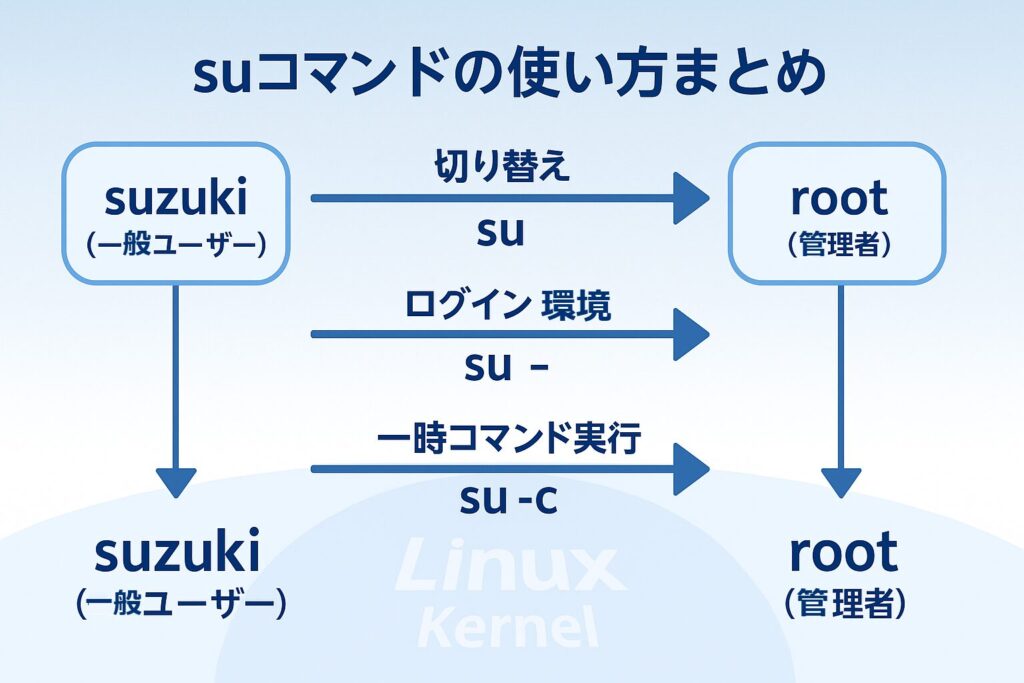
suコマンド は、Linuxにおけるユーザー切り替えの基本コマンドです。
- rootユーザーでの作業や、他のユーザーとして一時的にコマンドを実行したいときに便利
-オプションでログイン環境を再現、-cで一時的な実行も可能- 使用後は
exitで元に戻ることを忘れずに!
💬 一言でまとめると
suコマンドは「一時的に別の自分になる」ためのスイッチ。
正しく使えば、Linux管理の強い味方になります。