

新Linux入門|Linuxのフォルダって何が入ってるの?主要ディレクトリをやさしく解説
Windowsでは「Cドライブ」「Dドライブ」などのようにドライブ単位でデータを管理しますが、
Linuxでは少し違い、「すべてのファイルやフォルダは “/(ルートディレクトリ)” から始まるひとつの大きな木構造」 になっています。
この「フォルダ(ディレクトリ)」構造を理解することで、
Linuxシステムの仕組みがぐっとわかりやすくなります。
ここでは、AlmaLinux 9.6 を例に、主要なディレクトリ(フォルダ)とその役割をわかりやすく解説します。
📂ファイルシステムの構造とは?
Linuxのディレクトリ構造はツリー(木)のように階層的に構成されています。
その最上位にあるのが 「/(ルートディレクトリ)」 です。
すべてのファイル・フォルダはこのルートを起点として枝分かれしていきます。
例:階層構造のイメージ
/
├── bin
├── boot
├── etc
├── home
│   └── suzuki
├── usr
│   └── bin
└── var
    └── log
💬 ポイント
どのディレクトリも特定の役割を持っており、
「設定ファイルを置く場所」「ログを保存する場所」「ユーザーのデータを置く場所」などが決まっています。
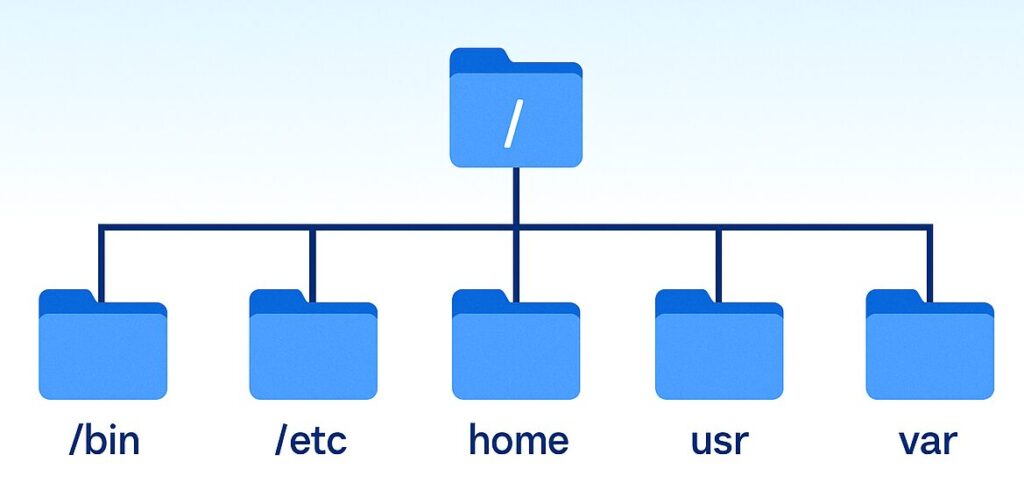
📁 Linuxの主要ディレクトリ一覧と役割
以下の表は、AlmaLinuxをはじめとする多くのLinuxディストリビューションに共通する主要ディレクトリとその役割です。
| ディレクトリ | 主な役割・内容 |
|---|---|
| / | すべての始まり。Linuxのルートディレクトリ。全てのファイル・フォルダの起点。 |
| /bin | 基本的なコマンド(ls、cp、mv、catなど)が入っている。誰でも実行可能。 |
| /boot | OSを起動するためのカーネルや設定ファイル(vmlinuz、grubなど)が入っている。 |
| /dev | ハードディスク、USB、プリンタなどをファイルとして扱う“デバイスファイル”がある。 |
| /etc | システム全体の設定ファイルを格納(例:/etc/passwd、/etc/ssh/sshd_config)。 |
| /home | 一般ユーザーの作業領域。ユーザーごとにサブフォルダが作成される。例:/home/suzuki |
| /lib | プログラムを動かすための共通ライブラリが入っている。 |
| /media | USBメモリやCDなど、外部メディアを自動マウントするための場所。 |
| /mnt | 一時的なマウントポイント。管理者が手動でディスクを接続するときに使用。 |
| /opt | 追加インストールしたアプリケーションを置く場所。商用ソフトや独立アプリなどに使われる。 |
| /proc | カーネルやプロセスの情報を提供する仮想ファイルシステム(実際のファイルではない)。 |
| /root | 管理者(rootユーザー)のホームディレクトリ。一般ユーザーの /home とは別。 |
| /run | システム起動時に生成される一時データやプロセスIDファイルを保存。 |
| /sbin | システム管理用のコマンド(shutdown、fdisk、ifconfigなど)が入っている。root専用が多い。 |
| /srv | WebやFTPなどのサービスに関連するデータを配置する場合に使用される。 |
| /sys | カーネルとデバイスの情報を提供する仮想ファイルシステム。 |
| /tmp | 一時ファイルを保存する場所。再起動すると自動的に削除される。 |
| /usr | 一般的なアプリケーションやシステム関連のプログラムを格納。/usr/bin, /usr/lib などが含まれる。 |
| /var | ログファイルやキャッシュ、メールスプールなど、内容が頻繁に変化するファイルを保存。 |
💬 ポイント
/usrは「Unix System Resources」の略で、アプリやシステムの共有ファイルが多い場所。/varは「variable(変化する)」の略で、ログや一時ファイルなどが随時更新される。
🧭 ディレクトリを調べるための基本コマンド
ディレクトリの内容を確認するには ls コマンドを使います。
コマンド書式
ls [オプション] [ディレクトリ名]| オプション | 説明 |
|---|---|
| -l | 詳細表示(権限・所有者・サイズ・更新日時など) |
| -a | 隠しファイルも含めてすべて表示 |
| -h | サイズをKB/MB単位で見やすく表示(-lと組み合わせる) |
| -R | サブディレクトリも再帰的に表示 |
使用例
[suzuki@AlmaLinux ~]$ ls -l /
dr-xr-xr-x.   2 root root  4096 Oct 27  boot
drwxr-xr-x.  13 root root  3200 Oct 28  etc
drwxr-xr-x.   3 root root  4096 Oct 28  home
drwxr-xr-x.  15 root root  4096 Oct 28  usr
drwxr-xr-x.  10 root root  4096 Oct 28  var
💬 出力の見方
drwxr-xr-x:ディレクトリ(d)であり、アクセス権限を示す。root root:所有者とグループがroot。/usrや/varなどの主要フォルダが確認できる。
🔍 ディレクトリのパスを確認する
現在いる場所を確認するには pwd コマンドを使用します。
使用例
[suzuki@AlmaLinux ~]$ pwd
/home/suzuki
💬 解説/home/suzuki は suzuki ユーザーのホームディレクトリ。
ここが一般ユーザーの作業の中心となります。
🏗️ 仮想ディレクトリとは?
/proc や /sys などは「仮想ファイルシステム」と呼ばれ、
実際にディスク上に存在するファイルではなく、カーネルやデバイス情報を動的に生成します。
例:CPU情報を確認
[suzuki@AlmaLinux log]$ cat /proc/cpuinfo | grep "model name"
model name	: 11th Gen Intel(R) Core(TM) i5-1135G7 @ 2.40GHz
model name	: 11th Gen Intel(R) Core(TM) i5-1135G7 @ 2.40GHz
💬 解説/proc/cpuinfo は仮想ファイルで、実際にはカーネルから直接生成された情報です。
このように /proc 配下のファイルはシステム情報の参照に使われます。
✅ まとめ:フォルダの役割を知るとLinuxがもっとわかる!
Linuxでは、フォルダ(ディレクトリ)がシステムの機能ごとに整理されており、
どこに何があるのかを理解することが、管理やトラブルシューティングの第一歩です。
💬 覚えておきたいポイント
/はすべての起点。/etcは設定、/varはログ、/homeはユーザーの作業場所。/procや/sysは仮想ディレクトリ。
これらを理解しておくと、コマンド操作やファイル管理がぐっとスムーズになります。