

新Linux入門|Linuxのホームディレクトリを日本語から英語表記に変更する方法
Linuxを日本語環境でインストールした場合、ホームディレクトリ配下のディレクトリ(例:「デスクトップ」「ダウンロード」「ドキュメント」など)が日本語表記になります。
しかし、CUI(コマンドライン)操作では日本語入力が面倒だったり、スクリプト作成時に不便を感じることもあります。
そこで今回は、AlmaLinux 9.6 でホームディレクトリ内のフォルダ名を「日本語 → 英語表記」に変更する方法をわかりやすく解説します。
GUI・CUIどちらの環境でも使える実践的な内容です。

🏠なぜ英語表記に変えるのか?
英語表記に変更する主な理由は以下の通りです。
| 理由 | 説明 |
|---|---|
| コマンド入力の効率化 | 日本語名のフォルダでは、タブ補完がうまく機能しない場合がある。 |
| スクリプトや設定ファイルの互換性 | シェルスクリプトや設定ファイルで日本語パスを扱うと文字化けや実行エラーの原因になる。 |
| 他システムとの連携性 | 英語環境のサーバーやクラウドストレージと同期する場合に整合性を保ちやすい。 |
🔧 設定前の確認
まずは現在のホームディレクトリ構成を確認してみましょう。
[suzuki@AlmaLinux ~]$ ls
デスクトップ  ドキュメント  ダウンロード  音楽  画像  公開  テンプレート  ビデオ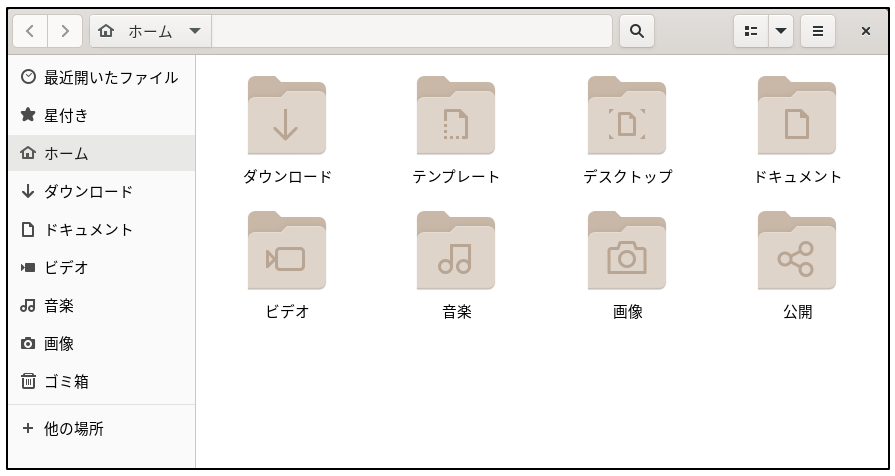
このように日本語フォルダが並んでいる状態です。
ここから英語表記(Desktop, Documents, Downloads...)へ切り替えます。
🧩 使用するコマンド:xdg-user-dirs-gtk-update
フォルダ名を英語表記に変更するために使用するのが
xdg-user-dirs-gtk-update コマンドです。
コマンド書式
LANG=C xdg-user-dirs-gtk-update| 項目 | 説明 |
|---|---|
| LANG=C | コマンドを英語環境として実行(強制的に英語UIにする) |
| xdg-user-dirs-gtk-update | ユーザーのディレクトリ構成を更新するためのツール |
💬 このコマンドを実行すると、英語名への変換を確認するダイアログが表示されます。
🖥️ コマンド実行手順(AlmaLinux 9.6)
1.端末を開き、以下のコマンドを実行します。
[suzuki@AlmaLinux ~]$ LANG=C xdg-user-dirs-gtk-updateすると次のようなダイアログが表示されます。
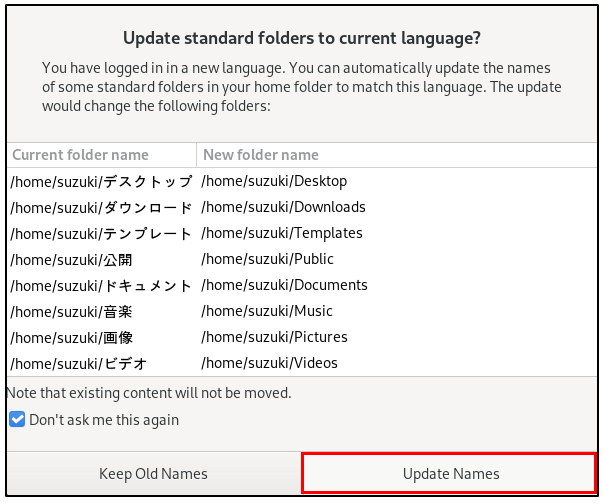
「☑ Don’t ask me this again」にチェックを入れて「Update Names」をクリックします。
2.実行後、端末に以下のメッセージが表示されます。
Moving DESKTOP directory from デスクトップ to Desktop
Moving DOWNLOAD directory from ダウンロード to Downloads
Moving TEMPLATES directory from テンプレート to Templates
Moving PUBLICSHARE directory from 公開 to Public
Moving DOCUMENTS directory from ドキュメント to Documents
Moving MUSIC directory from 音楽 to Music
Moving PICTURES directory from 画像 to Pictures
Moving VIDEOS directory from ビデオ to Videos
3.「ls」コマンドで結果を確認します。
[suzuki@AlmaLinux ~]$ ls
Desktop  Documents  Downloads  Music  Pictures  Public  Templates  Videos
すべてのフォルダ名が英語に変わりました 🎉
⚠️ 注意点:既存ファイルがある場合
英語表記に変更する前に、日本語フォルダ内にファイルやサブフォルダがあると、
古い日本語名のディレクトリが残ってしまうことがあります。
その場合は、以下のように手動で整理しましょう。
[suzuki@AlmaLinux ~]$ mv ~/デスクトップ/* ~/Desktop/
[suzuki@AlmaLinux ~]$ rmdir ~/デスクトップ
💬 mvコマンド はファイルの移動(リネーム)、
rmdir は空になったディレクトリを削除します。
| コマンド | 説明 | 主なオプション |
|---|---|---|
| mv 元 先 | ファイルまたはディレクトリを移動または名前変更する。 | -i:上書き時に確認 |
| rmdir ディレクトリ名 | 空ディレクトリを削除する。 | (オプションなし) |
🔁 再起動後の確認と選択ダイアログ
システムを再起動すると、次のような確認ダイアログが表示されることがあります。
「次回から表示しない(D)」にチェックを入れて「古い名前のままにする(K)」をクリックします。
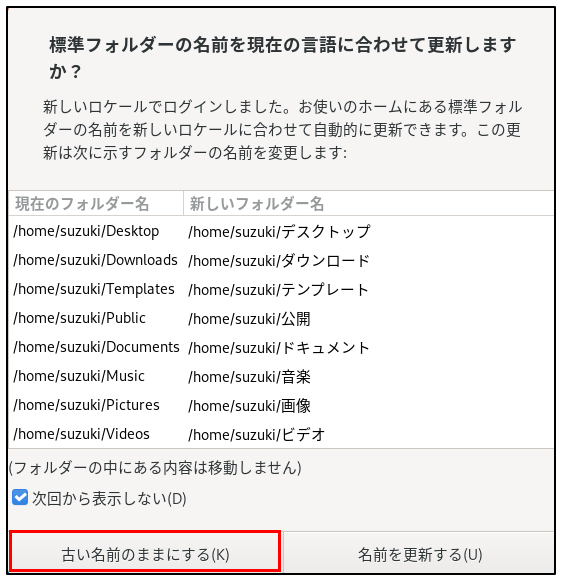
💬 これにより、英語名に更新された状態が保持され、
次回以降は同じ確認が表示されません。
🧾 英語フォルダ名への変換対応表
| 日本語フォルダ | 英語フォルダ |
|---|---|
| デスクトップ | Desktop |
| ドキュメント | Documents |
| ダウンロード | Downloads |
| 音楽 | Music |
| 画像 | Pictures |
| 公開 | Public |
| テンプレート | Templates |
| ビデオ | Videos |
💡 一度英語化しておくと、スクリプト作成やCLI操作時に大変便利になります!
✅ まとめ:英語表記でLinuxをもっと快適に!
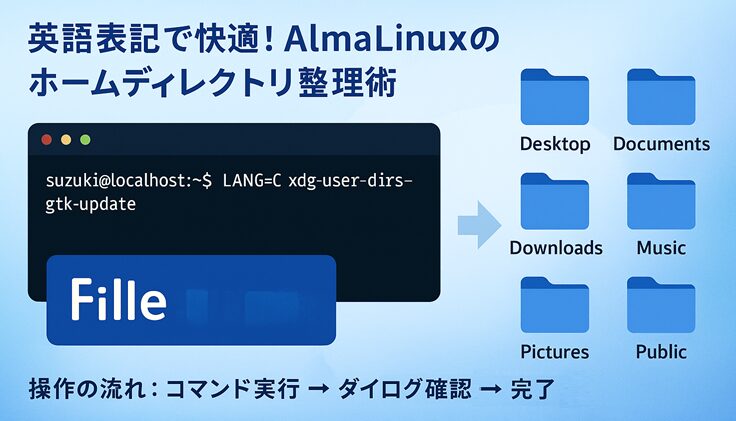
Linuxのホームディレクトリを英語化することで、
CLI操作の効率が上がり、スクリプトやシステム連携でもトラブルを防ぐことができます。
💬 ポイントまとめ
LANG=C xdg-user-dirs-gtk-updateコマンドで簡単に変更できる。- ファイルが残る場合は
mvとrmdirで整理 - 再起動後のダイアログでは「古い名前のままにする」を選択
これで、AlmaLinuxのホームフォルダもスマートで使いやすい英語表記になります!