

新Linux入門|Linuxでテキストをスクロール表示!lessコマンドの便利な使い方
Linuxでは、テキストファイルの内容を確認するときに、ファイルが長すぎて画面に収まらないことがあります。
そんなときに便利なのが moreコマンド です。
more は、テキストを1ページずつ分けて表示するためのコマンドで、画面のスクロール操作がしやすく、長いファイルでも無理なく閲覧できます。
Linux初心者でも扱いやすく、シンプルな操作性が魅力です。
less コマンドのような検索機能や双方向スクロールはありませんが、軽量で高速に動作するため、サーバー上でログをサッと確認したいときなどに最適です。
ここでは、AlmaLinux 9.6 環境を使って、more コマンドの使い方やオプション、操作方法をわかりやすく解説します。
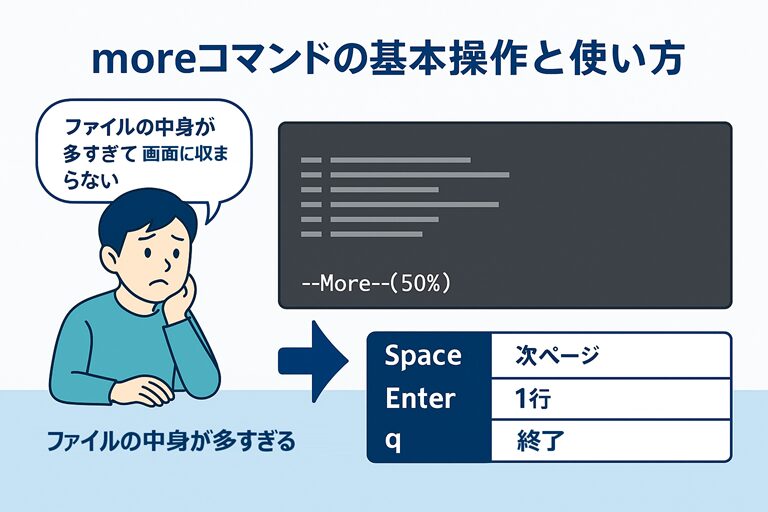
📖 moreコマンドとは?
more コマンドは、長いテキストファイルを1ページずつ分割して表示するコマンドです。
一度にすべての内容を出力せず、画面サイズに応じてページ単位で止めながら表示します。
スペースキーを押すと次のページへ、Enterキーを押すと1行だけ進める仕組みです。
コマンド書式
more [オプション] [ファイル名]| 項目 | 説明 |
|---|---|
| more | テキストを1ページずつ表示するコマンド |
| [オプション] | 表示方法を変更するための追加指定 |
| [ファイル名] | 表示したいファイルの名前 |
💡 ポイント
cat コマンドが「全文を一気に出力」するのに対して、more は「ページ単位で止めながら出力」します。
ログ解析や設定ファイルの閲覧にとても便利です。
⚙️ 主なオプションと説明
| オプション | 説明 |
|---|---|
| -d | ファイルの最後で「More?」と表示して終了確認を行う |
| -n 数値 | 1ページに表示する行数を指定する(例:-n 20 なら20行ずつ) |
| -p | 各ページの最後でページ数を表示する |
| -h, --help | ヘルプを表示する |
💬 解説
more はシンプルな分、オプションも少なく覚えやすいのが特徴です。
特に -n オプションで行数を指定すれば、自分の見やすいペースでページを切り替えられます。
🖥️ 使用例と出力解説
① ファイルを1ページずつ閲覧する
[suzuki@AlmaLinux ~]$ more sample.txt📘 説明
ファイルの内容が画面に収まる範囲で表示されます。
画面の下に --More--(50%) のような表示が現れ、ファイルの半分を読み終えたことがわかります。
💡 主なキー操作一覧
| キー | 動作 |
|---|---|
| スペース | 次のページを表示 |
| Enter | 1行だけ進む |
| b | 1ページ戻る |
| q | 閲覧を終了する |
② 行数を指定して表示(-n)
[suzuki@AlmaLinux ~]$ more -n 20 /var/log/messages📘 説明
1ページに20行ずつ表示されます。
長いログファイルを扱うときに、自分の好みの行数に調整できる便利なオプションです。
③ ページの最後で確認メッセージを表示(-d)
[suzuki@AlmaLinux ~]$ more -d system.log📘 説明
ファイルの末尾に到達すると、以下のように表示されます。
More? (Press space to continue or 'q' to quit.)このように、ファイルが完全に表示されたことを確認できます。
④ ページ番号を表示(-p)
[suzuki@AlmaLinux ~]$ more -p settings.conf📘 説明
ページをめくるごとに、現在のページ番号が表示されます。
設定ファイルなど、全体の位置を把握しながら確認したい場合に便利です。
🧠 moreとlessの違い
more はシンプルで軽量、less は高機能で柔軟。
それぞれの特徴を理解して使い分けることがポイントです。
| 比較項目 | more | less |
|---|---|---|
| 動作方向 | 下方向への表示のみ | 上下両方向のスクロール可能 |
| 検索機能 | なし | /キーワード で検索可能 |
| 行番号表示 | 不可 | -N オプションで行番号表示可能 |
| ファイル終了後の自動終了 | あり | オプションで制御可能(-Fなど) |
| メモリ使用量 | 少ない(軽量) | 多めだが機能的 |
| 向いている用途 | 簡易閲覧・軽量操作 | 詳細な検索・分析作業 |
💡 補足
less は more の改良版として登場しましたが、more はシステムに標準搭載されており、軽量で動作が速いのが強みです。
⚠️ 注意点とヒント
| 状況 | 原因 | 対処法 |
|---|---|---|
| 表示が途中で止まる | ファイルが大きすぎる | スクロールしながら確認し、必要に応じてlessを使用 |
| 文字化け | ロケール設定が異なる | LANG=ja_JP.UTF-8 を設定 |
| 権限エラー | ファイルに読み取り権限がない | sudoを使用する、またはchmodで権限を変更 |
✅ まとめ:moreコマンドはシンプルで軽快なテキストビューア
more コマンドは、Linuxで長いテキストファイルを読むときの基本ツールです。
行数指定やページ番号表示など、必要最低限の機能を備えながらも動作が軽く、サーバー作業にも向いています。
💡 覚えておきたいポイント
- スペースキー:次ページへ
- Enterキー:1行進む
- qキー:終了する
- -n:行数指定、-p:ページ番号表示
まずは more コマンドで「1ページずつ表示する感覚」をつかみ、慣れてきたら less コマンドでさらに快適な操作を試してみましょう。