
新Linux入門|今どこにいる?pwdコマンドで作業ディレクトリを確認しよう
Linuxを操作していると、「今、自分はどのフォルダにいるの?」と迷うことがありますよね。
そんなときに活躍するのが pwdコマンド です。
pwd は Print Working Directory の略で、現在作業中のディレクトリ(カレントディレクトリ)を表示するための基本コマンドです。
ファイル操作やディレクトリ移動を行う際、自分の位置を把握しておくことはとても重要です。
このコマンドを覚えておくだけで、迷子にならずにスムーズな作業ができます。
ここでは、AlmaLinux 9.6環境を例に、pwdコマンドの使い方とオプションの違いを詳しく見ていきましょう。
🧭 pwdコマンドとは?
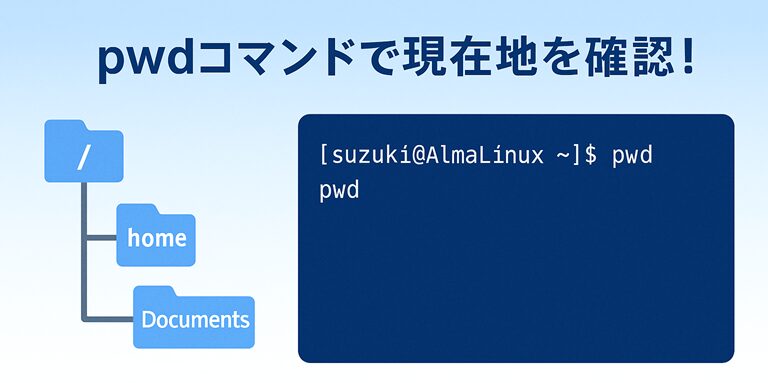
pwd コマンドは、現在の作業ディレクトリの絶対パスを表示するコマンドです。
Linuxでは、複数のディレクトリを階層構造で管理しており、どのフォルダで作業しているかを把握することが大切です。
pwd を使えば、ターミナル上ですぐに自分の作業場所を確認できます。
コマンド書式
pwd [オプション]| 項目 | 説明 |
|---|---|
| pwd | 現在の作業ディレクトリ(カレントディレクトリ)を表示するコマンド |
| [オプション] | 出力方法を指定するためのオプション(例:-L, -Pなど) |
💡 ポイント
pwd の出力結果は常に「絶対パス」で表示されます。
絶対パスとは、ルートディレクトリ(/)から始まる完全なパスのことです。
⚙️ 主なオプションと説明
| オプション | 説明 |
|---|---|
| -L | 論理的なパスを表示(シンボリックリンクをそのまま表示) |
| -P | 物理的なパスを表示(実際のディレクトリ構造を表示) |
| --help | コマンドのヘルプを表示 |
💬 補足
Linuxには「シンボリックリンク」という仮想的なフォルダのような仕組みがあります。
-L と -P は、そのリンクをどう扱うかの違いを指定するオプションです。
🖥️ 使用例と出力例
① 現在の作業ディレクトリを表示する
[suzuki@AlmaLinux ~]$ pwd
/home/suzuki
📘 説明
現在の作業ディレクトリが /home/suzuki であることが表示されました。
ホームディレクトリにいることが確認できます。
② 論理的なパスを表示する(-L)
[suzuki@AlmaLinux ~]$ cd /tmp
[suzuki@AlmaLinux tmp]$ ln -s /var/log logs
[suzuki@AlmaLinux tmp]$ cd logs
[suzuki@AlmaLinux logs]$ pwd -L
/tmp/logs
📘 説明
ここでは /tmp/logs というシンボリックリンクを作成して移動しました。
-L オプションを使うと、リンク元(仮想パス)である /tmp/logs が表示されます。
③ 物理的なパスを表示する(-P)
[suzuki@AlmaLinux logs]$ pwd -P
/var/log
📘 説明
-P オプションを指定すると、リンクの実体である /var/log が表示されます。
実際のディレクトリ構造を確認したいときに便利です。
🧠 絶対パスと相対パスの違いを理解しよう
pwd コマンドを使ううえで、絶対パスと相対パスの違いを理解しておくと役立ちます。
| 種類 | 説明 | 例 |
|---|---|---|
| 絶対パス | ルート(/)から始まる完全なディレクトリ指定 | /home/suzuki/Documents |
| 相対パス | 現在のディレクトリからの相対位置を指定 | ../Downloads |
💡 ポイントpwd は常に絶対パスを返すため、ファイル操作時に「正確な位置」を把握するのに役立ちます。
⚠️ よくある疑問と注意点
| 質問 | 回答 |
|---|---|
| Q. cdしたのに場所がわからなくなった… | → pwd を実行して現在のディレクトリを確認しましょう。 |
| Q. rootで作業中なのか不安… | → プロンプトの「#」がroot、「$」が一般ユーザーです。 |
| Q. シンボリックリンク先が知りたい | → pwd -P を使えば実体のパスがわかります。 |
✅ まとめ:pwdコマンドは「迷子防止」の基本ツール!
pwd コマンドは、Linuxで作業するうえで最も基本的で重要なコマンドの1つです。
特に、複数のディレクトリを移動しながら作業するときは、こまめに pwd で現在地を確認する習慣をつけるとよいでしょう。
💡 覚えておきたいポイント
- pwd:現在のディレクトリを表示
- pwd -L:シンボリックリンク名を表示
- pwd -P:リンクの実体(物理パス)を表示
「今、自分がどこにいるか?」を常に把握できれば、ファイル操作のミスもぐっと減ります。
Linuxを使うなら、まずはこのコマンドからマスターしましょう!