
新Linux入門|Linuxでユーザーを理解しよう!root・一般ユーザー・suコマンドの基本
Linuxは「マルチユーザーシステム」と呼ばれ、1台のコンピュータを複数のユーザーが利用できる仕組みを持っています。
そのため、ユーザーごとに権限(できること・できないこと)が明確に分かれているのが特徴です。
この記事では、Linuxのユーザーの仕組みと、管理者権限を持つrootユーザー、
通常操作を行う一般ユーザー、そしてユーザーを切り替えるsuコマンドの基本をわかりやすく解説します。
👤Linuxのユーザーとは?
Linuxシステムでは、すべての操作がユーザー単位で管理されています。
ファイルの所有者、実行可能な権限、アクセスできる範囲などは「誰が操作しているか」によって決まります。
それぞれのユーザーには ユーザー名 と ユーザーID(UID) が割り当てられます。
| 項目 | 内容 |
|---|---|
| ユーザー名 | 人間が識別するための名前(例:suzuki) |
| UID(ユーザーID) | システムが識別するための数値(例:1000) |
| GID(グループID) | 所属グループを識別するための数値 |
| ホームディレクトリ | 各ユーザーが作業するための個別の領域 |
| ログインシェル | ユーザーが使用するコマンドライン環境(例:/bin/bash) |
💡 ポイント
ユーザー名は人間向けの「表示名」、UIDはシステム向けの「識別番号」です。
🔢 ユーザーID(UID)の仕組み
UIDは、ユーザーごとに固有の番号で、システム内部でユーザーを区別するために使われます。
特に「0」はLinuxにおいて特別な意味を持ちます。それは―rootユーザーです!
| ユーザーの種類 | UID範囲 | 説明 |
|---|---|---|
| rootユーザー | 0 | システム管理者。全ての操作が可能。 |
| システムユーザー | 1〜999 | システムサービスやデーモン専用ユーザー。 |
| 一般ユーザー | 1000以上 | 通常の作業用アカウント。 |
🔍 idコマンドで確認してみよう
id コマンドを使うと、現在ログインしているユーザーの情報を確認できます。
使用例
[suzuki@AlmaLinux ~]$ id
uid=1000(suzuki) gid=1000(suzuki) groups=1000(suzuki)
 context=unconfined_u:unconfined_r:unconfined_t:s0-s0:c0.c1023
📘 解説
- uid=1000(suzuki) → ユーザーsuzukiのUIDは1000
- gid=1000(suzuki) → suzukiのグループIDも1000
- groups=1000(suzuki) → 所属しているグループ
rootユーザーの情報を調べる場合は、次のようにします。
[suzuki@AlmaLinux ~]$ id root
uid=0(root) gid=0(root) groups=0(root)
UIDが「0」であることが、rootユーザーの証です。
🧑💻 ユーザーの種類と特徴
Linuxには複数のユーザータイプが存在し、それぞれの目的や役割が異なります。
| ユーザーの種類 | 説明 |
|---|---|
| 一般ユーザー | 普通の利用者。システムを変更する権限はない。自分のホームディレクトリ内で作業。 |
| システムユーザー | サービス(例:apache、mysql)専用のアカウント。人間がログインしない。 |
| rootユーザー | システム全体を管理する管理者。すべてのファイル・設定を変更可能。 |
💡 注意
rootユーザーはとても強力です。誤操作でもファイルを削除したり、設定を壊したりできるため、
普段は一般ユーザーで作業し、必要な時だけrootに切り替えるのが安全です。
📂 /etc/passwdファイルを確認してみよう
Linuxでは、ユーザー情報が /etc/passwd ファイルに保存されています。
次のコマンドで内容を表示できます。
[suzuki@AlmaLinux ~]$ cat /etc/passwd
root:x:0:0:root:/root:/bin/bash
bin:x:1:1:bin:/bin:/sbin/nologin
daemon:x:2:2:daemon:/sbin:/sbin/nologin
adm:x:3:4:adm:/var/adm:/sbin/nologin
suzuki:x:1000:1000:suzuki:/home/suzuki:/bin/bash
📘 各項目の意味
root:x:0:0:root:/root:/bin/bash| フィールド | 説明 |
|---|---|
| root | ユーザー名 |
| x | パスワード(/etc/shadowに保存されている) |
| 0 | UID |
| 0 | GID |
| root | コメント欄(説明など) |
| /root | ホームディレクトリ |
| /bin/bash | ログインシェル |
💡 nologin とあるユーザーは、ログイン用ではなくシステム用のアカウントです。
🔄 suコマンドでユーザーを切り替える
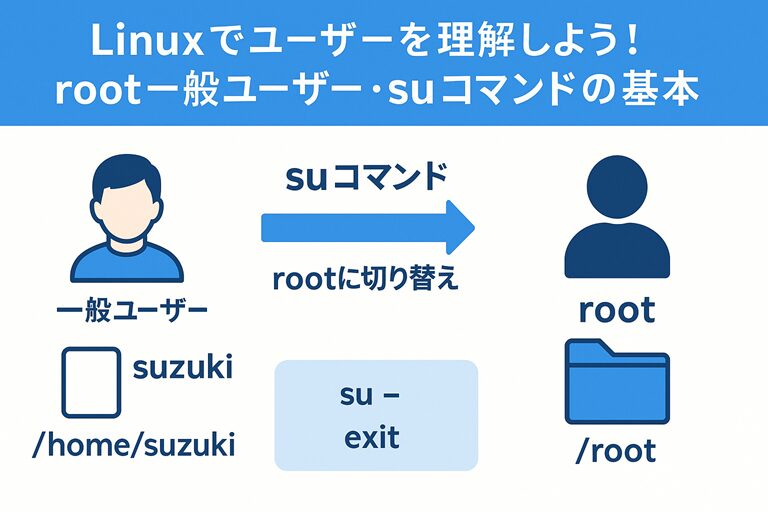
su コマンド(Switch User)は、現在のユーザーを一時的に別のユーザーに切り替えるためのコマンドです。
主に一般ユーザーがrootユーザーになるときに使用されます。
コマンド書式
su [-] [ユーザー名]| オプション | 説明 |
|---|---|
| (省略) | rootユーザーに切り替える。 |
| - | 指定ユーザーのログインシェル環境を引き継いで切り替える。 |
| [ユーザー名] | 切り替えたいユーザーを指定 |
使用例
[suzuki@AlmaLinux ~]$ su -
パスワード:   ← rootのパスワードを入力
最終ログイン: 2025/02/03 (月) 09:00:00 JST日時 pts/0
[root@AlmaLinux ~]# pwd
/root
[root@AlmaLinux ~]# exit
ログアウト
[suzuki@AlmaLinux ~]$
📘 解説
- su - でrootユーザーに切り替え
- プロンプトが $ → # に変化(rootユーザーを意味)
- exit で元のユーザー(suzuki)に戻れる
💡 安全のために覚えておこう
普段は一般ユーザーで作業し、管理作業をするときだけ su を使いましょう。
✅ まとめ
Linuxでは、「ユーザー」という概念がシステム管理の中心にあります。
| 要点 | 内容 |
|---|---|
| rootユーザー | システム全体を操作できる特権ユーザー |
| 一般ユーザー | 自分のホーム領域内で作業を行う通常ユーザー |
| suコマンド | 一時的に別のユーザー(主にroot)に切り替えるコマンド |
システムを安全に運用するためには、root権限を必要なときだけ使うことが大切です。
AlmaLinuxでも、これらの基本をしっかり理解しておくことで、安全で快適なLinux操作が行えるようになります。