
このページで解説している内容は、以下の YouTube 動画の解説で見ることができます。
新Linuxコマンド演習11
新Linuxコマンド演習11 概要
「新Linuxコマンド演習11」では、Linuxの基本操作で頻繁に使用される3つのコマンド
tail, id, pwd の使い方を学びます。
これらのコマンドは、システムの状態確認やユーザー管理を行う際に非常に重要です。
tailコマンドでファイルの末尾を素早く確認し、idコマンドで現在のユーザー情報を取得し、pwdコマンドで作業中のディレクトリ位置を確認する基本操作を習得します。
コマンド比較表
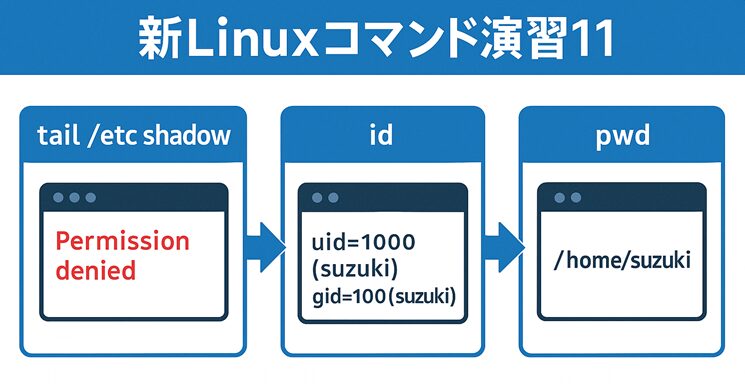
| コマンド | 主な用途 | 代表的なオプション | 説明 |
|---|---|---|---|
| tail | ファイルの末尾を表示 | -n 行数 | 指定した行数分だけファイルの末尾を表示する。 |
| id | 現在のユーザー情報を表示 | (なし) | UID, GID, 所属グループなどの情報を出力 |
| pwd | 現在のディレクトリを表示 | (なし) | 現在作業中のディレクトリの絶対パスを表示 |
これらのコマンドを理解しておくことで、システムの状態確認やトラブルシューティング時に迅速な対応が可能になります。
演習問題+模範解答例
演習01:tailコマンド
問題
ファイル /etc/shadow の末尾を表示してください。
模範解答例
[suzuki@AlmaLinux ~]$ tail /etc/shadow
tail: '/etc/shadow' を 読み込み用に開くことが出来ません: 許可がありません
解説
/etc/shadow はパスワード情報を格納するシステムファイルで、root権限が必要です。
一般ユーザー suzuki ではアクセスできません。
rootユーザーに切り替えて実行します。
[suzuki@AlmaLinux ~]$ su -
パスワード:
[root@AlmaLinux ~]# tail /etc/shadow
flatpak:!!:20388::::::
gdm:!!:20388::::::
gnome-initial-setup:!!:20388::::::
sshd:!!:20388::::::
chrony:!!:20388::::::
dnsmasq:!!:20388::::::
tcpdump:!!:20388::::::
suzuki:$6$rounds=100000$yQiq4D0lg.....:20399:0:99999:7:::
vboxadd:!!:20388::::::
apache:!!:20389::::::
ポイント
- tailはデフォルトで末尾10行を表示します。
- オプション -n を付けることで、表示行数を変更できます(例:tail -n 5 /var/log/messages)。
演習02:idコマンド
問題
現在ログインしているユーザーの情報を表示してください。
模範解答例
[root@AlmaLinux ~]# exit
ログアウト
[suzuki@AlmaLinux ~]$ id
uid=1000(suzuki) gid=1000(suzuki) groups=1000(suzuki),10(wheel)
context=unconfined_u:unconfined_r:unconfined_t:s0-s0:c0.c1023
解説
id コマンドはユーザーID (UID)、グループID (GID)、および所属グループを表示します。
| 項目 | 内容 | 説明 |
|---|---|---|
| uid | User ID | ユーザーの識別番号 |
| gid | Group ID | 所属するグループの識別番号 |
| groups | 所属グループ | ユーザーが所属している全グループ |
| context | SELinuxコンテキスト | セキュリティレベル情報 |
さらに、ユーザー情報は /etc/passwd に保存されています。
[suzuki@AlmaLinux ~]$ cat /etc/passwd
root:x:0:0:root:/root:/bin/bash
bin:x:1:1:bin:/bin:/sbin/nologin
...
suzuki:x:1000:1000:suzuki:/home/suzuki:/bin/bash
解説
- 1列目:ユーザー名
- 3列目:ユーザーID (UID)
- 6列目:ホームディレクトリ
- 7列目:ログインシェル
suzukiユーザーのUIDは1000であり、一般ユーザーとして登録されています。
演習03:pwdコマンド
問題
現在の作業ディレクトリを確認してください。
模範解答例
[suzuki@AlmaLinux ~]$ pwd
/home/suzuki
解説
pwd は “print working directory” の略で、現在の作業ディレクトリの絶対パスを出力します。
一般ユーザー suzuki のホームディレクトリは /home/suzuki です。
[suzuki@AlmaLinux ~]$ ls
Desktop    Downloads  Pictures  Templates
Documents  Music      Public    Videos
補足
ユーザーがログインすると、自動的にそのユーザー専用のホームディレクトリに移動します。
演習04:/home ディレクトリの確認
問題
システムに登録されているユーザーのホームディレクトリ一覧を確認してください。
模範解答例
[root@AlmaLinux ~]# ls /home
suzuki
解説
ユーザーが新規作成されると、デフォルトで /home/ユーザー名 ディレクトリが作成されます。
現在は suzuki ユーザーのみ存在していることが確認できます。
3つのコマンドの機能まとめ
| コマンド | 主な用途 | 権限 | 例 |
|---|---|---|---|
| tail | ファイル末尾の確認 | 一般ユーザー可(ただし対象により制限あり) | tail -n 20 /var/log/messages |
| id | 現在のユーザー情報確認 | 一般ユーザー可 | id |
| pwd | 現在の作業ディレクトリ確認 | 一般ユーザー可 | pwd |
これらのコマンドは、Linuxの状態確認・管理の第一歩です。
まとめ
「新Linuxコマンド演習11」では、日常的に利用頻度の高い3つのコマンドを実践的に学びました。
- tail:ログや設定ファイルの末尾を確認
- id:ユーザー情報の確認
- pwd:作業ディレクトリの確認
これらのコマンドを組み合わせることで、システムの状態を素早く把握し、トラブル時の調査や管理をスムーズに行うことができます。