

新Linux入門|シェルの仕組みを学ぼう!ユーザーとOSをつなぐ重要なプログラム
Linuxを使う上で欠かせないのが シェル(Shell) です。
普段、私たちは「コマンドを入力すると何かが動く」という感覚で操作していますが、実はその“橋渡し”をしているのがシェルなのです。
ここでは、シェルの役割・仕組み・確認方法をわかりやすく解説します。
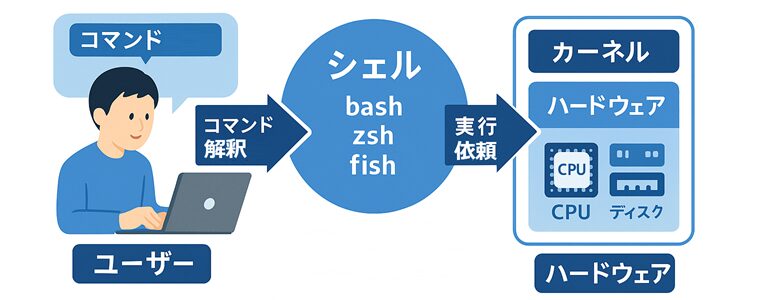
💬 シェルとは何か?
シェルとは、ユーザーとオペレーティングシステム(OS)をつなぐ仲介役 です。
ユーザーが入力したコマンドを カーネル(OSの中核部分)に伝え、結果を表示する という重要な役割を担っています。

| 役割 | 内容 |
|---|---|
| コマンドの受付 | ユーザーが入力したコマンドを受け取り、解釈して実行する。 |
| カーネルとの仲介 | OSの内部機能(ファイル操作やプロセス管理)に命令を伝える。 |
| 実行結果の表示 | カーネルから返された処理結果をユーザーに見やすく表示する。 |
💻 シェルの主な役割と機能
シェルは単なるコマンド入力の窓口ではなく、さまざまな機能を備えています。
それぞれの機能を具体的に見ていきましょう。
| 機能カテゴリ | 内容の概要 |
|---|---|
| コマンドライン対話 | キーボードから入力したコマンドを実行し、結果を表示 |
| スクリプト実行 | 一連のコマンドをまとめたファイル(シェルスクリプト)を実行 |
| プロセス管理 | 実行中のプログラムを制御(開始・終了・バックグラウンド実行) |
| ファイル操作 | ファイルの作成・削除・移動・編集などを実行 |
| 環境変数の管理 | プログラムの実行環境を設定・共有 |
| 入力補完・ヒストリ | コマンド補完や過去のコマンド呼び出しが可能 |
💡 ポイント
シェルはただの“黒い画面”ではなく、OSの中で非常に賢い「通訳者」なのです。
⚙️ シェルとカーネルの関係
シェルとカーネルの関係は、以下のような流れで成り立っています。
| ステップ | 動作内容 |
|---|---|
| ① | ユーザーがコマンドを入力(例:ls) |
| ② | シェルがそのコマンドを解析 |
| ③ | カーネルに「ファイル一覧を表示せよ」と命令 |
| ④ | カーネルがファイルシステムにアクセスして結果を取得 |
| ⑤ | シェルが結果を整形してユーザーに表示 |
🧾 シェルスクリプトによる自動化
シェルは1つずつコマンドを実行するだけでなく、スクリプトファイル を使って複数の命令を自動的に処理することもできます。
📘 使用例
[suzuki@AlmaLinux ~]$ cat backup.sh
#!/bin/bash
tar -czf backup.tar.gz /home/suzuki/documents
echo "Backup complete!"

[suzuki@AlmaLinux ~]$ bash backup.sh
Backup complete!
このように、複雑な作業を一つのスクリプトにまとめることで、繰り返し作業を効率化できます。
🧩 シェルを確認するコマンド
現在使用しているシェルを確認するには、echo コマンド を使います。
| コマンド | 説明 |
|---|---|
| echo $SHELL | 現在のシェルのパスを表示する |
📘 使用例
[suzuki@AlmaLinux ~]$ echo $SHELL
/bin/bash
実行中のシェルプロセスを確認する
ps コマンド を使うと、現在起動しているシェルが何であるかを確認できます。
| コマンド | 説明 |
|---|---|
| ps | 現在のシェルプロセスを表示する |
📘 使用例
[suzuki@AlmaLinux ~]$ ps
  PID TTY          TIME CMD
 3222 pts/0    00:00:00 bash
 3287 pts/0    00:00:00 ps
この結果から、現在のシェルが bash であることが分かります。
システムで利用可能なシェルを確認する
利用可能なシェルの一覧は /etc/shells ファイルで確認できます。
📘 使用例
[suzuki@AlmaLinux ~]$ cat /etc/shells
/bin/sh
/bin/bash
/usr/bin/sh
/usr/bin/bash
/bin/tcsh
/bin/csh
このファイルには、システムが許可しているログインシェルの一覧が記載されています。
🧮 シェルの種類と特徴
Linuxにはさまざまなシェルがあります。それぞれ機能や操作性に違いがあり、用途に応じて使い分けが可能です。
| シェル名 | 説明 |
|---|---|
| Bash (Bourne Again SHell) | 多くのLinuxで標準シェルとして採用。豊富な機能と高い互換性を持つ。 |
| sh (Bourne Shell) | UNIXで古くから使用される基本的なシェル。軽量で高速。 |
| zsh | bashやkshの機能を統合した高機能シェル。補完やテーマ機能が豊富。 |
| Fish (Friendly Interactive SHell) | 自動補完や構文ハイライトなど、直感的な操作をサポート。 |
| csh (C Shell) | C言語風の文法を持つシェル。スクリプト記述に特徴がある。 |
| tcsh (TENEX C Shell) | cshを拡張し、補完やヒストリ機能を強化。 |
| ksh (Korn Shell) | Bourne Shellを拡張。商用UNIXで広く利用された高性能シェル。 |
| dash | 軽量で高速なシェル。スクリプト処理に最適。Debian系で採用。 |
💡 補足
AlmaLinux 9.6 の標準シェルは bash です。
/bin/bash がユーザーのログインシェルとして設定されています。
🧰 シェル関連コマンドのまとめ
| コマンド | 説明 | 使用例 |
|---|---|---|
| echo $SHELL | 現在のシェルを表示 | /bin/bash |
| ps | 実行中のシェルプロセスを確認 | bash |
| cat /etc/shells | 利用可能なシェル一覧を表示 | bash, sh, cshなど |
| chsh | デフォルトシェルを変更 | chsh -s /bin/zsh |
📘 例:デフォルトシェルの変更
[suzuki@AlmaLinux ~]$ chsh -s /bin/zsh
Password:
Changing shell for suzuki.
✅ まとめ
シェルは、ユーザーとLinuxカーネルをつなぐ重要な通訳者 です。
コマンド入力からファイル操作、スクリプトによる自動化まで、あらゆる操作の基盤となっています。
| 機能 | 内容 |
|---|---|
| コマンド解釈 | ユーザー入力をカーネル命令に変換 |
| スクリプト実行 | 自動化や定期処理を実現 |
| プロセス管理 | 複数のタスクを同時に制御 |
| 環境変数管理 | システム動作をカスタマイズ |
| 入力補完・履歴 | 操作を効率化する支援機能 |
💬 最後に
bashやzshなど、多くのシェルが存在しますが、基本の仕組みは共通です。
シェルを理解することは、Linuxを「使う人」から「操る人」への第一歩です。