

新Linux入門|メタキャラクタを理解しよう!シェルで使われる特殊文字の基本
Linuxのシェル(bashなど)では、文字そのものに「特別な意味」を持つものがあります。
これらの文字をメタキャラクタ(Meta Characters)と呼びます。
メタキャラクタは、シェルでのコマンド操作やスクリプト作成の中で非常に重要な役割を果たします。
ファイルの検索や出力の制御、コマンドの連携など、シェルの柔軟な動作を支えているのです。
この記事では、よく使われるメタキャラクタの意味や使い方を
実際のコマンド例とともにやさしく解説します。
✨ メタキャラクタとは?
メタキャラクタとは、シェルが特別な動作を認識するための文字のことです。
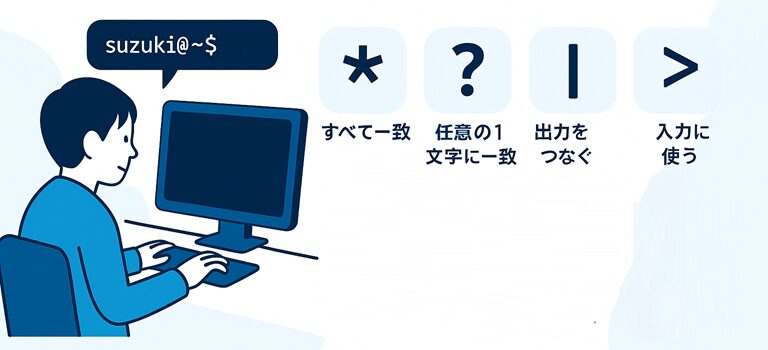
たとえば、* は「すべてのファイルに一致」、> は「出力をファイルに保存」、
| は「出力を次のコマンドに渡す」など、特別な意味を持っています。
| メタキャラクタ | 説明 |
|---|---|
| * | 0回以上の任意の文字に一致するワイルドカード |
| ? | 任意の1文字に一致するワイルドカード |
| \ | エスケープ文字。次の文字を通常文字として扱う |
| ' | シングルクォート。内部の文字列をそのまま扱う(展開しない) |
| " | ダブルクォート。内部の文字列を展開可能 |
| < | 標準入力をファイルから読み込む |
| > | 標準出力をファイルへ上書き出力 |
| >> | 標準出力をファイルへ追記出力 |
| ; | コマンドを連続実行する |
| $() | コマンド置換。コマンドの実行結果を展開する |
| & | コマンドをバックグラウンドで実行する |
| $ | 変数の値を参照する |
| ! | 否定・履歴展開に使用される |
| $? | 直前のコマンドの終了ステータスを表示する |
💬 ポイント
これらの文字は、シェルが「単なる文字列」ではなく「制御指令」として扱うため、
正しく理解して使い分けることが大切です。
🧭 ワイルドカード(* と ?)
ファイル名やディレクトリ名をまとめて指定するときに使うのがワイルドカードです。* はすべての文字列に一致し、? は1文字にだけ一致します。
| 記号 | 意味 | 例 | 説明 |
|---|---|---|---|
| * | 任意の文字列(0文字以上)に一致 | ls *.txt | .txtで終わるすべてのファイルを表示 |
| ? | 任意の1文字に一致 | ls file?.txt | file1.txt や file2.txt などに一致 |
📘 使用例
[suzuki@AlmaLinux ~]$ ls *.txt
notes.txt  report.txt  test.txt

[suzuki@AlmaLinux ~]$ ls file?.txt
file1.txt  file2.txt
💬 * はすべてに一致する強力なワイルドカードで、? は1文字だけを対象にします。
特定のパターンに一致するファイルを一括操作したいときに非常に便利です。
🔤 エスケープ文字(\)
バックスラッシュ( \ )は「次の文字を特別扱いしないようにする」ために使います。
つまり、メタキャラクタの特殊な意味を無効化できます。
📘 使用例
[suzuki@AlmaLinux ~]$ echo Hello\ World
Hello World
💬 スペースは通常コマンドの区切りとして扱われますが、
\ を付けることで1つの文字列として認識させることができます。
🗣️ クォート( ' と " )
シェルでは、文字列を囲むクォートにも意味があります。
どちらを使うかで「変数展開」や「特殊文字の扱い」が変わります。
| クォート | 説明 | 例 | 出力 |
|---|---|---|---|
| '(シングルクォート) | 中の文字列をそのまま扱う(変数展開なし) | echo '$USER' | $USER |
| "(ダブルクォート) | 中の変数を展開して表示 | echo "$USER" | suzuki |
📘 使用例
[suzuki@AlmaLinux ~]$ USER=suzuki
[suzuki@AlmaLinux ~]$ echo 'Hello $USER'
Hello $USER
[suzuki@AlmaLinux ~]$ echo "Hello $USER"
Hello suzuki
💬 変数展開を使いたいときはダブルクォート、
文字列をそのまま扱いたいときはシングルクォートを使いましょう。
🔁 リダイレクション(<、>、>>)
リダイレクションは、標準入力や標準出力の流れを変更するために使います。
| 記号 | 説明 | 使用例 |
|---|---|---|
| < | ファイルを標準入力として読み込む | command < input.txt |
| > | 標準出力をファイルに上書き保存 | echo "Hello" > output.txt |
| >> | 標準出力をファイルに追記保存 | echo "World" >> output.txt |
📘 使用例
[suzuki@AlmaLinux ~]$ echo "Hello" > message.txt
[suzuki@AlmaLinux ~]$ echo "World" >> message.txt
[suzuki@AlmaLinux ~]$ cat message.txt
Hello
World
💬 > は上書き、>> は追記という違いがあります。
ログ記録などで使い分けると便利です。
🔗 パイプ(|)
パイプ( | )は、1つのコマンドの出力を別のコマンドの入力として渡します。
📘 使用例
[suzuki@AlmaLinux ~]$ ls -l | grep ".txt"
-rw-r--r-- 1 suzuki suzuki  120 10月28日 10:12 notes.txt
-rw-r--r-- 1 suzuki suzuki  540 10月28日 10:14 report.txt
💬 この例では、ls -l の結果を grep に渡して .txt を含む行だけを抽出しています。
パイプを使うと、コマンド同士を組み合わせて一連の処理を自動化できます。
⚙️ コマンド実行制御(;、&&、||)
複数のコマンドを連続して実行したり、成功・失敗に応じて分岐させたりできます。
| 記号 | 動作 | 例 | 説明 |
|---|---|---|---|
| ; | コマンドを順番に実行 | date ; who | 両方実行 |
| && | 前のコマンドが成功したら次を実行 | mkdir test && cd test | test作成後に移動 |
| || | 前のコマンドが失敗したら次を実行 | `ls file.txt |
📘 出力例
[suzuki@AlmaLinux ~]$ mkdir test && cd test
[suzuki@AlmaLinux test]$
💬 条件を組み合わせることで、柔軟なスクリプト処理が可能になります。
💫 コマンド置換と変数展開( '...' と $() )
コマンドの実行結果を変数に格納したり、出力の一部として使いたいときに使用します。
📘 使用例
[suzuki@AlmaLinux ~]$ TODAY=$(date)
[suzuki@AlmaLinux ~]$ echo "Today is $TODAY"
Today is Tue Oct 28 10:32:18 JST 2025
💬 $() はバッククォート(`...`)の新しい書き方で、
読みやすくネスト(入れ子)にも対応しています。
🏃 アンパサンド(&)
アンパサンド(&)をコマンドの最後に付けると、
コマンドをバックグラウンドで実行できます。
📘 使用例
[suzuki@AlmaLinux ~]$ sleep 10 &
[1] 1254
💬 [1] はジョブ番号、1254 はプロセスIDを示しています。
長時間かかる処理を並行して実行する際に便利です。
💲 ドル記号と終了ステータス($、$?)
| 記号 | 意味 | 使用例 | 出力例 |
|---|---|---|---|
| $ | 変数の値を参照 | echo $USER | suzuki |
| $? | 直前のコマンドの終了ステータス | echo $? | 0(成功)または 0以外(失敗) |
📘 使用例
[suzuki@AlmaLinux ~]$ ls
Desktop  Documents
[suzuki@AlmaLinux ~]$ echo $?0
💬 $? はエラー処理などで重要です。成功なら 0、失敗なら 0 以外の値を返します。
✅ まとめ
メタキャラクタは、Linuxのシェルを柔軟に操作するための「特別な文字」です。
単なる記号ではなく、コマンド実行の流れや動作そのものを制御する役割を持っています。
| 種類 | 代表例 | 主な用途 |
|---|---|---|
| ワイルドカード | *、? | ファイル名のパターン指定 |
| クォート | '、"、\ | 文字列や変数の制御 |
| リダイレクト | <、>、>> | 入出力の制御 |
| パイプ | | | コマンドの連携 |
| 制御構文 | ;、&&、|| | コマンドの連続実行や条件分岐 |
| 変数展開 | $、$() | 値の参照やコマンド結果の展開 |
| バックグラウンド実行 | & | 非同期処理 |
💬 ポイント
- メタキャラクタは「シェルにとっての命令シンボル」。
- 特殊文字の意味を理解すると、Linux操作が一気に効率化。
- シェルスクリプトを書くときにも欠かせない基礎知識。
これらを使いこなせば、あなたもシェル操作の達人への第一歩です!