

新Linux入門|PATH変数を理解しよう!コマンド探索の仕組みと設定方法
Linuxでは、どのディレクトリにいても ls や cat といったコマンドを実行できます。
これは、PATH変数 が「どのフォルダの中を探せばコマンドがあるか」をシェルに教えているからです。
PATHを理解すれば、独自のスクリプトやツールをどこからでも呼び出せるようになり、
システム管理や開発作業がぐっとスムーズになります。
ここでは、PATHの仕組みと設定方法をやさしく説明します。
🌐 PATH変数とは?
PATH変数 は、Linuxで最も重要な環境変数の一つで、
シェルがコマンドを探すディレクトリの一覧 を保持しています。
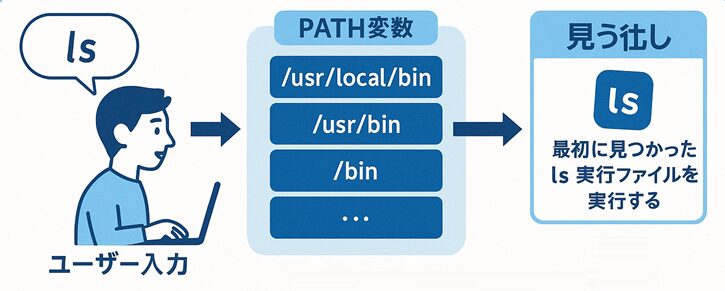
つまり、ユーザーがコマンドを入力したとき、
シェルはPATHに登録されたフォルダを順に調べて、
一致する実行ファイルを見つけて実行するのです。
📘 例:PATH変数の値
/usr/local/bin:/usr/bin:/bin:/usr/sbin:/sbin💬 この場合、シェルは左から順番に
/usr/local/bin → /usr/bin → /bin → /usr/sbin → /sbin の順で検索します。
最初に見つかった実行ファイルが実行される仕組みです。
🧩 PATH変数の構造
PATH変数は、複数のディレクトリを「:コロン(:)」で区切って並べた文字列で構成されています。
各ディレクトリの順番が検索の優先順位になります。
| 構成要素 | 例 |
|---|---|
| /usr/local/bin | 独自にインストールしたプログラムが置かれる場所 |
| /usr/bin | 一般的なユーザー向けコマンドが格納される場所 |
| /bin | 基本的なシステムコマンド(起動時にも必要) |
| /usr/sbin | システム管理者用コマンド |
| /sbin | システム管理・ネットワーク関連コマンド |
💬 PATHに同じコマンドが複数存在すると、先に定義されたディレクトリ のコマンドが優先されます。
🔍 PATHの確認方法
現在設定されているPATH変数の内容を確認するには、
echo コマンドを使います。
📘 書式
echo $PATH📘 使用例(AlmaLinux 9.6)
[suzuki@AlmaLinux ~]$ echo $PATH
/home/suzuki/.local/bin:/home/suzuki/bin:/usr/local/bin:
/usr/local/sbin:/usr/bin:/usr/sbin
💬 出力された一覧が、シェルがコマンドを探すディレクトリの順序です。
⚙️ PATHの設定と変更
PATHは一時的にも恒久的にも変更できます。
一時的にPATHを追加する
現在のシェルセッションだけにPATHを追加したい場合は、次のように入力します。
📘 書式
export PATH=$PATH:/追加したいディレクトリ📘 例
[suzuki@AlmaLinux ~]$ export PATH=$PATH:/home/suzuki/mybin
[suzuki@AlmaLinux ~]$ echo $PATH
/home/suzuki/.local/bin:/home/suzuki/bin:/usr/local/bin:/usr/local/sbin:
/usr/bin:/usr/sbin:/home/suzuki/mybin
💬 $PATH の後ろに「:コロン(:)」でつないで追加しています。
この設定はシェルを閉じるとリセットされます。
永続的にPATHを設定する
PATHを恒久的に設定する場合は、ホームディレクトリにあるシェル設定ファイルに追記します。
📘 例:~/.bashrc に追加する
[suzuki@AlmaLinux ~]$ vi ~/.bashrc
export PATH=$PATH:/home/suzuki/mybin
変更を反映するには、次のコマンドを実行します。
[suzuki@AlmaLinux ~]$ source ~/.bashrc💬 これで、次回ログイン時にもPATHが有効になります。
🧠 PATHが使われる流れ
ユーザーがコマンドを実行するとき、シェルは以下の順序でコマンドを探します:
- 組み込みコマンドか確認
(例:cd, alias など) - PATHに登録されたディレクトリを左から順に検索
/usr/local/bin → /usr/bin → /bin … - 最初に見つかった実行ファイルを実行
📘 確認コマンド
[suzuki@AlmaLinux ~]$ type ls
ls は `ls --color=auto' のエイリアスです
ls は /usr/bin/ls です
💬 type コマンドを使うと、コマンドがどこにあるかを確認できます。
⚠️ セキュリティ上の注意点
PATH変数を設定するときは、安全性にも注意が必要です。
特に、「カレントディレクトリ(.)」をPATHに含めるのは避けましょう。
| 注意点 | 内容 |
|---|---|
.(カレントディレクトリ)をPATHに入れない | 悪意のあるスクリプトが同名コマンドとして実行される危険性あり |
| 信頼できるディレクトリのみ指定 | /home/suzuki/bin など、自分で管理できる安全な場所に限定する。 |
| 変更前にバックアップを取る | /etc/environment や ~/.bashrc のバックアップを取ってから編集する。 |
💬 特にrootユーザーでのPATH設定ミスは、システム全体に影響するため慎重に行いましょう。
🧾 システム全体のPATH設定
すべてのユーザーに共通するPATHは、次のファイルで定義されることがあります。
| ファイル | 対象 | 用途 |
|---|---|---|
| /etc/environment | システム全体 | グローバルな環境変数設定 |
| /etc/profile | ログインシェル全体 | 共通のシェル設定を行う |
| /etc/bashrc | 各ユーザーシェルの共通設定 | 全ユーザーのbash設定に影響 |
📘 例:/etc/environment
PATH="/usr/local/sbin:/usr/local/bin:/usr/sbin:/usr/bin:/root/bin"
💬 管理者がPATHを変更する場合、全ユーザーの環境に影響することを意識して設定しましょう。
✅ まとめ
- PATHは、シェルがコマンドを探すディレクトリのリスト。
- 複数のディレクトリは「:コロン(:)」で区切る。
- echo $PATH で確認、export PATH=… で追加可能。
- 設定を永続化するには .bashrc や .bash_profile に追記。
- セキュリティ上、
.(カレントディレクトリ)はPATHに入れない。
💬 PATHを理解して正しく設定できれば、
自分専用のコマンドをスマートに実行できるようになり、
Linux操作の幅がぐんと広がります!