
このページで解説している内容は、以下の YouTube 動画の解説で見ることができます。
新Linuxコマンド演習49

新Linuxコマンド演習49 概要
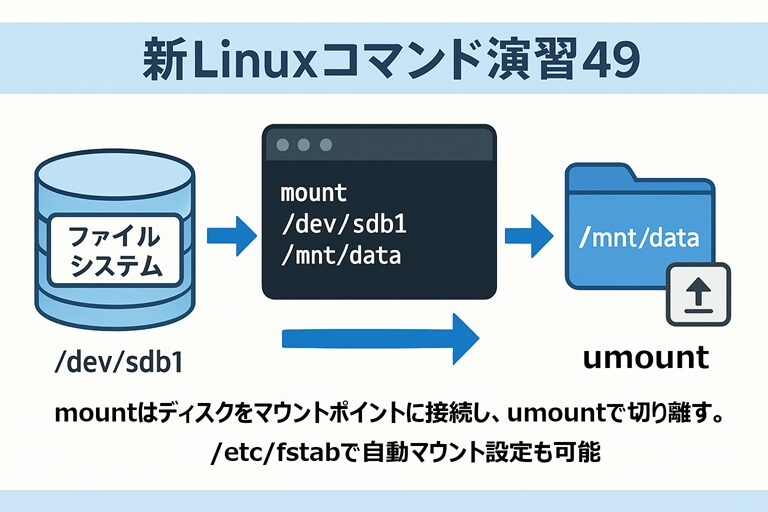
「新Linuxコマンド演習49」では、ディスクに作成されたファイルシステムをマウント(接続)し、利用可能な状態にする操作を学びます。
Linuxでは、ファイルシステムを使用する前に、マウントポイント(ディレクトリ)にマウントする必要があります。
また、使用を終了するときはumountコマンドでアンマウントする必要があります。
さらに、マウント設定を恒久的に行うために /etc/fstab ファイルに設定を追記する方法も理解します。
mount・umount コマンドの主なオプション
| コマンド | オプション | 説明 | 使用例 |
|---|---|---|---|
| mount | -t <タイプ> | ファイルシステムの種類を指定してマウントする | mount -t ext4 /dev/sdb1 /mnt/data |
| mount | -a | /etc/fstab に記述されたすべてのファイルシステムをマウントする。 | mount -a |
| umount | (マウントポイント) | 指定したマウントポイントをアンマウントする。 | umount /mnt/data |
| umount | -l | 遅延アンマウント(使用中でも後で解除) | umount -l /mnt/data |
表の説明
mount はデバイス上のファイルシステムを特定のディレクトリに接続するコマンドです。
-t オプションでファイルシステムタイプ(ext4、xfs など)を指定します。
umount は逆にマウントを解除します。
-a を使うと /etc/fstab に記載されたすべてのマウントを一括で実行します。
演習問題+模範解答例
演習01:増設したディスクを確認する
問題
システムに増設したディスクのデバイス名を確認してください。
模範解答例
[suzuki@AlmaLinux ~]$ su -
パスワード:
[root@AlmaLinux ~]#  fdisk -l

ディスク /dev/sdb: 20 GiB, 21474836480 バイト, 41943040 セクタ
ディスク型式: VBOX HARDDISK
単位: セクタ (1 * 512 = 512 バイト)
セクタサイズ (論理 / 物理): 512 バイト / 512 バイト
I/O サイズ (最小 / 推奨): 512 バイト / 512 バイト
ディスクラベルのタイプ: dos
ディスク識別子: 0x29687508

デバイス   起動 開始位置 終了位置   セクタ サイズ Id タイプ
/dev/sdb1           2048 10487807 10485760     5G 83 Linux

ディスク /dev/sda: 20 GiB, 21474836480 バイト, 41943040 セクタ
ディスク型式: VBOX HARDDISK
単位: セクタ (1 * 512 = 512 バイト)
セクタサイズ (論理 / 物理): 512 バイト / 512 バイト
I/O サイズ (最小 / 推奨): 512 バイト / 512 バイト
ディスクラベルのタイプ: dos
ディスク識別子: 0x4464d8d3

デバイス   起動 開始位置 終了位置   セクタ サイズ Id タイプ
/dev/sda1  *        2048  2099199  2097152     1G 83 Linux
/dev/sda2        2099200 41943039 39843840    19G 8e Linux LVM

ディスク /dev/mapper/almalinux_vbox-root: 17 GiB, 18249416704 バイト, 35643392 セクタ
単位: セクタ (1 * 512 = 512 バイト)
セクタサイズ (論理 / 物理): 512 バイト / 512 バイト
I/O サイズ (最小 / 推奨): 512 バイト / 512 バイト

ディスク /dev/mapper/almalinux_vbox-swap: 2 GiB, 2147483648 バイト, 4194304 セクタ
単位: セクタ (1 * 512 = 512 バイト)
セクタサイズ (論理 / 物理): 512 バイト / 512 バイト
I/O サイズ (最小 / 推奨): 512 バイト / 512 バイト
解説
fdisk -l で接続されているディスク情報を表示します。
ここでは /dev/sdb が新しく増設されたディスクであることが分かります。
演習02:マウントポイントを作成する
問題
マウントポイント /mnt/data を作成してください。
模範解答例
[root@AlmaLinux ~]# mkdir /mnt/data
[root@AlmaLinux ~]# ls /mnt
data
解説
マウントポイントは、ファイルシステムを接続するための空のディレクトリです。
ここでは /mnt/data を作成しました。これが新しいディスクを接続する場所になります。
演習03:ファイルシステムをマウントする
問題
/dev/sdb1 の ext4 ファイルシステムを /mnt/data にマウントしてください。
模範解答例
[root@AlmaLinux ~]# mount -t ext4 /dev/sdb1 /mnt/data

[root@AlmaLinux ~]# df -T
ファイルシス                    タイプ   1K-ブロック    使用  使用可 使用% マウント位置
devtmpfs                        devtmpfs        4096       0    4096    0% /dev
tmpfs                           tmpfs         874072       0  874072    0% /dev/shm
tmpfs                           tmpfs         349632    5584  344048    2% /run
/dev/mapper/almalinux_vbox-root xfs         17756160 8204636 9551524   47% /
/dev/sda1                       xfs           983040  620712  362328   64% /boot
tmpfs                           tmpfs         174812     104  174708    1% /run/user/1000
/dev/sr0                        iso9660        59940   59940       0  100% /run/media/suzuki/VBox_GAs_7.1.10
/dev/sdb1                       ext4         5074592      24 4796040    1% /mnt/data
解説
- /dev/sdb1 が ext4 ファイルシステムとして /mnt/data にマウントされています。
- df -T でファイルシステムタイプとマウント先を確認できます。
演習04:ファイルシステムをアンマウントする
問題
マウントした /mnt/data をアンマウントしてください。
模範解答例
[root@AlmaLinux ~]# umount /mnt/data

[root@AlmaLinux ~]# df -T
ファイルシス                    タイプ   1K-ブロック    使用  使用可 使用% マウント位置
devtmpfs                        devtmpfs        4096       0    4096    0% /dev
tmpfs                           tmpfs         874072       0  874072    0% /dev/shm
tmpfs                           tmpfs         349632    5584  344048    2% /run
/dev/mapper/almalinux_vbox-root xfs         17756160 8204636 9551524   47% /
/dev/sda1                       xfs           983040  620712  362328   64% /boot
tmpfs                           tmpfs         174812     104  174708    1% /run/user/1000
/dev/sr0                        iso9660        59940   59940       0  100% /run/media/suzuki/VBox_GAs_7.1.10

(一覧から /dev/sdb1 が消えている)
解説
umount コマンドで指定したマウントポイントを切り離します。
アンマウントする前に、そのディレクトリ内でファイルを開いていないことを確認しましょう。
演習05:再起動時のマウントの動作を確認する
問題
再度 /dev/sdb1 を /mnt/data にマウントし、shutdown -r now で再起動してください。
再起動後にマウント状態を確認してください。
模範解答例
[root@AlmaLinux ~]# mount -t ext4 /dev/sdb1 /mnt/data
[root@AlmaLinux ~]# shutdown -r now
(再起動後)
[suzuki@AlmaLinux ~]$ su -
パスワード:
[root@AlmaLinux ~]# df -T
ファイルシス                    タイプ   1K-ブロック    使用  使用可 使用% マウント位置
devtmpfs                        devtmpfs        4096       0    4096    0% /dev
tmpfs                           tmpfs         874068       0  874068    0% /dev/shm
tmpfs                           tmpfs         349628    5592  344036    2% /run
/dev/mapper/almalinux_vbox-root xfs         17756160 8204784 9551376   47% /
/dev/sda1                       xfs           983040  620712  362328   64% /boot
tmpfs                           tmpfs         174812     104  174708    1% /run/user/1000
/dev/sr0                        iso9660        59940   59940       0  100% /run/media/suzuki/VBox_GAs_7.1.10

(/dev/sdb1 が一覧に存在しない)
解説
再起動後は /mnt/data のマウントが解除されます。
これは /etc/fstab に自動マウントの設定がされていないためです。
次の演習で恒久設定を確認します。
演習06:/etc/fstab の内容を確認する
問題
/etc/fstab の内容を確認してください。
模範解答例
[root@AlmaLinux ~]# cat /etc/fstab

#
# /etc/fstab
# Created by anaconda on Mon Oct 27 07:15:09 2025
#
# Accessible filesystems, by reference, are maintained under '/dev/disk/'.
# See man pages fstab(5), findfs(8), mount(8) and/or blkid(8) for more info.
#
# After editing this file, run 'systemctl daemon-reload' to update systemd
# units generated from this file.
#
/dev/mapper/almalinux_vbox-root /                       xfs     defaults        0 0
UUID=02a833fd-2beb-481b-9541-bdf674481ddb /boot                   xfs     defaults        0 0
/dev/mapper/almalinux_vbox-swap none                    swap    defaults        0 0
解説
/etc/fstab は、起動時に自動マウントされるファイルシステムの一覧を定義するファイルです。
ここに /dev/sdb1 のエントリがないため、再起動するとマウントが解除されます。
恒久的にマウントするには、以下のように設定を追記します。
/dev/sdb1 /mnt/data ext4 defaults 0 0まとめ
「新Linuxコマンド演習49」では、
mount と umount コマンドを使ってファイルシステムをマウント・アンマウントする方法を学びました。
学習ポイント
- mount -t ext4 /dev/sdb1 /mnt/data でファイルシステムをマウントできる。
- df -T でマウント状態を確認できる。
- umount /mnt/data で安全にアンマウントできる。
- 再起動時の自動マウントには /etc/fstab の設定が必要。
これらを理解することで、Linuxのストレージ管理の基礎を確実に習得できます。