
新Linux入門|viエディタ(編集コマンド)
Linuxで設定ファイルやスクリプトを編集する際に欠かせないのが、viエディタです。
このエディタは軽量で高速に動作し、サーバー環境でも利用できるため、多くのシステム管理者が愛用しています💡
今回は、viエディタの中でも特に重要な「編集コマンド(Editing Commands)」を紹介します。
これらは「コマンドモード」で使用し、テキストをコピー・削除・貼り付け・置換・取り消しなど、効率的に編集するための基本操作となります。
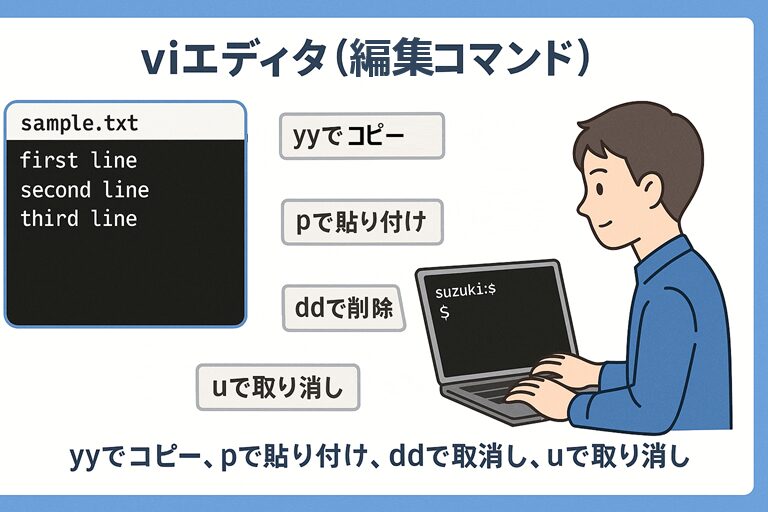
✏️ viのモードのおさらい
viエディタには3つの基本モードがあります👇
| モード名 | 役割 | 主な操作例 |
|---|---|---|
| コマンドモード | 編集・保存・移動などの命令を入力するモード | yy, dd, p など |
| 挿入モード | 実際に文字を入力するモード | i, a, o |
| エクスモード | :(コロン)から始まるファイル操作モード | :w, :q, :wq |
💬 編集コマンドを使うときは コマンドモード にいる必要があります。
(もし「-- INSERT --」と表示されていたら、Escキーを押してコマンドモードに戻りましょう!)
✂️ viエディタで使う代表的な編集コマンド
以下の表は、viの編集操作でよく使うコマンド一覧です👇
| コマンド | 説明 |
|---|---|
| yy | カーソルがある行をコピーする(ヤンク)。 |
| dd | カーソルがある行を削除する(カット)。 |
| p | コピーまたは削除した行を貼り付ける。 |
| u | 直前の操作を取り消す(Undo)。 |
| Ctrl + r | 取り消しの取り消し(Redo)を行う。 |
| . | 直前の操作を繰り返す。 |
| r | カーソル位置の文字を置き換える。 |
| /文字列 | 文字列を検索する。 |
| x または Delete | カーソル位置の1文字を削除する。 |
| X または Backspace | カーソルの左側の1文字を削除する。 |
これらを組み合わせて使うことで、viエディタ上でスピーディーな編集作業が可能になります✨
🧩 コマンドごとの詳しい説明と例
🧷➀ yy(コピー)
現在の行をコピーします。複数行をコピーしたい場合は、行数を前に指定します。
コマンド書式
[行数]yy例
3yy → カーソル位置から3行コピーコピーした行は、p コマンドで貼り付けできます。
🗑️➁ dd(削除)
現在の行を削除します。コピーと同様に、削除した内容はバッファに保存され、pで貼り付け可能です。
コマンド書式
[行数]dd例
dd     → 現在行を削除
5dd    → カーソル位置から5行削除
📋➂ p(貼り付け)
コピー(yy)や削除(dd)した内容を、カーソルの下の行に貼り付けます。
コマンド書式
p例
yy → p で同じ内容を複製できる💡 カーソルの上に貼り付けたい場合は「P」を使います。
⏪➃ u(取り消し)
直前の操作を取り消します。何度も押すと、操作をさかのぼって元に戻せます。
コマンド書式
u例
u → 直前の削除や貼り付けを元に戻す🔁➄ Ctrl + r(やり直し)
「u」で取り消した操作を再実行(Redo)します。
コマンド書式
Ctrl + r例
u(取り消し) → Ctrl + r(再適用)🔄➅ .(繰り返し)
直前に行った操作を繰り返します。
同じ修正を複数箇所に行いたいときに非常に便利です✨
コマンド書式
.例
x → . → . → .💡 1文字削除を連続で行うような操作に最適です。
📝⑦ r(1文字置換)
カーソル位置の1文字を、指定した文字に置き換えます。
コマンド書式
r [文字]例
rA → カーソル位置の文字を「A」に置換🔍⑧ /文字列(検索)
指定した文字列を検索します。
次の検索結果に移動するには n、前の結果に戻るには N を使います。
コマンド書式
/検索したい文字列例
/root💬 ファイル中に「root」という単語があれば、最初の一致箇所にジャンプします。
✂️⑨ x, X(1文字削除)
- x:カーソル位置の文字を削除
- X:カーソルの左の文字を削除
例
x → カーソルの上の文字を削除
X → カーソルの左の文字を削除
💡 DeleteキーやBackspaceキーと同じ感覚で使えます。
💻 実行例
[suzuki@AlmaLinux ~]$ vi sample.txt1️⃣ yy → 現在の行をコピー
2️⃣ p → コピーした内容を下の行に貼り付け
3️⃣ dd → 行を削除
4️⃣ u → 削除を取り消す
5️⃣ /Linux → ファイル中の「Linux」を検索
💬 まとめ
viエディタの編集コマンドを使いこなせるようになると、
テキスト操作が驚くほど速く・正確にできるようになります⚡
📘 よく使う基本まとめ
| 操作 | コマンド | 内容 |
|---|---|---|
| コピー | yy | 行をコピー |
| 削除 | dd | 行を削除 |
| 貼り付け | p | コピー/削除した内容を貼り付け |
| 取り消し | u | 操作を元に戻す。 |
| やり直し | Ctrl + r | 取り消しを取り消す。 |
| 検索 | /文字列 | テキストを検索する。 |
💡 ポイント
- viは「モード」を意識して使うのがコツ!
- コマンドモードでの操作をマスターすれば、設定ファイル編集が驚くほどスムーズになります✨