
このページで解説している内容は、以下の YouTube 動画の解説で見ることができます。
LinuxC入門|コマンド演習01
LinuCコマンド演習01 の概要
「LinuCコマンド演習01」では、Linux システムの起動状態や動作モードを理解し、状況に応じて適切に切り替え・復旧できる力を身につけることを目的としています。
特に 1章で登場したコマンドについて、systemd を中心とした実践的な操作を通じて、「通常起動」「GUI 起動」「レスキューモード起動」という Linux の基本的な起動形態を体系的に学びます。
この演習では、普段は意識しにくい Linux の起動制御の仕組みを、実際のコマンド操作と起動手順を通して理解する点が大きな特徴です。LinuC 試験対策としても、実務においてトラブル対応を行う際にも重要な内容となります。
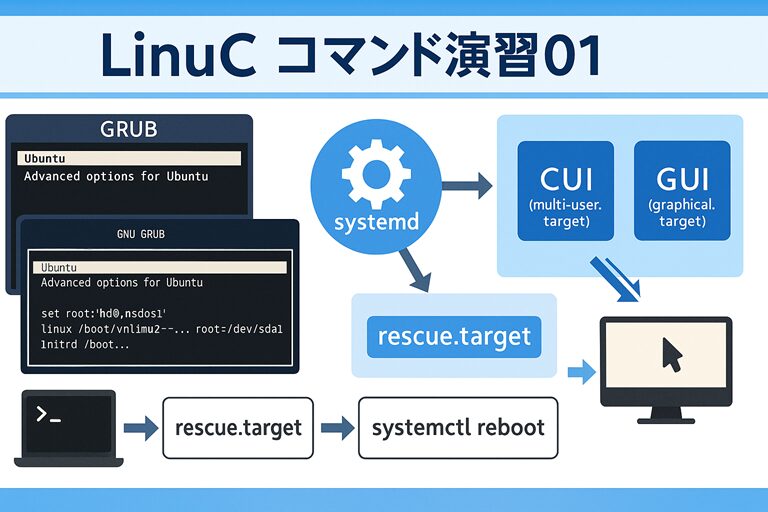
1章で登場したコマンドの解説
systemctl isolate コマンドの概要
systemctl isolate は、systemd が管理する target(動作レベルに相当)を即座に切り替えるためのコマンドです。
不要なサービスを停止し、指定した target に必要なサービスのみを起動します。
systemctl isolate で使用する target
| target名 | 役割 | 状態のイメージ |
|---|---|---|
| multi-user.target | CUI 環境での通常運用 | ネットワークあり、GUI なし |
| graphical.target | GUI ログインを含む通常運用 | デスクトップ環境あり |
表の説明
この表は、systemd における代表的な target と、それぞれがどのような運用状態を表しているかを整理したものです。
コマンド例と動作
| コマンド | 何をするか |
|---|---|
| systemctl isolate multi-user.target | システムを CUI モードに切り替える。 |
| systemctl isolate graphical.target | システムを GUI モードに切り替える。 |
レスキューモードとは
レスキューモードは、システムに最小限の機能だけを起動し、管理者が問題調査や復旧作業を行うための特別な起動モードです。
設定ミスやサービス障害により通常起動できない場合に利用します。
起動手順
- PC の電源を入れる。
- AlmaLinux 9.7 の起動時に GRUB 画面が一瞬表示される。
- このタイミングで Esc キーを押す。
- GRUB のメニュー画面が表示される。
- linux で始まる行を探す
linux ($root)/vmlinuz-5.14.0-0-611.13.1.el9_7.x86_64 root=UUID=... - この行の末尾に次の文字列を追記する。
systemd.unit=rescue.target - 入力後、Ctrl + X を押す。
- rescue.target で起動が開始される。
rescue.target からの再起動
レスキューモードで作業が完了したら、通常の起動状態へ戻すために再起動を行います。
| コマンド | 役割 |
|---|---|
| systemctl reboot | システムを再起動する。 |
補足説明
この再起動により、GRUB の編集内容は一時的なものとして破棄され、次回は通常の起動が行われます。
演習問題+模範解答例
演習01:GUI → CUI へ切り替える
問題
rootユーザーに切り替えて今すぐ再起動せずに、GUIからCUIへ切り替えてください。
模範解答例
[suzuki@AlmaLinux ~]$ su -
パスワード:
[root@AlmaLinux ~]# systemctl isolate multi-user.target
解説
このコマンドを実行すると、GUI に関連するサービスが停止し、
CUI 環境へ切り替わります。
画面はグラフィカル表示から切り替わり、bash のログインプロンプトが表示されます。
出力例
AlmaLinux 9.7(Moss Jungle Cat)
Kernel 5.14.0-611.13.1.el9_7_x86_64 on an x86_64

Activate the console with: systemctl enable --now cockpit.socket
AlmaLinux login:
演習02:CUI → GUI へ切り替える
問題
今すぐ再起動せずに、CUI から GUI へ切り替えてください。
模範解答例
CUI 状態で root ユーザーとしてログインし、次のコマンドを実行します。
[root@AlmaLinux ~]# systemctl isolate graphical.targetこのコマンドにより、ディスプレイマネージャなど GUI に必要なサービスが起動し、ログイン画面が表示されます。
普段見慣れたグラフィカルなログイン画面に戻れば、切り替えは成功です。
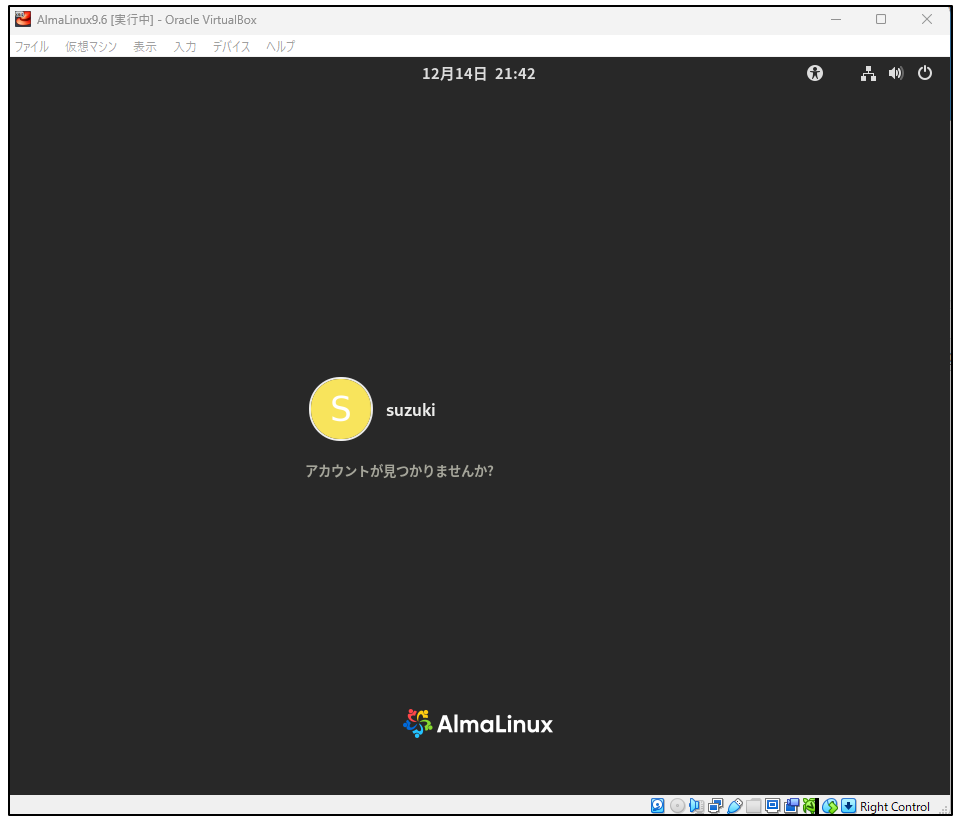
CUI と GUI の切り替えは次の対応関係になります。
| 切り替え方向 | 使用する target | コマンド |
|---|---|---|
| GUI → CUI | multi-user.target | systemctl isolate multi-user.target |
| CUI → GUI | graphical.target | systemctl isolate graphical.target |
systemd を使うことで、再起動せずにこの切り替えができる点が大きなメリットです。
演習03:レスキュー起動する
問題
rescue.target を使ってレスキュー起動してください。
模範解答例
起動時(再起動時)に PC の電源を入れると、AlmaLinux 9.7 では GRUB の画面が一瞬表示されます。
このタイミングで Esc キーを押す と、GRUB のメニュー画面が表示されます。
Esc を押すタイミングは少しシビアなので、電源投入後に 連打するくらいの気持ち で問題ありません。
GRUB の画面では、通常起動用のエントリとして
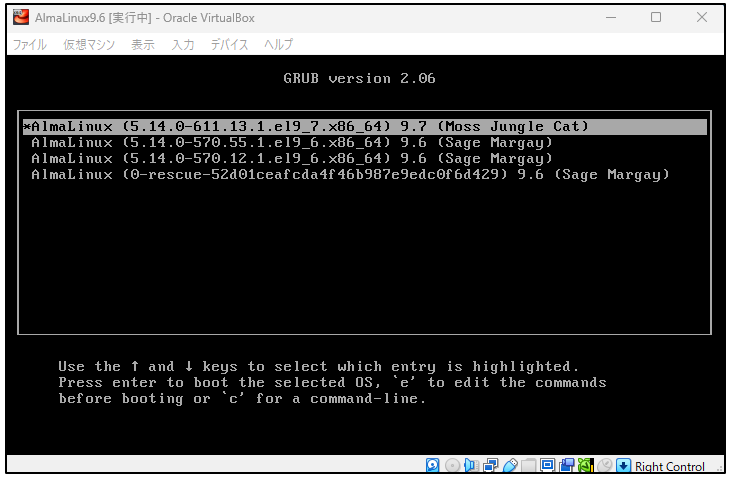
のような項目が選択されているはずです。
その状態で e キー を押すと、起動処理の編集画面に切り替わります。
編集画面では、起動時に使われる設定がテキストで表示されます。
その中から、次のように linux で始まる行 を探します。
linux ($root)/vmlinuz-5.14.0-0-611.13.1.el9_7.x86_64 root=UUID=...
この行の 末尾 に、次の文字列を追記します。
systemd.unit=rescue.target
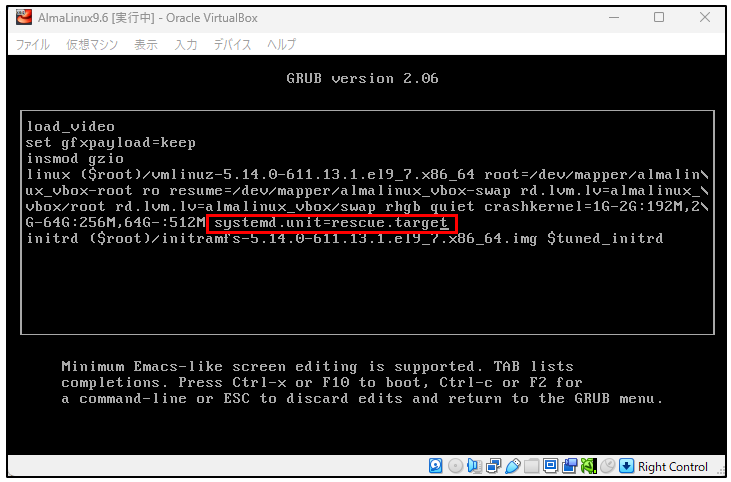
ここで少し注意点があります。
この画面では 英語キーボードとして入力が認識される ため、「=」を入力したい場合は、日本語キーボードの ^ キー を押します。
入力が終わったら、Ctrl + X を押します。
すると、指定した内容どおり rescue.target で起動 が始まります。
rescue.target で起動が完了すると、最小限の環境で停止し、root ユーザーのパスワード入力を求められます。
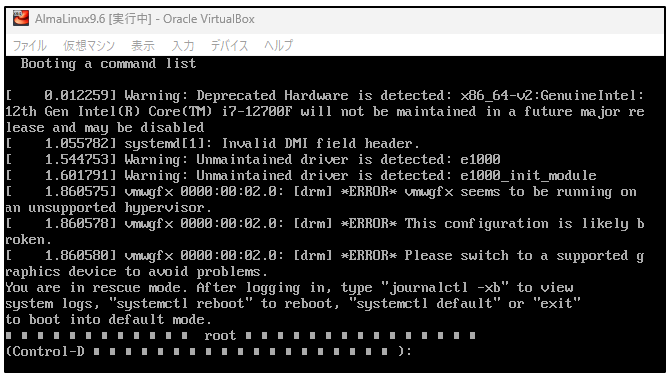
ここで root のパスワードを入力すると、レスキュー環境にログインできます。
解説
rescue.target は systemd が用意している特別な起動モードで、最小限の環境だけを立ち上げて、トラブルの原因調査や復旧作業を行うためのものです。
GUI はもちろん、多くのサービスも起動しないため、壊れた設定に引きずられにくい状態で作業できます。
演習04:rescue.target から再起動する
問題
systemctl reboot コマンドを使用して再起動してください。
模範解答例
[root@AlmaLinux ~]# systemctl rebootこのコマンドを実行すると、rescue.target での作業を終了し、通常の起動フローで再起動します。
解説
systemctl reboot は、systemd を通してシステムを安全に再起動するコマンドです。
レスキューモードから通常の起動フローへ戻る際に使用します。
まとめ
「LinuCコマンド演習01」では、systemd を中心とした Linux の起動制御を実践的に学び、
CUI・GUI・レスキューモードという基本的な起動形態を安全に切り替え、復旧できる力を身につけました。
これらの操作は試験対策としてだけでなく、実務におけるトラブル対応力の土台となる重要なスキルです。