

LinuxC入門|tmuxコマンドによる端末多重化とセッション管理
Linux で作業していると、「1 つの端末だけでは足りない」「長時間動く処理を実行したまま、別の作業もしたい」「SSH が切れても作業を続けたい」と感じることがあります。
そんなときにとても頼りになるのが、tmux コマンドによる端末多重化とセッション管理です。
tmux は、1 つのログイン環境の中で 複数の端末画面を同時に扱える ツールです。
さらに、作業状態を セッション として保持できるため、ログアウトや通信切断が発生しても、後から同じ状態に戻って作業を再開できます。
このページでは、tmux の基本的な考え方から、実際の操作イメージまでを、表や具体例を使ってやさしく解説していきます。
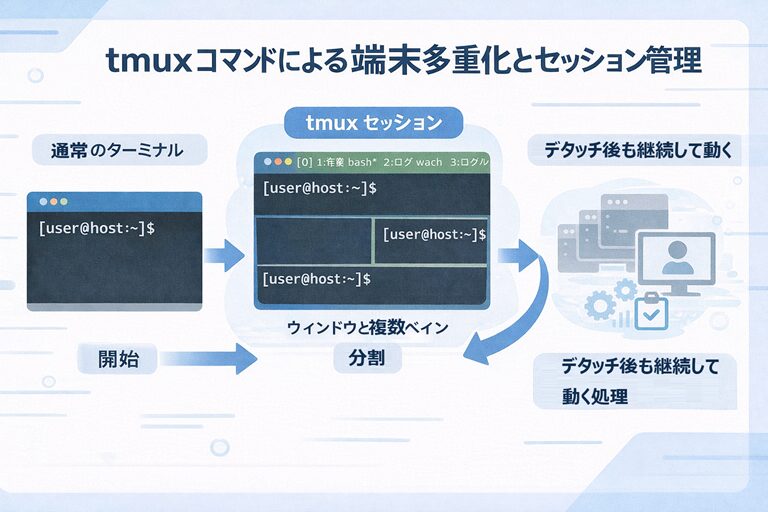
まずは、tmux がどんなことをしてくれるコマンドなのか、全体像を整理してみましょう。
tmux でできること
| 機能 | 内容 |
|---|---|
| 端末の多重化 | 1 画面で複数の作業を同時に進められる。 |
| セッション管理 | 作業状態をまとめて管理 |
| デタッチ | 作業を止めずに一時的に切り離し |
| アタッチ | 後から同じ作業画面に復帰 |
tmux を使うと、「作業机をそのまま残して席を離れる」ような感覚で、端末作業を管理できるようになります。
tmux コマンドの基本的な書式は、とてもシンプルです。
tmux コマンドの概要
tmux は、端末を多重化してセッション単位で管理するためのコマンドです。
コマンド書式
tmux [サブコマンド]tmux には、セッションを管理するためのサブコマンドが用意されています。
主なサブコマンド
| サブコマンド | 説明 |
|---|---|
| attach-session [-t ID] | 指定したセッションに接続 |
| list-sessions | セッションの一覧を表示 |
| kill-session [-t ID] | 指定したセッションを終了 |
これらを使うことで、「今どんなセッションがあるのか」「どのセッションに戻るのか」を自由にコントロールできます。
tmux のインストール
tmux を使うには、まずインストールを行います。
AlmaLinux 9.7 では、dnf を使って簡単にインストールできます。
[root@AlmaLinux ~]# dnf install tmux途中で確認メッセージが表示されたら、y を入力して続行します。
インストールが完了すれば、すぐに tmux を使い始められます。
それでは、実際に tmux を起動してみましょう。
tmux の起動
[suzuki@AlmaLinux ~]$ tmuxこのコマンドを実行すると、画面が一瞬リフレッシュされ、新しい作業環境に切り替わります。
この tmux を起動した単位 を、セッション と呼びます。
tmux セッションの中では、
- セッション
- ウィンドウ
- ペイン
という 3 つの構造で画面が管理されています。
tmux の構造イメージ
| 要素 | 役割 |
|---|---|
| セッション | 作業全体をまとめる単位 |
| ウィンドウ | タブのような作業画面 |
| ペイン | 画面を分割した実行領域 |
tmux を起動した直後は、1 つのウィンドウと 1 つのペインが表示されています。
tmux の操作は、プレフィックスキー を使って行います。
既定のプレフィックスキーは Ctrl + b です。
「Ctrl + b を押したあとに、別のキーを押す」という流れで、さまざまな操作を行います。
主なキー操作
| 操作 | 説明 |
|---|---|
| Ctrl + b → " | ペインを上下に分割 |
| Ctrl + b → % | ペインを左右に分割 |
| Ctrl + b → o | ペイン間を移動 |
| Ctrl + b → x | 現在のペインを閉じる。 |
| Ctrl + b → d | セッションをデタッチ |
では、ペイン操作の流れを具体的に見てみましょう。
tmux コマンドの実行
「tmux」コマンドを実行します。
tmuxを起動した1つの単位をセッションと呼びます。tmuxコマンドを実行すると、画面がリフレッシュされ、新たに操作画面(ウィンドウ)と実行環境(ペイン)が生成されます。
[suzuki@AlmaLinux ~]$ tmuxtmuxコマンド実行直後

実際に「tmux」コマンドを実行した直後の画面は、下図のとおりです。
画面がリフレッシュされ、新たなウィンドウと実行環境が生成されます。

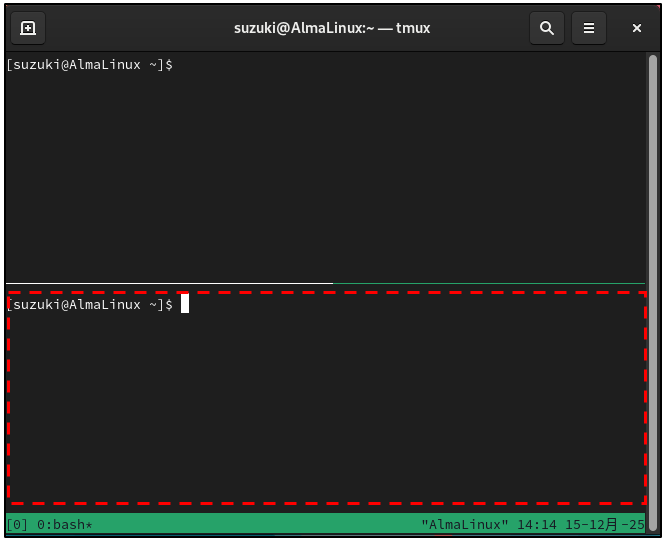
まず、ペインを上下に分割します。
プレフィックスキー(「Ctrl」+「b」)を押した後、「"」キーを押します。
これで上下のペイン間を自由に移動できるようになります。下のペインが、カレントペインとなります。

実際の画面は下図のとおりです。
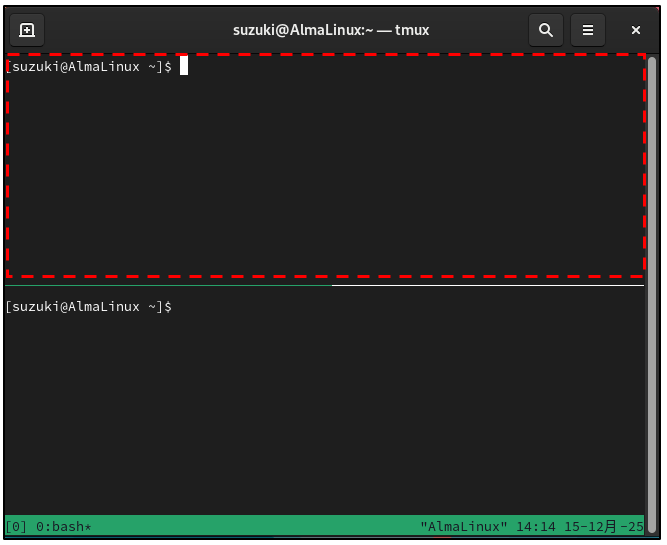
次に、上のペインへ移動します。
プレフィックスキー(「Ctrl」+「b」)を押した後、「o」キーを押します。
上のペインで、次のコマンドを実行してみます。
[suzuki@AlmaLinux ~]$ sleep 3600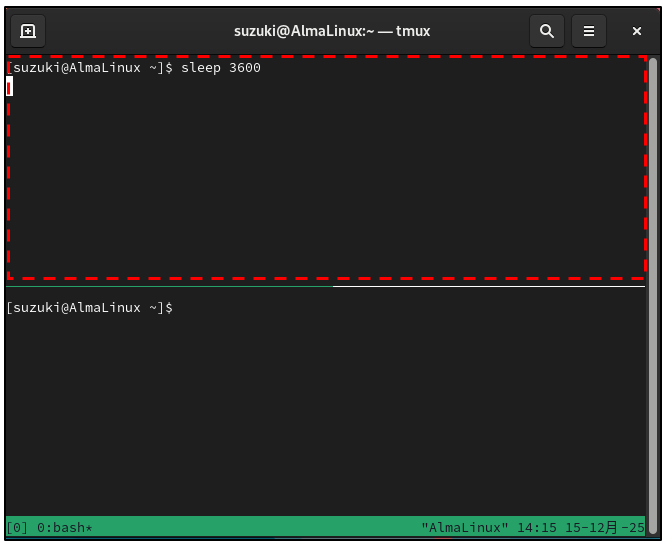
このコマンドは、3600 秒(1 時間)処理を停止するコマンドです。
ここでは「長時間動く処理」の例として使っています。
sleep が実行されている間に、下のペインへ移動します。
プレフィックスキー(「Ctrl」+「b」)を押した後、「o」キーを押します。
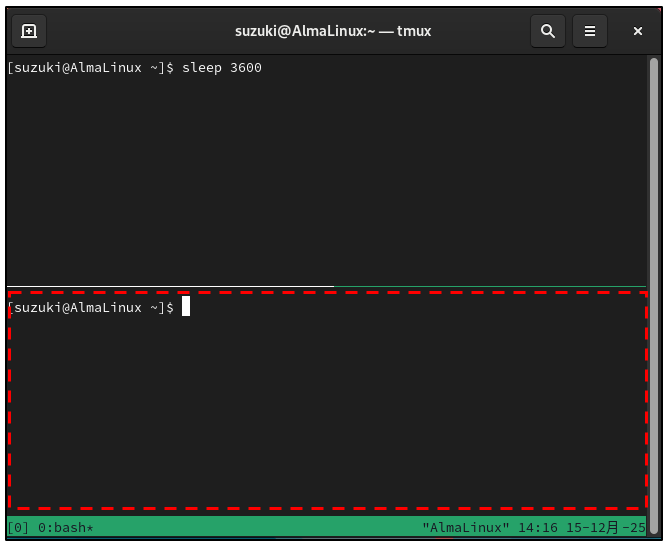
下のペインから、sleep コマンドの PID を確認します。
[suzuki@AlmaLinux ~]$ pgrep sleep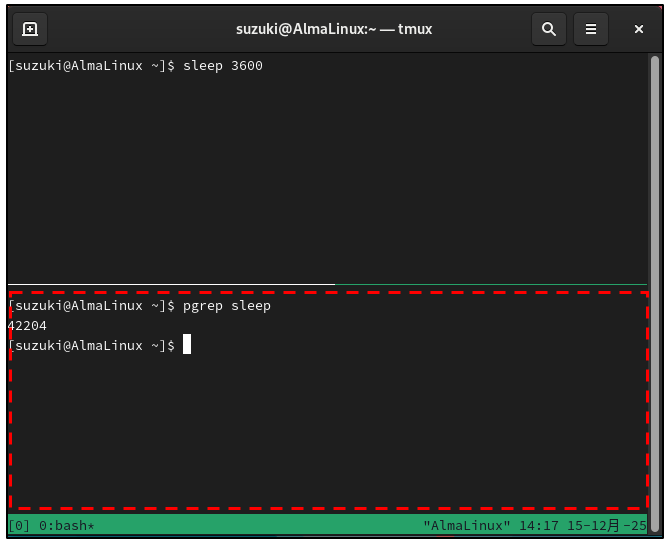
PID が分かったら、そのプロセスを終了させてみましょう。
[suzuki@AlmaLinux ~]$ kill 42204※ PID は実行環境によって異なります。
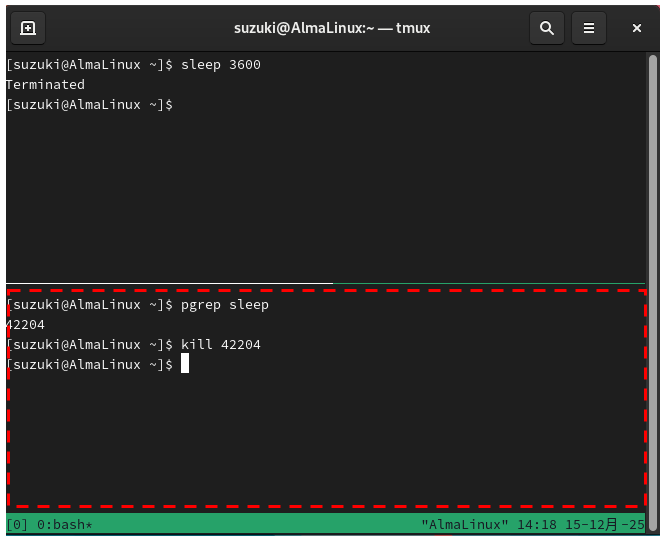
すると、上のペインには Terminated と表示され、プロンプトが戻ります。
これは、kill コマンドによって sleep プロセスが終了したことを意味します。
ペインを終了するには、exit コマンドを使います。
下のペインを exit コマンドで終了させます。
[suzuki@AlmaLinux ~]$ exit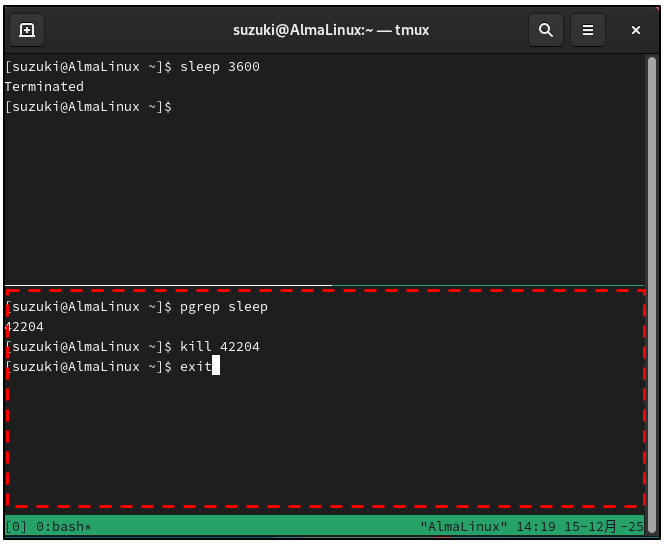
もう一度、残ったペインで exit コマンドを実行して終了させます。
[suzuki@AlmaLinux ~]$ exit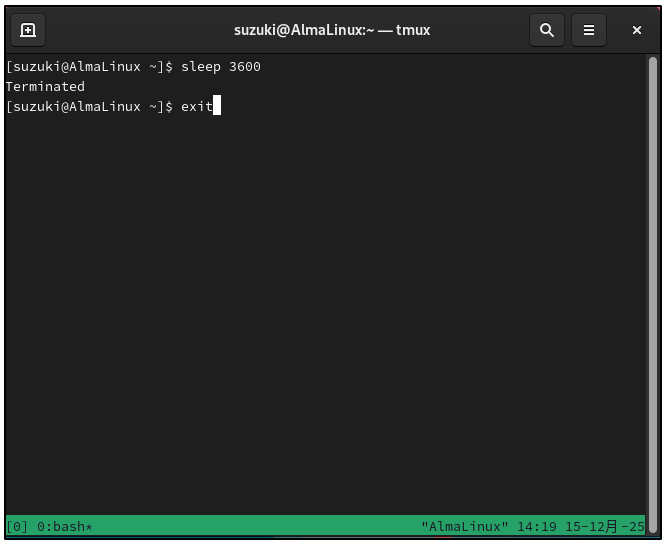
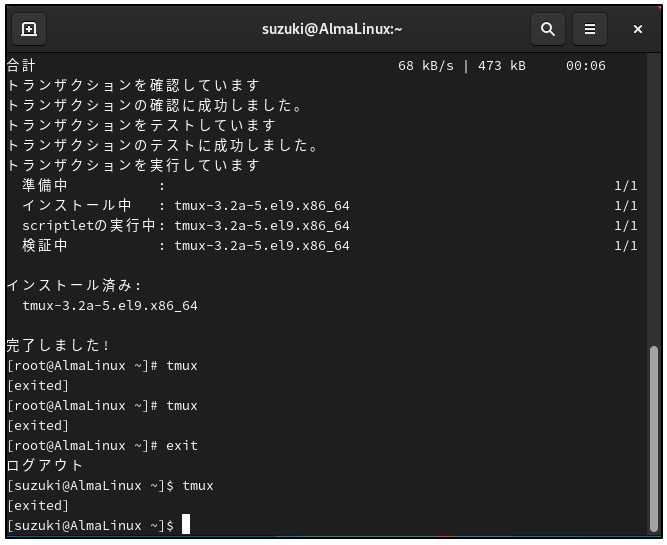
上下のペインそれぞれで exit を実行すると、tmux セッション自体も終了し、元のシェルに戻ります。
デタッチとは
tmux の大きな特徴が、デタッチ と アタッチ です。
デタッチとは、tmux セッションを一時的に切り離し、元のコマンドラインに戻る操作です。
セッションは終了せず、バックグラウンドで待機し続けます。
tmuxセッションを開始
以下のコマンドを実行します。
tmux コマンドを実行します。
[suzuki@AlmaLinux ~]$ tmux実際の操作画面

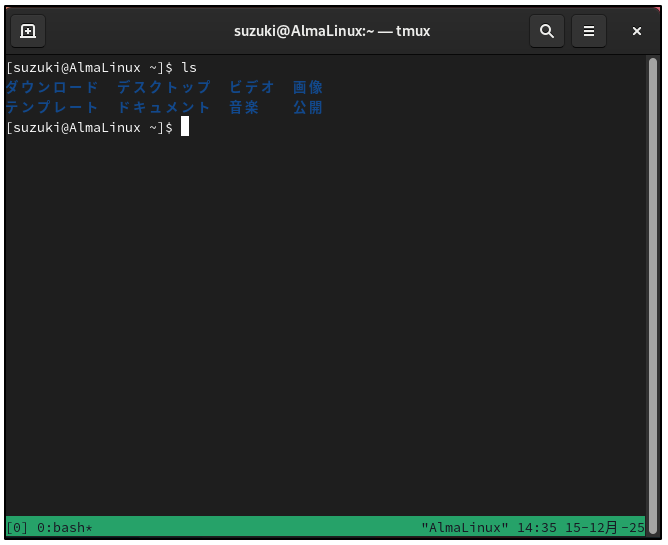
ls コマンドを実行します。
[suzuki@AlmaLinux ~]$ ls
テンプレート  ドキュメント  音楽    公開
ダウンロード  デスクトップ  ビデオ  画像
実際の操作画面
デタッチの操作
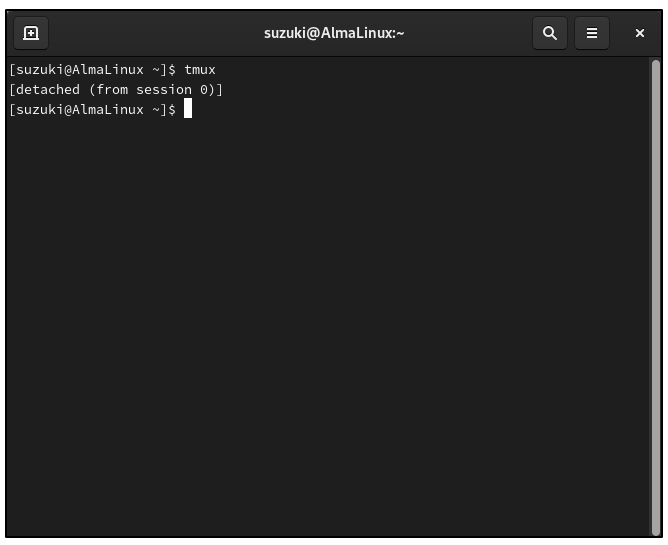
プレフィックスキーの「Ctrl」+「b」キーを押し、「d」キーを入力します。
実行すると、次のように表示されます。
[detached (from session 0)]
[suzuki@AlmaLinux ~]$
実際の操作画面
アタッチとは
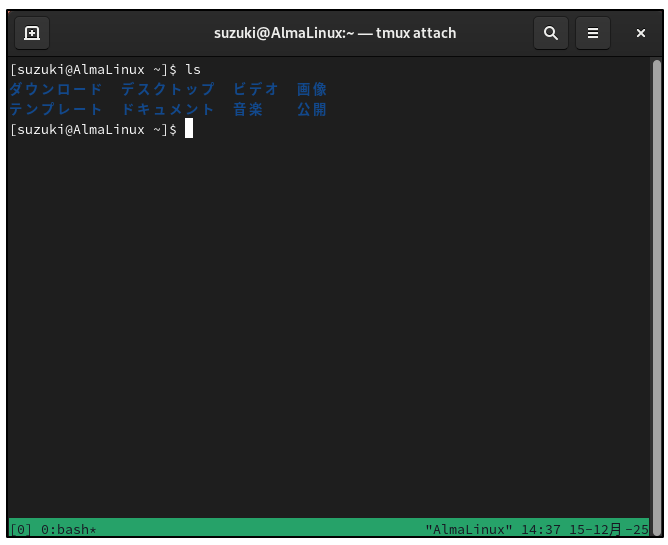
アタッチとは、デタッチしていた tmux セッションに再接続する操作です。
[suzuki@AlmaLinux ~]$ tmux attachこれで、先ほどの作業画面にそのまま戻れます。
tmux セッションを終了
tmuxセッションを終了します。
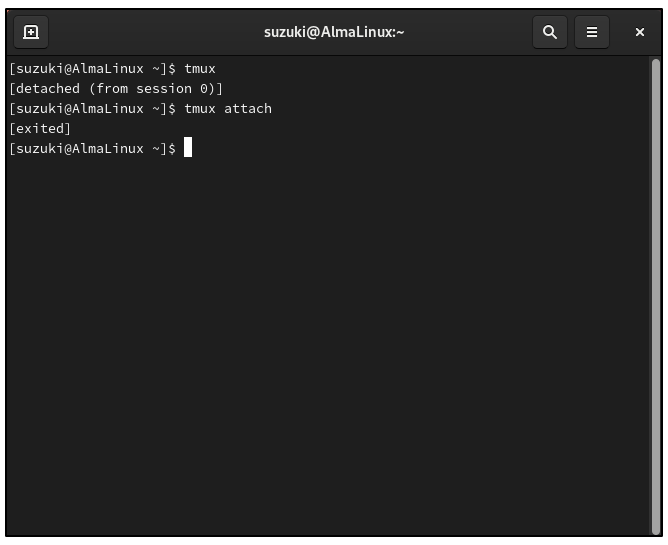
exit コマンドを実行します。
[suzuki@AlmaLinux ~]$ exittmuxセッションが終了して、元のコマンドラインに戻ります。
実際の操作画面
tmuxセッションの管理
セッションの一覧を確認したい場合は、次のコマンドを使います。
[suzuki@AlmaLinux ~]$ tmux list-sessions不要になったセッションは、次のように終了できます。
[suzuki@AlmaLinux ~]$ tmux kill-session -t 0tmux は、端末作業を効率よく、安全に進めるためのとても強力なツールです。
セッション・ウィンドウ・ペインという考え方を理解するだけで、作業の幅が一気に広がります。
まずは基本操作に慣れて、「作業を止めずに一度離れる」感覚を体験してみてくださいね。