
このページで解説している内容は、以下の YouTube 動画の解説で見ることができます。
Docker超入門:DockerでAlmaLinuxを起動!コンテナ接続と操作方法

DockerでAlmaLinuxを起動!コンテナ接続と操作方法
ここでは、DockerでAlmaLinuxを起動し、実際にコンテナへ接続して操作する方法 を紹介します。AlmaLinuxはエンタープライズ用途で利用できる安定したLinuxディストリビューションで、学習や検証にも役立ちます。
AlmaLinuxとは?
AlmaLinuxは、エンタープライズ向けLinuxディストリビューションの一つで、安定性と長期的なサポートを提供します。

特徴
- RHEL互換を意識した設計
- 安定性とセキュリティを重視
- サーバーやクラウド環境での利用に適している。
Dockerを使えば、このAlmaLinuxを仮想マシンよりも軽量に、わずか数秒で起動できます。
AlmaLinuxイメージの調査と取得
まず、Docker Hub にAlmaLinuxのイメージがあるか確認します。
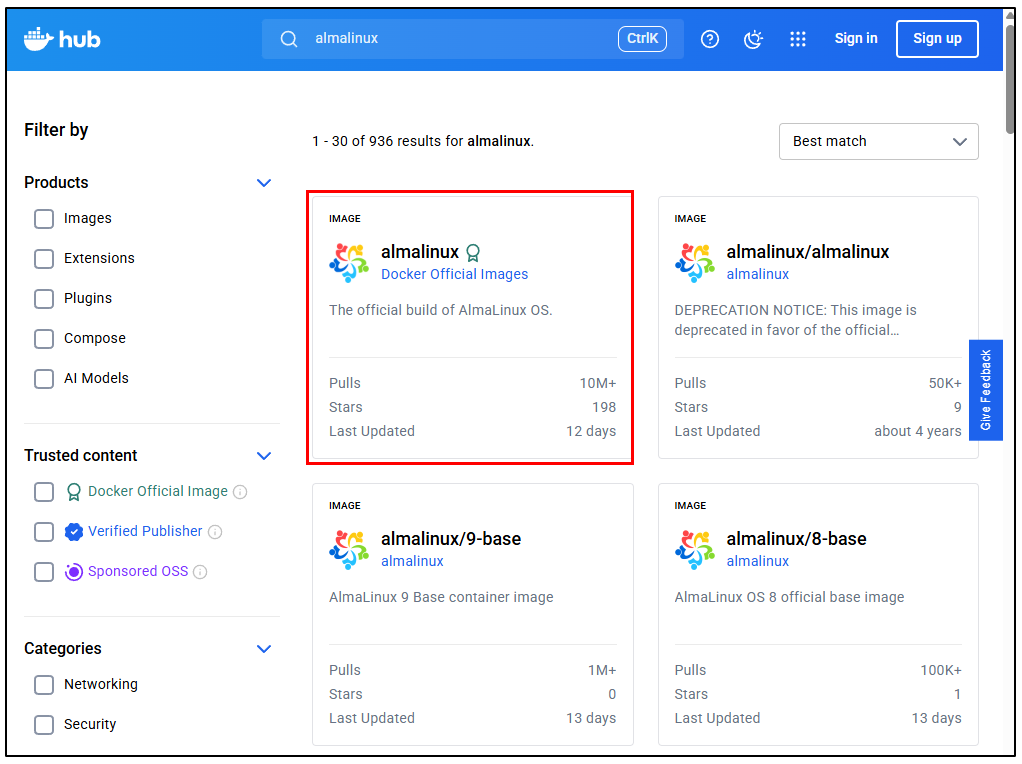
Docker Hubで「almalinux」を検索します。

AlmaLinux の Docker Official Image を選択します。
タグ一覧から「latest」を確認します。
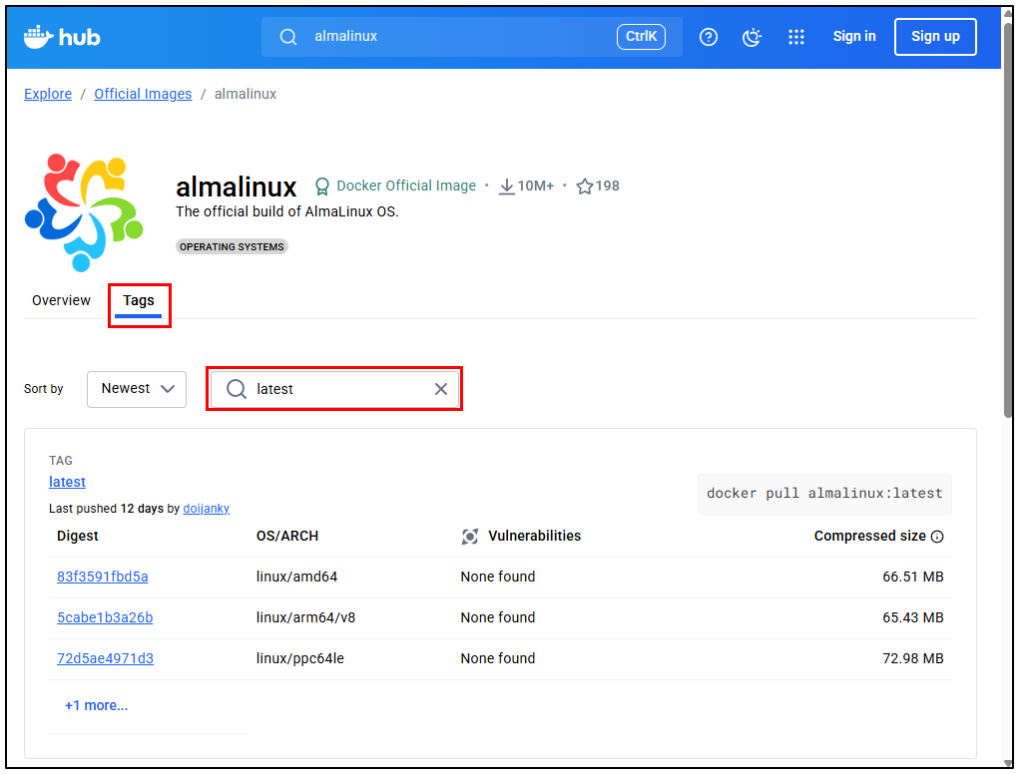
イメージを取得するには以下のコマンドを使います。
docker image pull almalinuxタグを省略すると latest が適用され、最新のAlmaLinuxが取得されます。
出力例
PS C:\Users\joeac> docker image pull almalinux
Using default tag: latest
latest: Pulling from library/almalinux
d2ed363a5c15: Pull complete
Digest: sha256:375aa0df1af54a6ad8f4dec9ec3e0df16feec385c4fb761ac5c5ccdd829d0170
Status: Downloaded newer image for almalinux:latest
docker.io/library/almalinux:latest
イメージ一覧を確認するには以下を実行します。
docker image ls出力例
PS C:\Users\joeac> docker image ls
REPOSITORY   TAG       IMAGE ID       CREATED         SIZE
ubuntu       latest    353675e2a41b   12 days ago     117MB
almalinux    latest    375aa0df1af5   13 days ago     276MB
nginx        latest    d5f28ef21aab   5 weeks ago     279MB
httpd        latest    027c678f36d3   6 weeks ago     174MB
rockylinux   9.3       d7be1c094cc5   22 months ago   259MB
AlmaLinuxコンテナの作成と実行
イメージを取得したら、コンテナを作成して起動します。
docker container run --name alma_container -it -d almalinux| 部分 | 説明 |
|---|---|
| docker container run | コンテナを作成して実行する。 |
| --name alma_container | コンテナ名を指定 |
| -i | 標準入力を開く。 |
| -t | 仮想端末(tty)を割り当てる。 |
| -it | 対話的に操作するための組み合わせ |
| -d | デタッチモード(バックグラウンド実行) |
| almalinux | 利用するイメージ |
出力例
PS C:\Users\joeac> docker container run --name alma_container -it -d almalinux
2fb8b43c09c8e7d8a1a0b93954e7e0ce7ea2402c6d2a1c7429651c572a5d4405
コンテナの動作状況確認
作成したコンテナが実行中かどうかは次のコマンドで確認します。
docker container ls -a出力例
PS C:\Users\joeac> docker container ls -a
CONTAINER ID   IMAGE            COMMAND                   CREATED              STATUS                    PORTS     NAMES
2fb8b43c09c8   almalinux        "/bin/bash"               About a minute ago   Up About a minute                   alma_container
845de320eb14   rockylinux:9.3   "/bin/bash"               2 hours ago          Exited (0) 2 hours ago              rocky_container
34cc5808b22c   ubuntu           "/bin/bash"               4 hours ago          Exited (0) 3 hours ago              ubuntu_container
9de19b972df1   httpd            "httpd-foreground"        7 hours ago          Exited (0) 4 hours ago              webserver3
345ea0323add   nginx            "/docker-entrypoint.…"   17 hours ago         Exited (0) 17 hours ago             webserver2
bc81431c0254 nginx "/docker-entrypoint.…" 17 hours ago Exited (0) 17 hours ago webserver1- STATUSが Up → 実行中
- STATUSが Exited → 停止中
コンテナへの接続方法
コンテナに接続する方法は2種類あります。
1.docker exec
コンテナ内で一時的にコマンドを実行する場合に使います。
docker exec -it alma_container echo "Hello AlmaLinux"出力例
PS C:\Users\joeac> docker exec -it alma_container echo "Hello AlmaLinux"
Hello AlmaLinux- コンテナ内で
echo "Hello AlmaLinux"が実行され、その結果だけ表示されます。 - コンテナは停止せず動作を続けます。
2.docker container attach
コンテナのターミナルに直接接続する場合に使います。
docker container attach alma_container出力例
PS C:\Users\joeac> docker container attach alma_container
[root@2fb8b43c09c8 /]#
alma_container のターミナルに接続されます。

接続後はLinuxのコマンドを自由に実行できます。
ls コマンドを実行してみます。
[root@2fb8b43c09c8 /]# ls
afs  dev  home  lib64  mnt  proc  run   srv  tmp  var
bin etc lib media opt root sbin sys usr/bin,/etc,/usrなどAlmaLinuxのディレクトリが表示されます。
終了するには以下を実行します。
[root@2fb8b43c09c8 /]# exit
exit
PS C:\Users\joeac>
ただし、この場合コンテナも停止状態(Exited)になります。
コンテナの再実行
停止したコンテナは再び起動できます。
PS C:\Users\joeac> docker start alma_container
alma_container
PS C:\Users\joeac> docker container attach alma_container
[root@2fb8b43c09c8 /]#startで起動attachで接続exitで終了
コンテナ接続の終了とコンテナの停止
コンテナの接続を終了させるには、「exit」コマンドを使用します。この時、コンテナも停止状態(Exited)になります。
[root@2fb8b43c09c8 /]# exit
exit
PS C:\Users\joeac>
主なコマンドとオプションの整理
| コマンド | 説明 |
|---|---|
| docker image pull almalinux | almalinuxイメージを取得する。 |
| docker image ls | イメージの一覧を表示する。 |
| docker container run --name NAME -it -d almalinux | コンテナを作成して起動する。 |
| docker container ls -a | コンテナの状態を確認する。 |
| docker exec -it NAME コマンド | 稼働中のコンテナで一時的にコマンドを実行 |
| docker container attach NAME | コンテナにターミナル接続 |
| docker stop NAME | コンテナを停止する。 |
| docker start NAME | 停止中のコンテナを再起動する。 |
| オプション | 説明 |
|---|---|
| -i | 標準入力を開く |
| -t | 仮想端末(tty)を割り当てる。 |
| -it | 対話的にコンテナを操作する。 |
| -d | デタッチモード(バックグラウンド実行) |
| --name | コンテナ名を指定する。 |
まとめ
Dockerを使えば、わずか数秒でAlmaLinux環境を起動して操作できます。
execでコマンドを実行attachでターミナル操作exitで終了startで再起動
これらを押さえておけば、AlmaLinuxを使ったサーバー学習や検証環境を効率よく構築できます。