
このページで解説している内容は、以下の YouTube 動画の解説で見ることができます。
Docker超入門:Docker Hubでリポジトリやイメージを削除する方法

Docker Hubでリポジトリやイメージを削除する方法
Docker Hubにアップロードしたイメージやリポジトリは、不要になった場合に削除できます。ただし、削除すると他の環境からpullできなくなるため、慎重に扱う必要があります。ここでは、Docker Hubにログインするところから実際の削除手順までを詳しく解説します。

Docker Hubへのログイン
まずは、Docker Hubにログインしておきましょう。CLIからログインする場合は以下のコマンドを使います。
コマンドの書式
docker login入力項目
| 項目 | 説明 |
|---|---|
| Username | Docker Hubのユーザー名 |
| Password | 登録したパスワードまたはアクセストークン |
もしDocker DesktopでGoogleやGitHub連携している場合は、GUIから「Sign In」するだけでもOKです。
出力例
PS C:\Users\joeac> docker login
Authenticating with existing credentials... [Username: infralinux1]

i Info → To login with a different account, run 'docker logout' followed by 'docker login'

Login Succeeded
イメージのアップロード(準備)
削除の動作確認のため、イメージをDocker Hubにアップロードしておきます。
コマンドの書式
docker image push <DockerHubユーザー名>/<イメージ名>:<タグ>実行例
docker image push infralinux1/ubuntu-smp:1.0
docker image push infralinux1/ubuntu-smp-img:1.0
出力例
PS C:\Users\joeac> docker image push infralinux1/ubuntu-smp:1.0
The push refers to repository [docker.io/infralinux1/ubuntu-smp]
953cdd413371: Layer already exists
eb2ec5c56341: Already exists
1.0: digest: sha256:83e81b62b3c4e064ce500ca203c01da5b101b857fe54bb71fbd1984af610ee0d size: 855

PS C:\Users\joeac> docker image push infralinux1/ubuntu-smp-img:1.0
The push refers to repository [docker.io/infralinux1/ubuntu-smp-img]
9663238aafc4: Layer already exists
953cdd413371: Layer already exists
1.0: digest: sha256:231a383336c03ccdeff5152f20a837403657142c8c1d69a3ee25adceb86447b0 size: 746
PS C:\Users\joeac>
これでDocker Hub上に「ubuntu-smp」と「ubuntu-smp-img」という2つのリポジトリが作成されます。
リポジトリの削除手順
実際の削除はDocker HubのWebページから行います。CLIでの削除はできない点に注意してください。
削除までの流れ
1.Docker Hub にアクセスしてログイン
2.右上のメニューから「My Hub」をクリック

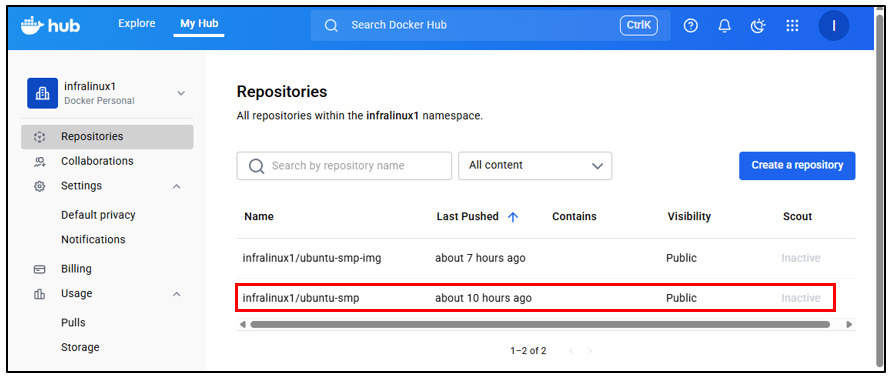
3.「Repositories」一覧ページが表示される。
4.削除したいリポジトリ(例:infralinux1/ubuntu-smp)をクリック
5.「Settings」タブをクリック
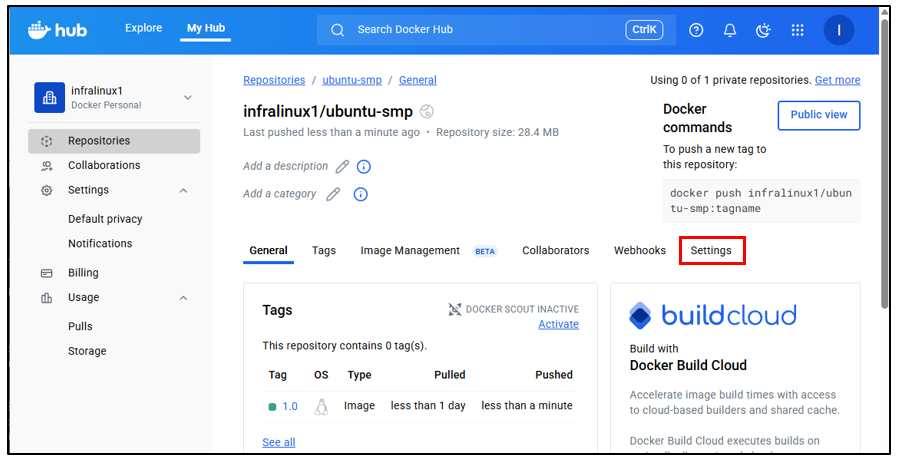
6.ページ下部までスクロールし「Delete repository」をクリック

7.表示されたポップアップに案内されたリポジトリ名(例:ubuntu-smp)を入力
8.「Delete repository forever」をクリック
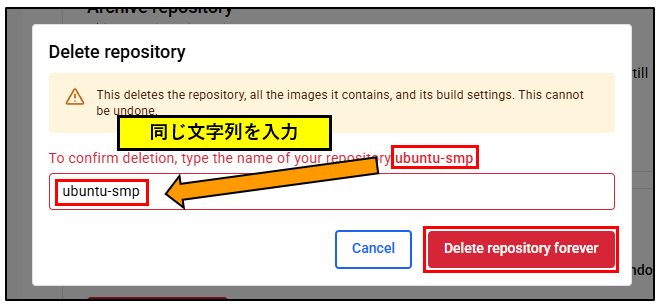
削除確認の状態
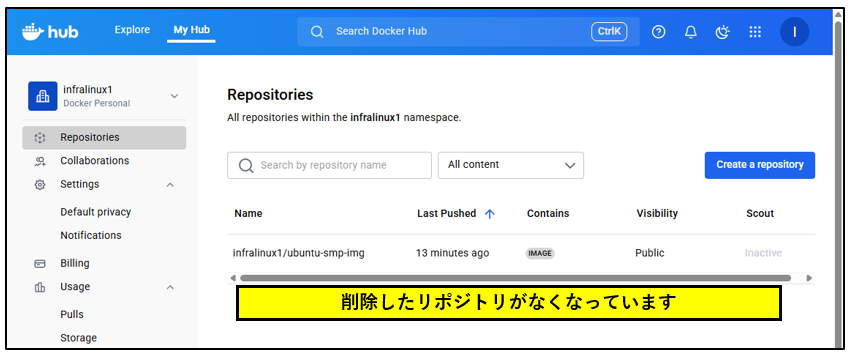
1.削除直後は「DELETING」のマークが付きます。
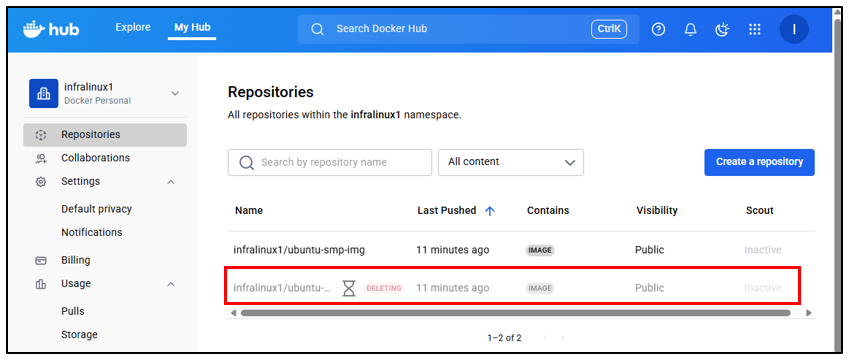
2.ページをリロードすると、リポジトリが一覧から消えます。
反映には少し時間がかかります
残りのリポジトリを削除
同じ手順で infralinux1/ubuntu-smp-img も削除します。
Docker Desktopでの確認
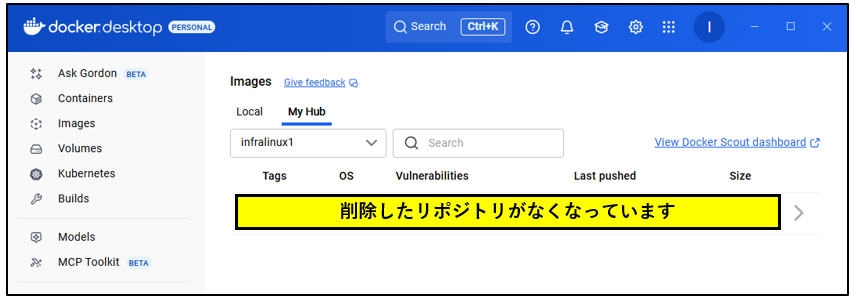
少しタイムラグはありますが、Docker Desktopの「Images」タブを確認すると、削除が反映されていることが確認できます。これでDocker Hub上からリポジトリやイメージを完全に消すことができました。
まとめ
- ログインは
docker loginまたは Docker Desktopからサインイン - 削除操作はDocker HubのWebインターフェースから実施
- 「Delete repository」ボタンで完全削除、反映には少し時間がかかる。
- 不要になったイメージやリポジトリを整理することで、管理がスッキリしセキュリティ面でも安心