

Docker超入門:Dockerコンテナのライフサイクル解説:Create・Run・Stop・Delete
Dockerを使ってアプリケーションを動かすとき、必ず「コンテナ」という単位で扱います。コンテナは作成されて実行され、必要がなくなれば停止や削除が行われる——この一連の流れを「コンテナのライフサイクル」と呼びます。ここでは、代表的な4つのステップ Create・Run・Stop・Delete を中心に、その仕組みと管理方法を解説していきます。
コンテナのライフサイクルとは?
コンテナのライフサイクルは、次のような流れで進んでいきます。
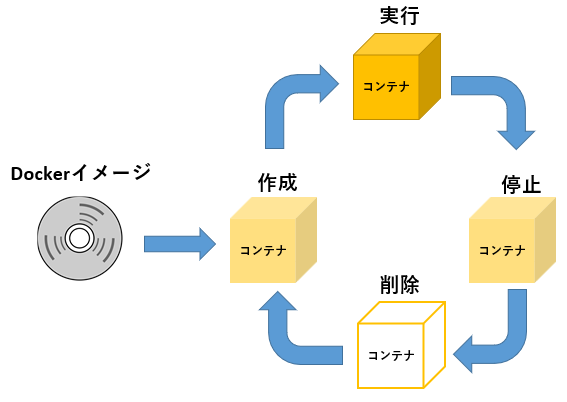
- Create(作成)
Dockerイメージを基にコンテナが作られる - Run(実行)
コンテナを起動してアプリケーションやサービスを動かす - Stop(停止)
実行中のコンテナを停止させる - Delete(削除)
不要になったコンテナを完全に消去する
このサイクルを理解することで、コンテナの管理や運用がスムーズになります。
各ステップの詳細
1. Create(作成)
コンテナはまず、Dockerイメージを元に作成されます。
イメージには、アプリケーション本体、必要なライブラリ、設定ファイルなどが含まれており、いわば「設計図」の役割を果たします。
作成には次のコマンドを使用します。
docker container create <イメージ名>2. Run(実行)
作成したコンテナは、**実行(Run)**によってアプリケーションを動かします。
このとき、ネットワークに接続され、他のサービスやユーザーとの通信が可能になります。
実行には次のコマンドを使用します。
docker container run <イメージ名>実行中のコンテナはホストOS上でアクティブに動作し、サービス提供を行います。
3. Stop(停止)
コンテナは、必要に応じて停止させることができます。停止状態になるとアプリケーションは動作をやめますが、コンテナそのものは削除されず残ります。
停止には次のコマンドを使用します。
docker container stop <コンテナID>停止後に再度起動すれば、同じ状態で動作を再開できます。
4. Delete(削除)
最後に、不要になったコンテナは完全に削除します。これにより、メモリやディスクのリソースが解放されます。
削除には次のコマンドを使用します。
docker container rm <コンテナID>ライフサイクルの流れを図解
| ステップ | 状態 | コマンド例 | 説明 |
|---|---|---|---|
| Create | 作成状態 | docker container create | イメージをもとにコンテナを準備 |
| Run | 実行状態 | docker container run | コンテナを起動しアプリケーションを稼働 |
| Stop | 停止状態 | docker container stop | 実行を止めて待機状態にする。 |
| Delete | 削除状態 | docker container rm | 完全に削除してリソースを解放 |
この表のように、各ステップはシンプルですが、流れを押さえておくと管理がとても楽になります。
まとめ
Dockerコンテナは、Create → Run → Stop → Delete というライフサイクルを繰り返しながら運用されます。
この流れを理解することで、アプリケーションの開発やテスト、本番環境での運用を効率的に進めることができます。
Dockerコマンドを使って状態を自在にコントロールするのは、まるでアプリを「箱」に入れて出し入れするような感覚。簡単でスピーディーに環境を切り替えられるのが、Dockerの大きな魅力です。