
このページで解説している内容は、以下の YouTube 動画の解説で見ることができます。
Docker超入門:Docker Desktopインストールガイド(Windows環境向け)

Docker Desktopインストールガイド(Windows環境向け)
WindowsでDockerを使うなら、Docker Desktop をインストールするのが一番シンプルで便利な方法です。ただしその前提として、WSL2を有効化し、Linuxカーネルをアップデートしておく必要があります。準備ができたら、いよいよDocker Desktopを導入していきましょう。ここでは、その流れをやさしく解説します。
Docker Desktop for Windowsのダウンロード
まずは公式ページからインストーラーを入手します。
| ステップ | 操作内容 |
|---|---|
| 1 | 公式ページ Install Docker Desktop on Windows にアクセス |
| 2 | 「Docker Desktop for Windows - x86_64」をクリック |
| 3 | 「Docker Desktop Installer.exe」がダウンロードされる。 |
このインストーラーが、Windows環境にDocker Desktopを導入するための鍵になります。
公式ページ:https://docs.docker.com/desktop/install/windows-install/

Docker Desktopのインストール手順
ダウンロードが終わったら、インストールに進みます。
1.インストーラーを起動
ダウンロードした Docker Desktop Installer.exe をダブルクリックします。

インストーラーが立ち上がります。
2.セキュリティ確認(ユーザーアカウント制御)
Windowsの「このアプリがデバイスに変更を加えることを許可しますか?」というダイアログが出たら「はい」をクリックします。

3.インストール進行
「OK」ボタンを押してインストールを開始します。
※「Allow Windows Containers to be used with this installation」は、Docker公式によると、Windows コンテナーを有効にすると、セキュリティに重要な影響が生じます、とあります。ここでは、デフォルトのチェックなしで「OK」ボタンをクリックします。

少し時間がかかるので気長に待ちましょう。

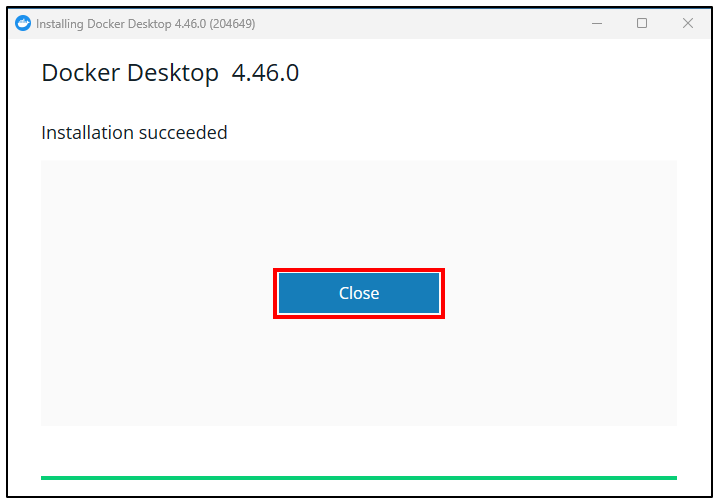
4.インストールの完了
「Close」ボタンをクリックします。
再ログインすると、デスクトップにDocker Desktopのアイコンが表示されます。
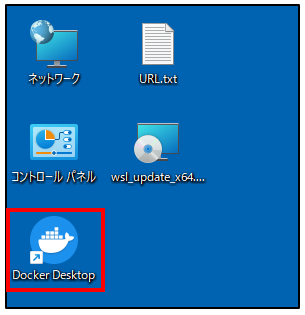
これで、Docker Desktopのインストールが完了です。以降は普通にアイコンをクリックするだけで起動できるようになります。
図で整理するインストールの流れ
イメージを掴みやすいように、手順を図にすると次のようになります。

まとめ
Docker Desktopのインストールは、手順を踏めばとてもシンプルです。
- 公式ページからインストーラーをダウンロード
- ダブルクリックで起動してインストール
- 一度ログアウトして再ログイン
- 初回起動時に規約へ同意
これでWindows環境にDockerが整い、コンテナ開発の準備が完了します。WSL2と組み合わせれば、Linux環境とほぼ同じ感覚でDockerを利用できるようになります。