
このページで解説している内容は、以下の YouTube 動画の解説で見ることができます。
Docker超入門:WSL2を有効化してWindows上にLinux環境を作ろう

WSL2を有効化してWindows上にLinux環境を作ろう
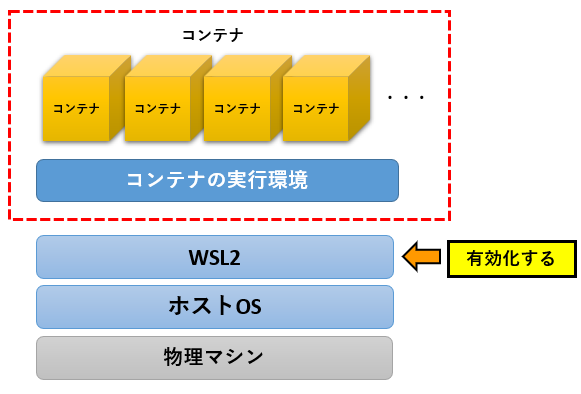
Windowsで「Linuxを試してみたいな」「Dockerを使ってみたいな」と思ったときに大活躍するのが WSL2(Windows Subsystem for Linux 2) です。これを有効化することで、わざわざ仮想マシンを準備したり、専用のLinuxマシンを用意したりしなくても、Windowsの中に直接Linux環境を持ち込めるようになります。ここでは、WSL2を有効化する流れをわかりやすく解説しますね。
WSL2を有効化する意味
まずは「なぜ有効化する必要があるのか?」を押さえておきましょう。
| 項目 | 説明 |
|---|---|
| Docker利用 | WSL2上でDockerを動かせるので、開発環境がぐっと便利に |
| Hyper-V不要 | 従来必須だったHyper-Vを使わずに済むので、Windows HomeユーザーでもDockerが使える。 |
| 公式推奨 | Docker公式も「Hyper-VではなくWSL2を推奨」と明言している。 |
特に嬉しいのは「Windows HomeエディションでもDockerが使えるようになった」ことです。以前はProエディション以上が必須だったので、これは大きな進歩です。
Windowsの機能の有効化から始める
次に実際の手順を見ていきましょう。Windows 11 Enterpriseを例にしていますが、他のエディションやWindows 10でもほぼ同じ流れです。
1.虫眼鏡アイコン(検索窓)をクリック
→ 「Windowsの機能」と入力します。
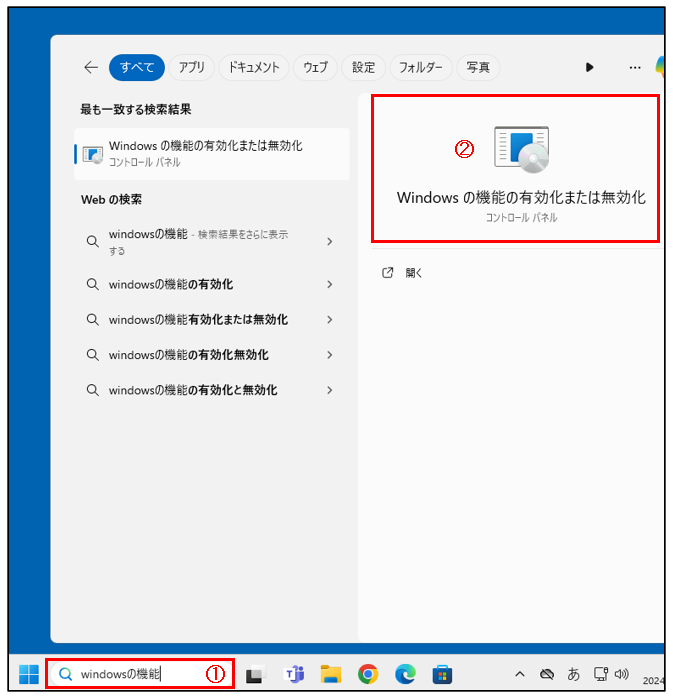
2.「Windowsの機能の有効化または無効化」をクリック
→ 追加の機能をオン/オフできる画面が開きます。
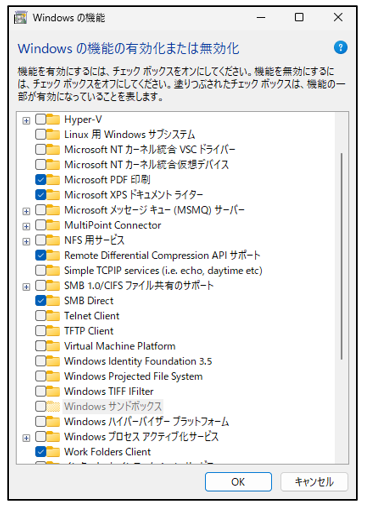
有効化する機能にチェックを入れる
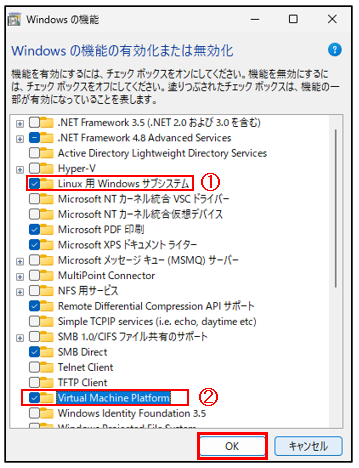
ここで、次の2つにチェックを入れるのがポイントです。
| 機能名 | 説明 |
|---|---|
| Linux 用 Windows サブシステム | WSL2を使うための基本機能 |
| Virtual Machine Platform(仮想マシン プラットフォーム) | Linuxカーネルを動かすために必要な仮想化機能 |
チェックを入れたら「OK」をクリックします。
インストールと再起動
「OK」を押すと、自動的にインストールが始まります。
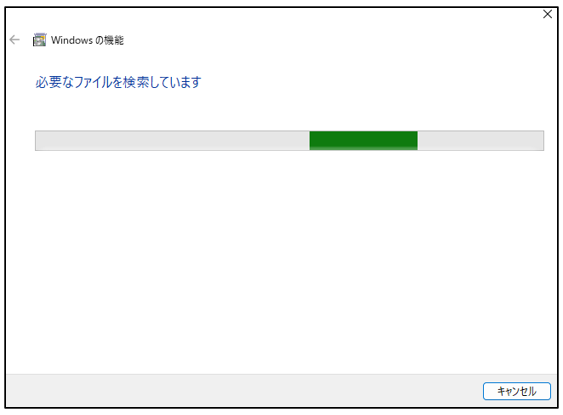
しばらく待つと「今すぐ再起動(N)」というボタンが表示されるのでクリックしてください。
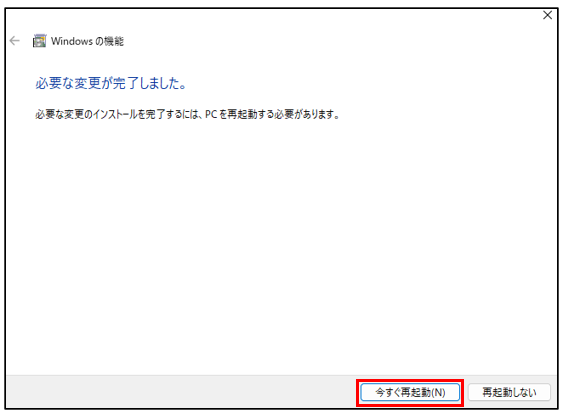
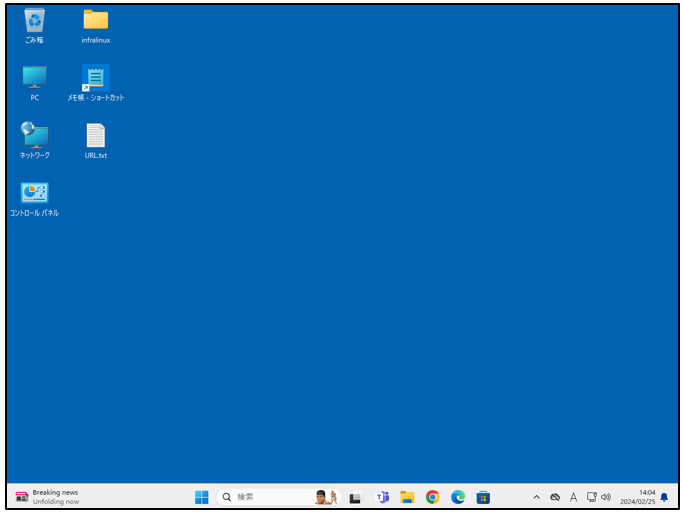
再起動が完了すれば、これでWSL2の有効化は完了です。Windowsの中にLinux環境を迎え入れる準備が整ったことになります。

これで、WSL2の有効化は完了です。
図でイメージするWSL2有効化の流れ
手順を図にすると頭に入りやすいですよね。以下のようなイメージで整理できます。

まとめ
WSL2を有効化することで、Windows上に本格的なLinux環境を用意でき、Dockerなども快適に使えるようになります。
- GUI操作だけで簡単に設定できる。
- Windows HomeでもDockerが使えるようになる。
- 再起動すればすぐにLinux環境が完成
「Linuxをちょっと触ってみたい」「Dockerを使ってみたい」という方にとって、WSL2を有効化するのは最初の大事な一歩です。