
このページで解説している内容は、以下の YouTube 動画の解説で見ることができます。
Docker超入門:PowerShell基本操作入門:コマンドの使い方と実践例

🎉 PowerShell基本操作入門:コマンドの使い方と実践例
PowerShellは、Windowsでの作業を効率化してくれるとても便利なツールです。システムの管理や自動化に強く、さらにLinuxやコマンドプロンプト由来のコマンドも使えるので、幅広い操作に対応できます。ここでは、代表的な基本コマンドの書式や使い方を、例を交えてわかりやすく紹介していきます。
PowerShellのコマンドレットの特徴
PowerShellでは「動詞-名詞」の形でコマンド(Cmdlet)が用意されています。例えば、Get-Process や Set-Location のように、命令が直感的に理解できるのが特徴です。さらに、LinuxのコマンドやWindowsのコマンドも併用できるので、学ぶ価値はとても大きいです。
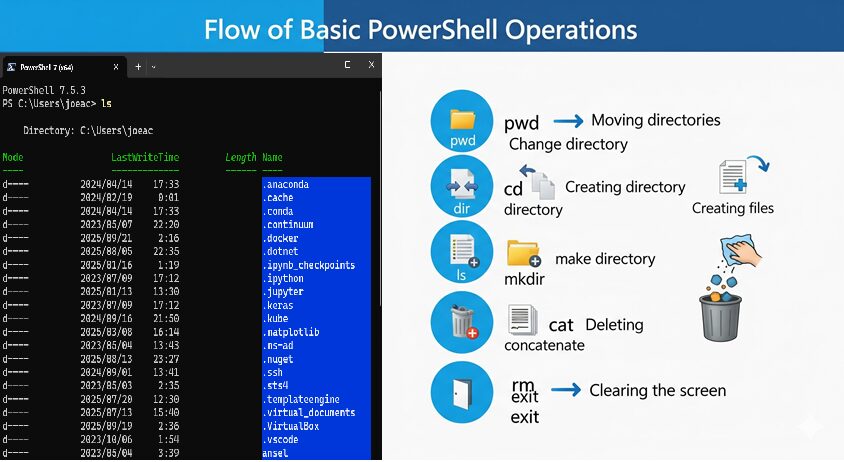
基本コマンドと解説(Part①)
| コマンド | 書式 | 説明 |
|---|---|---|
| pwd | pwd | 現在の作業ディレクトリを絶対パスで表示します。 |
| cd | cd [PATH] | ディレクトリを移動します。 |
| cd .. | cd .. | 1つ上のディレクトリに移動します。 |
| ./ または .\ | cd ./ | カレントディレクトリを指定します。 |
| cd / または cd \ | cd / | ドライブ直下に移動します。 |
| cd ~ または cd | cd ~ | ホームディレクトリに移動します。 |
| dir | dir | ディレクトリ内のファイルやフォルダ一覧を表示します。 |
| ls | ls | dirと同じく一覧表示します(Linux由来)。 |
| cls | cls | コンソール画面の出力を消去します。 |
| exit | exit | PowerShellを終了します。 |
🔎 補足
pwdはLinuxでもおなじみのコマンド。現在作業している場所を確認するときに便利。dirとlsは結果がほぼ同じで、慣れているほうを使えます。
使用例と解説(Part①)
1.PowerShellの起動
PowerShellを起動します。
プロンプトが「C:\Users\ユーザー名>」と表示されます。
「ユーザー名」は、Windowsにサインインするときに入力するアカウント名です。「ユーザー名」のところをご自身のアカウント名に置き換えてください。
PowerShell 7.5.3
PS C:\Users\joeac>
2.現在の作業ディレクトリを表示
PS C:\Users\joeac> pwd

Path
----
C:\Users\joeac
3.ファイルやディレクトリを確認
PS C:\Users\joeac> dir

    Directory: C:\Users\joeac

Mode                 LastWriteTime         Length Name
----                 -------------         ------ ----
d----          2024/04/14    17:33                .anaconda
d----          2024/02/19     0:01                .cache
d----          2024/04/14    17:33                .conda
d----          2023/05/07    22:20                .continuum
(省略)

PS C:\Users\joeac> ls

    Directory: C:\Users\joeac

Mode                 LastWriteTime         Length Name
----                 -------------         ------ ----
d----          2024/04/14    17:33                .anaconda
d----          2024/02/19     0:01                .cache
d----          2024/04/14    17:33                .conda
d----          2023/05/07    22:20                .continuum
(省略)
dir と ls は同じ動作。
4.1つ上のディレクトリに移動
PS C:\Users\joeac> cd ..
PS C:\Users>
5.画面をきれいにする
PS C:\Users> cls6.直下ディレクトリとホームへ移動
PS C:\Users> cd /
PS C:\> cd
PS C:\Users\joeac>
7.PowerShellを終了
PS C:\Users\joeac> exit基本コマンドと解説(Part②)
| コマンド | 書式 | 説明 |
|---|---|---|
| date | date | 現在の日時を表示、またはファイルに保存できます。 |
| > | date > file.txt | 出力をファイルにリダイレクトします。 |
| cat | cat file.txt | ファイルの中身を表示します。 |
| mkdir | mkdir ディレクトリ名 | 新しいディレクトリを作成します。 |
| rmdir | rmdir ディレクトリ名 | 空のディレクトリを削除します。 |
| rm | rm 名前 | ファイルやディレクトリを削除します。 |
使用例と解説(Part②)
1.ディレクトリを作成して移動
PS C:\Users\joeac> mkdir docker1

    Directory: C:\Users\joeac

Mode                 LastWriteTime         Length Name
----                 -------------         ------ ----
d----          2025/09/21     3:24                docker1

PS C:\Users\joeac> cd docker1
PS C:\Users\joeac\docker1>
2.現在の日時をファイルに保存し確認
PS C:\Users\joeac\docker1> date > file.txt
PS C:\Users\joeac\docker1> cat file.txt

2025年9月21日 3:25:25
3.複数ディレクトリを作成し一覧確認
PS C:\Users\joeac\docker1> mkdir data1

    Directory: C:\Users\joeac\docker1

Mode                 LastWriteTime         Length Name
----                 -------------         ------ ----
d----          2025/09/21     3:26                data1

PS C:\Users\joeac\docker1> mkdir data2

    Directory: C:\Users\joeac\docker1

Mode                 LastWriteTime         Length Name
----                 -------------         ------ ----
d----          2025/09/21     3:26                data2

PS C:\Users\joeac\docker1> ls

    Directory: C:\Users\joeac\docker1

Mode                 LastWriteTime         Length Name
----                 -------------         ------ ----
d----          2025/09/21     3:26                data1
d----          2025/09/21     3:26                data2
-a---          2025/09/21     3:25             30 file.txt
4.ディレクトリ削除
・「data1」は、rmdirコマンドで削除します。
・「data2」は、rmコマンドで削除します。
PS C:\Users\joeac\docker1> rmdir data1
PS C:\Users\joeac\docker1> rm data2
5.親ディレクトリに戻ってディレクトリごと削除
PS C:\Users\joeac\docker1> cd ..
PS C:\Users\joeac> rm docker1

Confirm
The item at C:\Users\joeac\docker1 has children and the Recurse parameter was not specified. If you continue, all
children will be removed with the item. Are you sure you want to continue?
[Y] Yes  [A] Yes to All  [N] No  [L] No to All  [S] Suspend  [?] Help (default is "Y"): y
→ ディレクトリ内にファイルがある場合は確認が入ります。
まとめ
💡 まとめると、PowerShellはLinuxやWindows両方のコマンドを使える柔軟なシェルであり、日常的な作業からシステム管理まで幅広く活躍します。まずは紹介した基本コマンドを試して、操作に慣れていきましょう。