
このページで解説している内容は、以下の YouTube 動画の解説で見ることができます。
Docker超入門:Docker Hubでイメージを探す・選ぶ・プルする手順

Docker Hubでイメージを探す・選ぶ・プルする手順
Dockerを使うときに欠かせないのが「イメージ」です。そしてそのイメージの宝庫が Docker Hub。ここでは、Docker Hubでのイメージの探し方から、選び方、実際にプルして使う方法まで、順番にわかりやすく解説します。
まず、Docker Hubには公式・非公式を含めて、膨大な数のイメージが保存されています。
各イメージの詳細ページには タグ一覧・Dockerfile・説明・使い方 が表示されているので、欲しいイメージがすぐに見つかります。
Docker Hubにアクセスして検索する
Docker Hubの公式サイトはこちらです。
👉 https://hub.docker.com/
例として、人気のWebサーバー Nginx のイメージを探してみましょう。
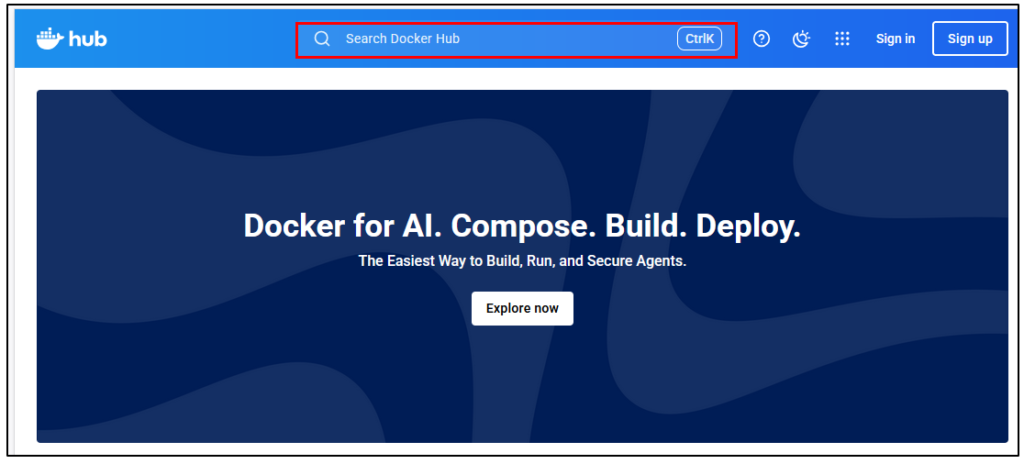
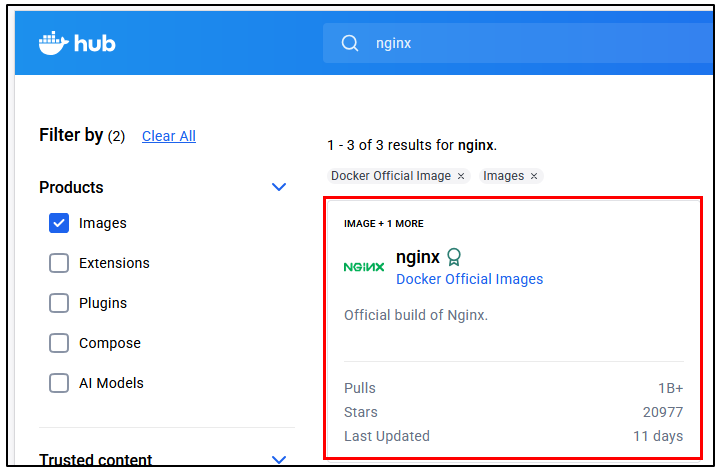
検索窓に「nginx」と入力すると、候補が一覧で出てきます。
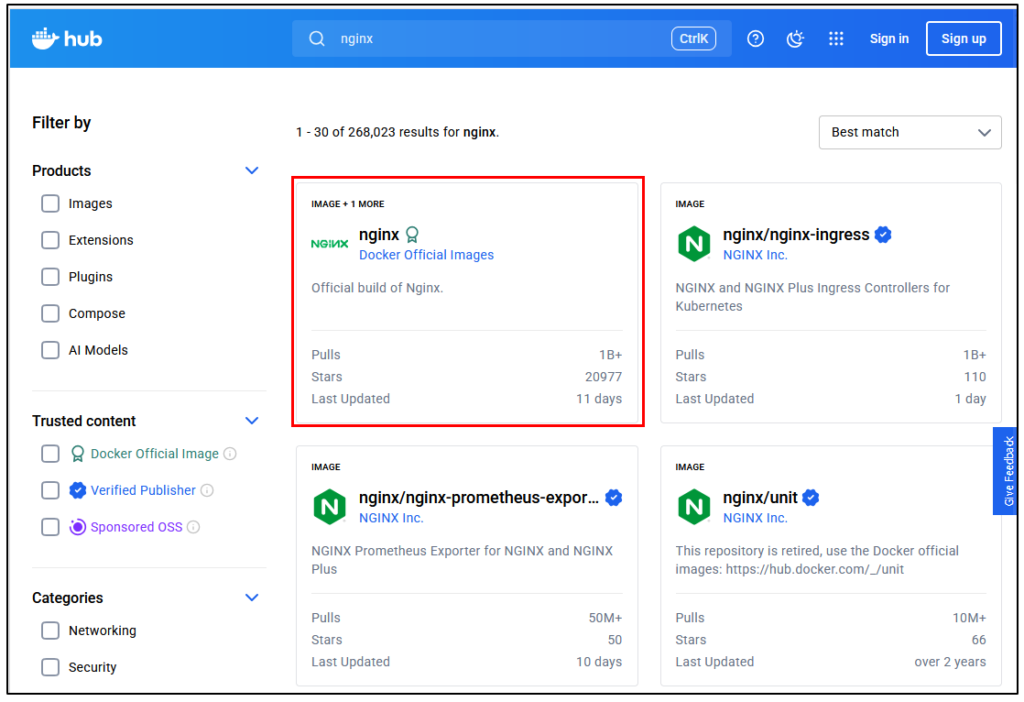
結果の中からPull数(ダウンロード回数)や更新日の新しさをチェックして、人気度や信頼性を判断できます。
イメージの種類を理解する
検索結果にはいろんな提供元のイメージが出てきます。ここでポイントになるのが「イメージの種類」です。
💡 ヒント:「Explore」メニューの Trusted Content マークを目印にすると安全です。
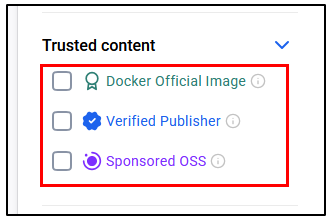
| イメージの種類 | 説明 |
|---|---|
| Docker Official Image | Docker社が提供する公式イメージ。まずはこれを優先的に選びましょう。 |
| Verified Publisher | 信頼できるベンダーが公開しているイメージ。安心して利用できます。 |
| Sponsored OSS | OSSコミュニティが提供するイメージ。便利ですが利用は自己責任です。 |
公式(Official Image)が一番安心ですが、用途によってVerified PublisherやOSSを選ぶこともあります。
絞り込み検索で効率よく探す
Docker Hubには便利なフィルター機能があります。
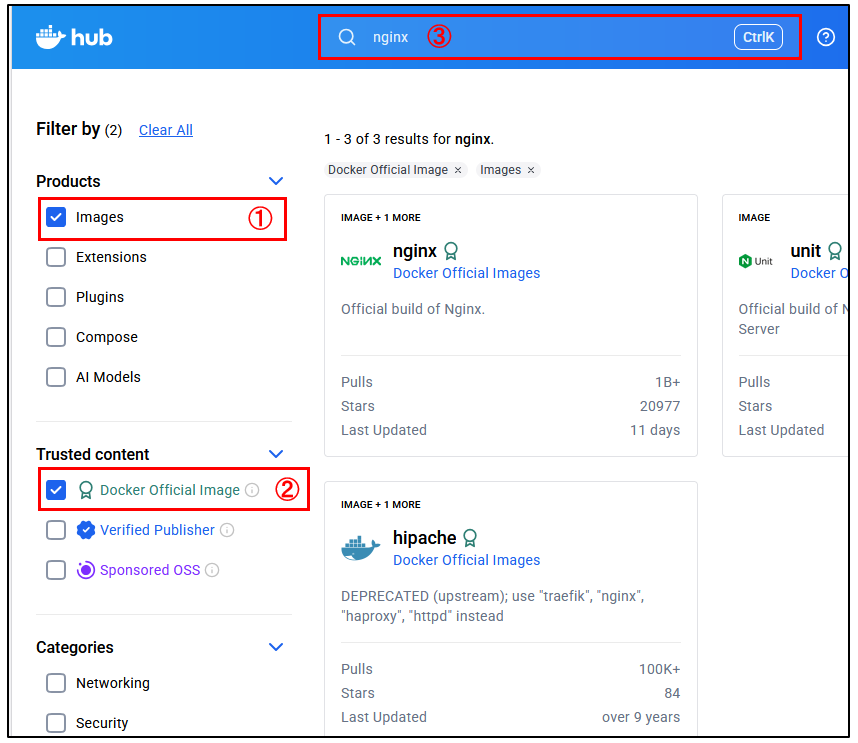
たとえば、こんな絞り込みで検索すると効率的です。
- Products … ➀images を選択
- Trusted Content …➁ Docker Official Image
- 検索窓 … ➂nginx
検索結果から、更新日が新しいものを選ぶと良いです。逆に、最終更新が古すぎたり「DEPRECATED」と書かれているものは避けましょう。
タグを指定してバージョンを選ぶ
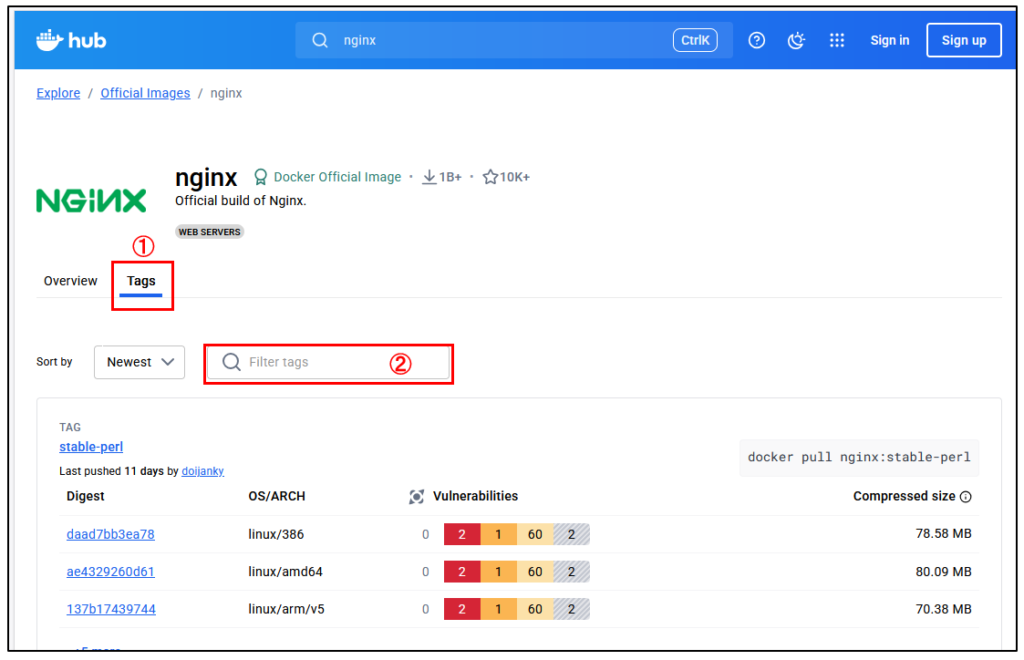
検索してイメージの詳細ページを開くと、「Tags」タブがあります。
ここで➀の タグ(tag) を確認しましょう。
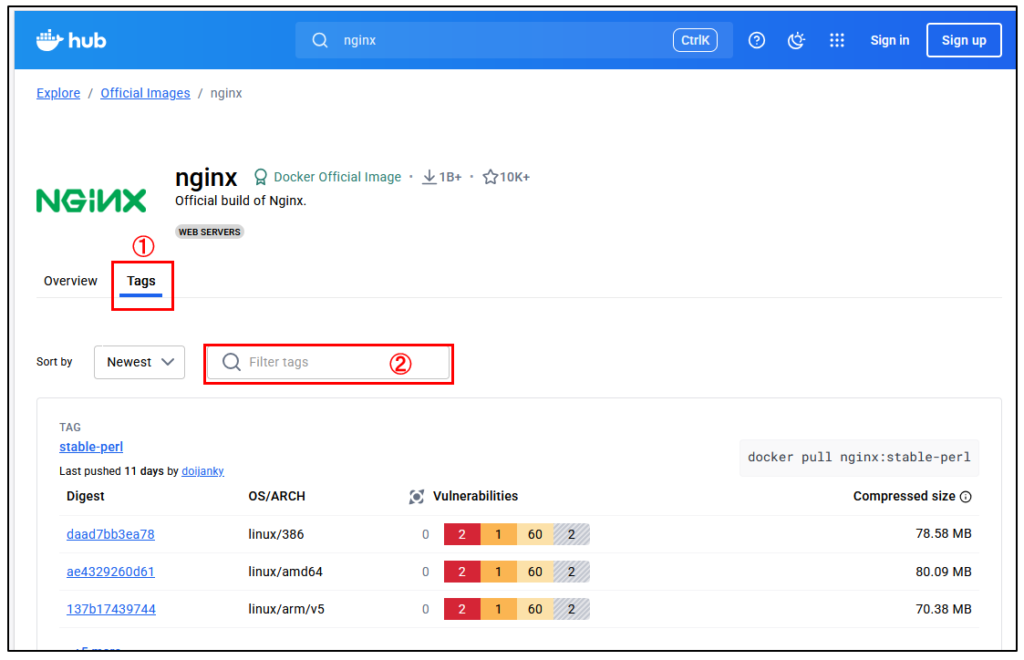
タグとは「バージョン」を表すラベルで、次のように指定します。
docker pull nginx:latest
docker pull mysql:5.7| タグ | 説明 |
|---|---|
| latest | 最新版を使いたいときに指定(省略すると自動でlatestが適用) |
| stable | 安定版を指定 |
| バージョン番号 | mysql:5.7 のように特定のバージョンを指定 |
💡「Filter Tags」②の検索窓に「latest」や「5.7」などを入力すると絞り込み表示ができます。
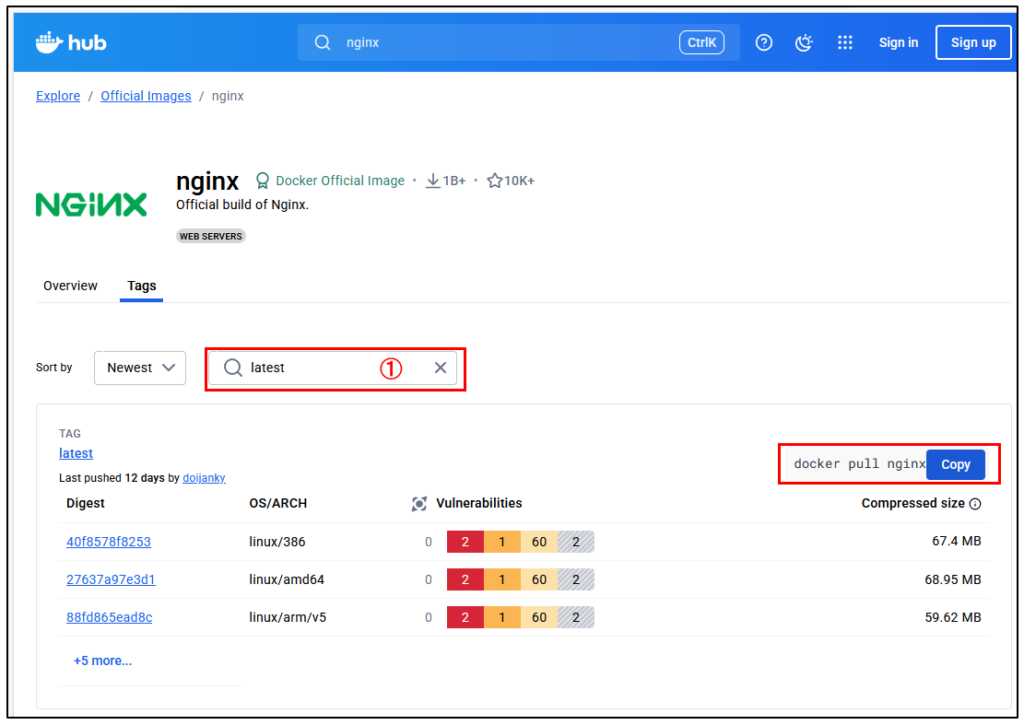
イメージをプルする
手順はとてもシンプルです。
1.イメージを決める。
ここでは、➀の検索窓に「latest」と入力して欲しいイメージを決定します。
2.詳細ページに表示されている ➁のdocker pull コマンドをコピー
3.Docker Desktop を起動

4.PowerShell を開く

5.コマンドをペーストして実行
コピーしたイメージをプルするためのコマンド「docker pull nginx:latest」をペーストして実行します。
「PowerShell」でペーストするには、マウスを右クリックします。
docker pull nginx:latest実行すると次のように表示されます。

これでNginxのDockerイメージが自分の環境に取り込まれます。
イメージを削除する
使わなくなったイメージは削除して整理できます。
Docker DesktopからGUIで削除する場合
- 「Images」タブをクリック
- 削除したいイメージ(例:nginx)にチェック
- 「Delete」ボタンをクリック

「Delete Forever」を押すと、完全に削除されます。

「Images」の一覧から「Nginx」のイメージがなくなりました。

このように、Docker Hubから、イメージをプル(Pull)することで、わざわざ、Linuxをインストールする、Nginxをインストールする、各種設定ファイルを編集する、といった作業から解放されます。
また、イメージのプル(Pull)と削除も簡単に行うことができます。
まとめ
Docker Hubを使えば、OSやソフトを自分でインストールする手間なく、すぐに環境を準備できます。
- イメージを探す → 種類を見極める → タグを選ぶ → プルする
この流れを覚えておくと、Dockerライフがグッと快適になりますよ!