
このページで解説している内容は、以下の YouTube 動画の解説で見ることができます。
Docker超入門:WSL2を最新に!Linuxカーネルを更新する方法

WSL2を最新に!Linuxカーネルを更新する方法
WSL2を有効化してWindowsにLinux環境を導入したら、次に大切なのがLinuxカーネルを最新にアップデートすることです。カーネルが古いままだと、新しい機能が使えなかったり、Dockerの動作に不具合が出ることもあるので、ここは必ず押さえておきたいポイントです。ここでは、カーネル更新の手順をわかりやすく解説しますね。
まずはWSL2を有効化して再起動
前提として、すでに「Windowsの機能の有効化または無効化」からWSL2を有効化し、Windows 11を再起動している状態にしておきましょう。この準備ができていれば、カーネル更新に進むことができます。
カーネル更新プログラムのダウンロード
カーネルを更新するには、Microsoftが配布している専用のパッケージをダウンロードします。
| ステップ | 操作内容 |
|---|---|
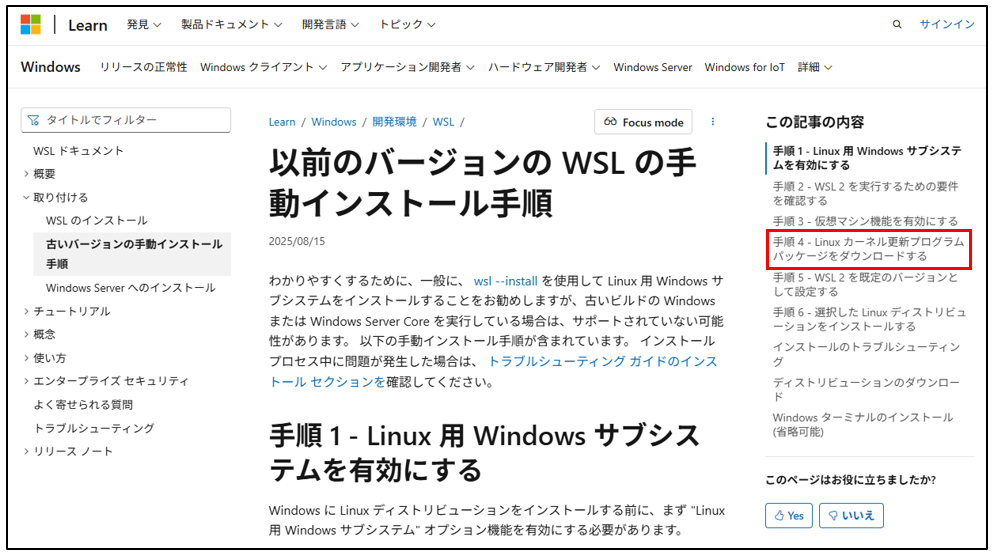
| 1 | 「以前のバージョンの WSL の手動インストール手順」のページにアクセス |
| 2 | 「Linux カーネル更新プログラム パッケージをダウンロードする」のリンクをクリック |
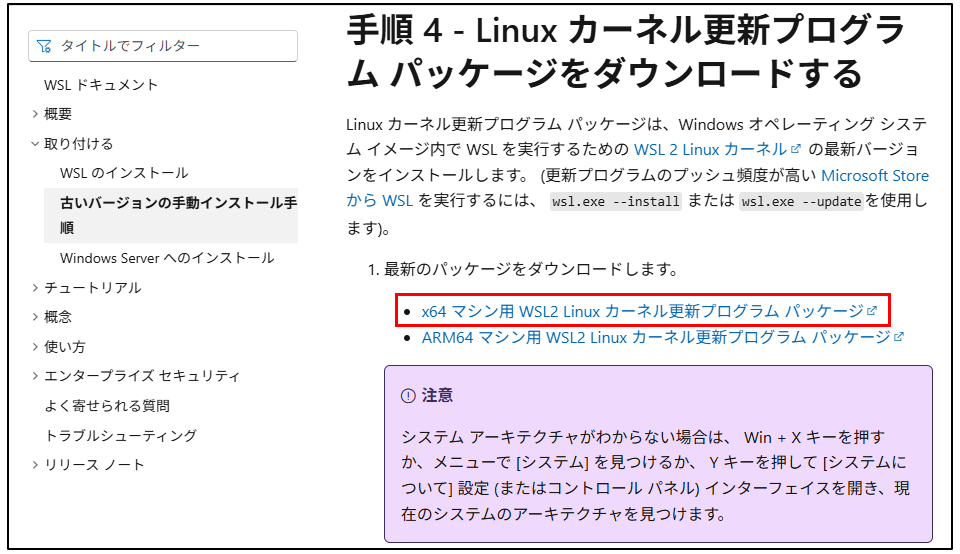
| 3 | 「x64 マシン用 WSL2 Linux カーネル更新プログラム パッケージ」を選択 |
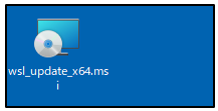
| 4 | wsl_update_x64.msi をダウンロード |
参考リンクはこちらです
- 手順ページ:https://learn.microsoft.com/ja-jp/windows/wsl/install-manual#step-4---download-the-linux-kernel-update-package
- 直接ダウンロードリンク:https://wslstorestorage.blob.core.windows.net/wslblob/wsl_update_x64.msi
このwsl_update_x64.msiがカーネル更新用のインストーラーです。
1.「以前のバージョンの WSL の手動インストール手順」のページにアクセス
2.「Linux カーネル更新プログラム パッケージをダウンロードする」のリンクをクリック
3.「x64 マシン用 WSL2 Linux カーネル更新プログラム パッケージ」を選択
4.wsl_update_x64.msi をダウンロード
カーネル更新プログラムのインストール
ダウンロードが終わったら、インストールに進みましょう。
1.wsl_update_x64.msiをダブルクリック
→ インストーラーが起動します。
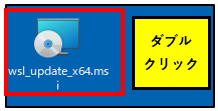
→「Next」をクリックします。

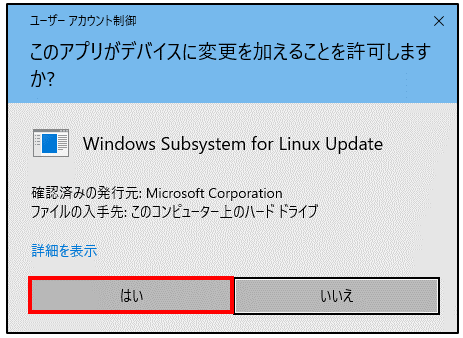
ユーザーアカウント制御:セキュリティ確認ダイアログが出た場合
→ 「このアプリがデバイスに変更を加えることを許可しますか?」と表示されたら「はい」を選択します。
2.「Finish」をクリック
インストールが終わると以下の画面が表示されます。
→ WSLのアップデートのセットアップを完了させます。

これでWSL2のLinuxカーネルは最新に更新されました。
まとめ
WSL2のLinuxカーネル更新は、ほんの数ステップで完了します。
- Microsoft公式ページから「カーネル更新プログラム パッケージ」をダウンロード
wsl_update_x64.msiを実行してインストール- 「Next → 許可 → Finish」で完了
これでWindows上のLinux環境は常に最新状態を保つことができ、Dockerなどの開発ツールも安心して利用できます。