
このページで解説している内容は、以下の YouTube 動画の解説で見ることができます。
Docker超入門:VS Codeをインストールして日本語化&Docker環境を整える方法
VS Codeをインストールして日本語化&Docker環境を整える方法
Dockerを快適に使うためには、コードエディタの準備も大切です。ここでは、無料で高機能なエディタ Visual Studio Code(通称:VS Code) をインストールし、日本語化してからDocker環境を整える流れを紹介します。手順はとてもシンプルなので、安心して進めてくださいね。
VS Codeとは?
VS CodeはMicrosoftが開発した無料のオープンソースエディタで、テキストエディタでありながら統合開発環境(IDE)の機能も持っています。拡張機能を追加することで、あらゆる言語やフレームワークに対応できるのが魅力です。
| 項目 | 説明 |
|---|---|
| 名称 | Visual Studio Code(略称:VS Code, Code) |
| 特徴 | 無料・オープンソースで、拡張機能が豊富 |
| 対応 | 多数の言語・フレームワークに対応 |
| 利用者メリット | 高いカスタマイズ性で、自分好みの開発環境を作れる。 |
多くの開発者に支持される理由は「必要な機能を必要な分だけ追加できる自由さ」にあります。
VS Codeのダウンロード
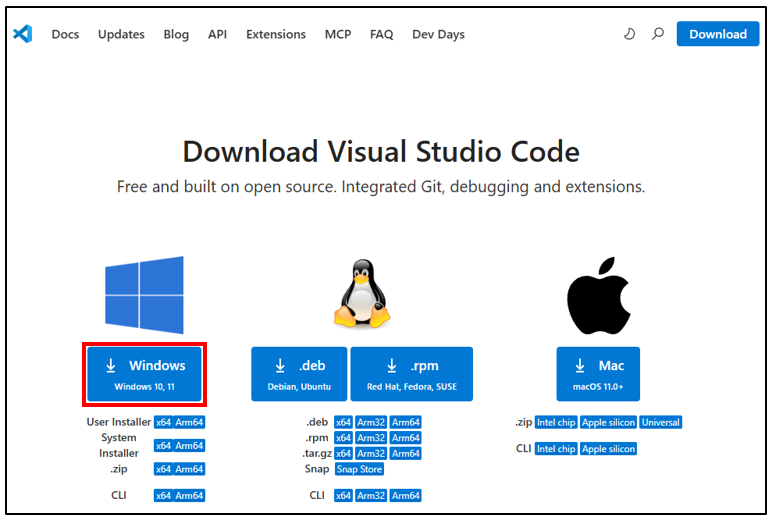
まずは公式サイトからインストーラーをダウンロードしましょう。
1.VS Codeの公式ダウンロードページ にアクセス
URL:https://code.visualstudio.com/download
2.「↓Windows」をクリックしてインストーラーを取得
VS Codeのインストール
インストール手順は次の通りです。
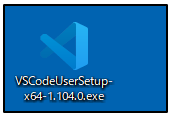
1.ダウンロードした VSCodeUserSetup-x64-1.104.0.exe をダブルクリック
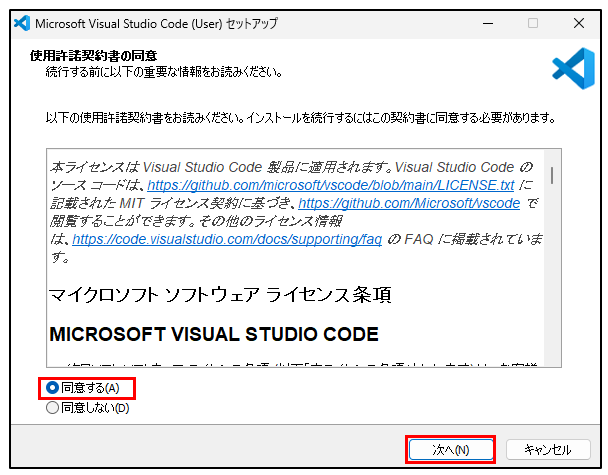
2.使用許諾契約書の同意
「同意する」を選び「次へ(N)」をクリック
3.インストール先の指定
デフォルトでOK、「次へ(N)」をクリック

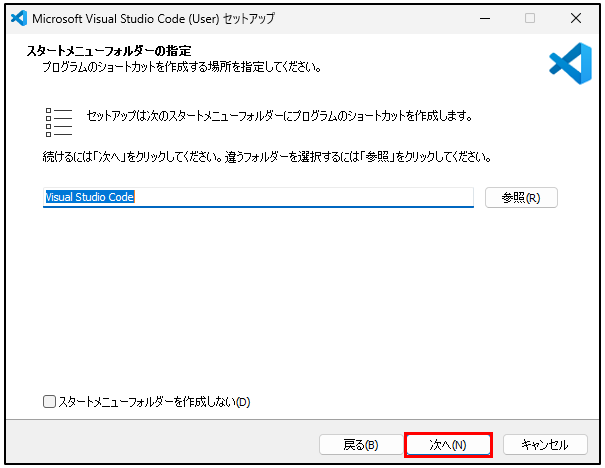
4.スタートメニューフォルダーの指定
変更せず「次へ(N)」をクリック
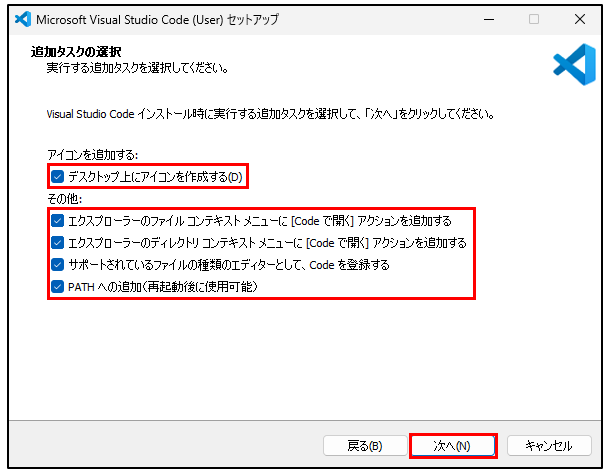
5.追加のタスクの選択
必要に応じてチェックを入れて「次へ(N)」
6.インストール準備完了
「インストール(I)」をクリック

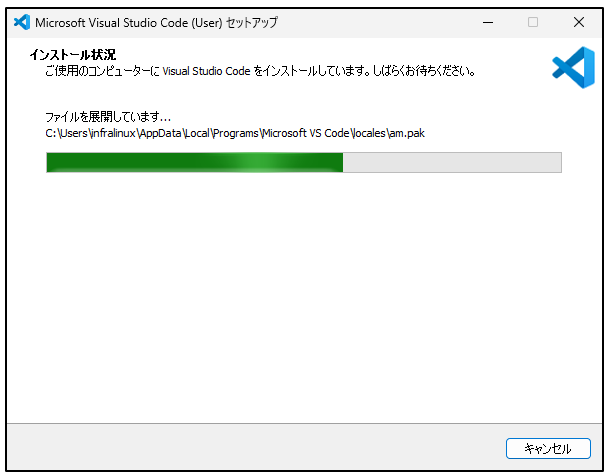
インストールが始まります。
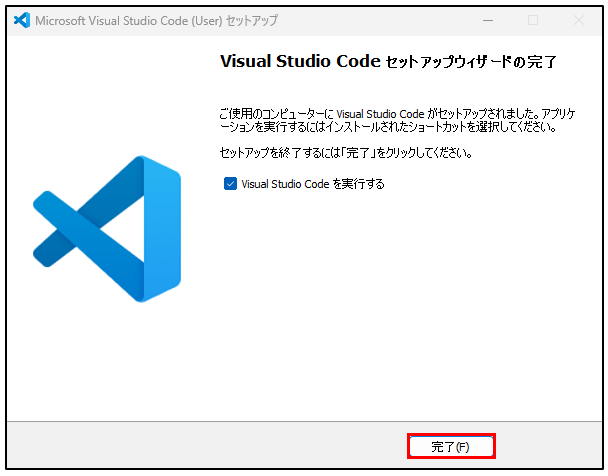
7.Visual Studio Code セットアップウィザードの完了
「完了(F)」をクリックするとVS Codeが起動
8.インストールの完了
これでVS Code本体のインストールは完了です。
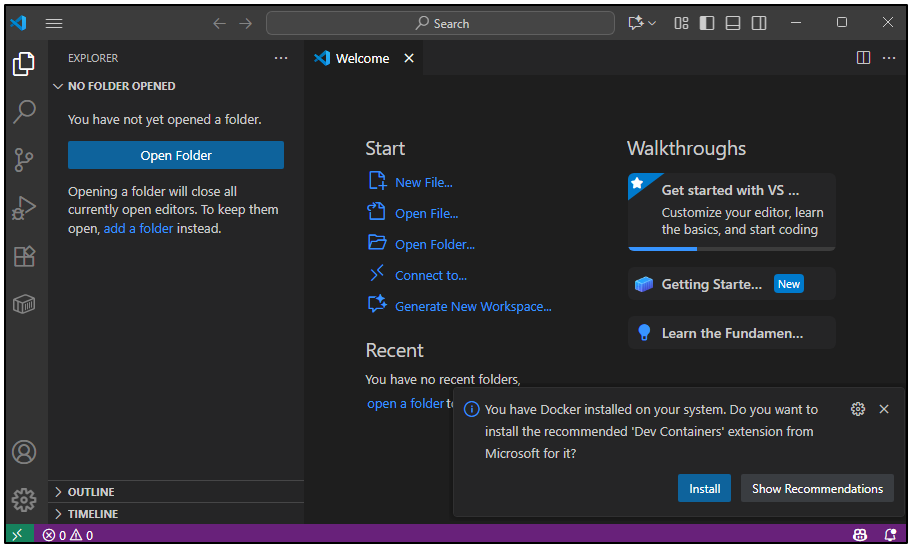
テーマの変更
デフォルトのテーマは、以前、VSCodeをインストールしたときに設定したテーマになっています。好みの問題ですが、白をベースとした「ライト モダン テーマ」や、黒をベースとした「ダーク テーマ」に変更できます。好みのテーマを選択するとよいでしょう。
ライト モダン テーマ にしてみる
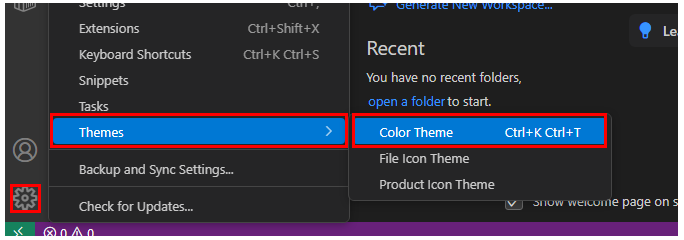
歯車のアイコン「管理」をクリックして、「Themes」を展開し、「Color Theme」を選択します。
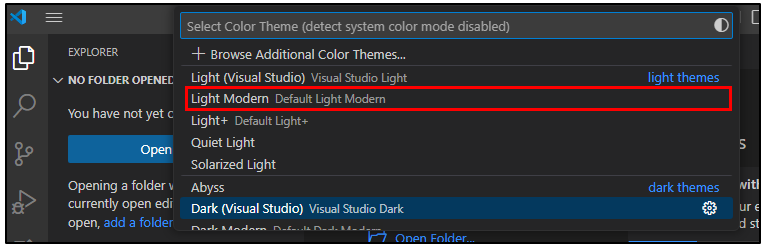
「Light Modern」を選択します。
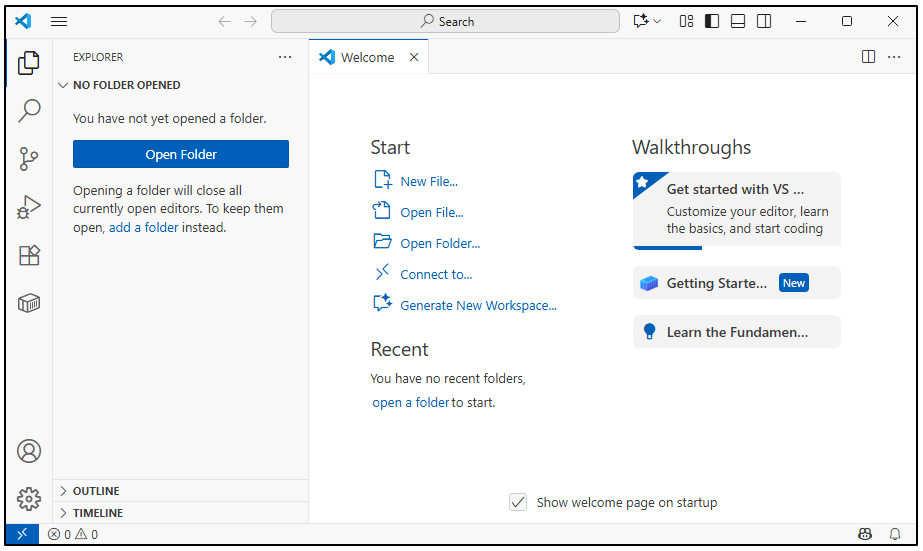
「ライト モダン テーマ」に切り替わります。
ダーク テーマにしてみる
歯車のアイコン「管理」をクリックして、「Themes」を展開し、「Color Theme」を選択します。
「Dark(Visual Studio) Visual Studio Dark」を選択します。

「ダーク テーマ」に切り替わります。
VS Codeの拡張機能とは?
VS Codeの魅力は拡張機能にあります。ちょっとした追加でエディタがグッと便利になります。
| 種類 | 説明 |
|---|---|
| 言語サポート | 構文ハイライトや自動補完、デバッグを追加 |
| テーマ拡張 | 見た目をカスタマイズできる |
| ツール拡張 | Git連携やコード解析など便利な機能 |
| ワークスペース拡張 | プロジェクトごとの特化機能や設定 |
自分の作業に合わせて自由に組み合わせられるのがポイントです。
日本語化パックのインストール
インストール直後のVS Codeは英語表記ですが、日本語化はとても簡単です。
1.➀左サイドバーから「Extensions」(拡張機能)をクリック
2.②索窓に「japanese」と入力
3.➂「Japanese Language Pack for Visual Studio Code」 をクリック
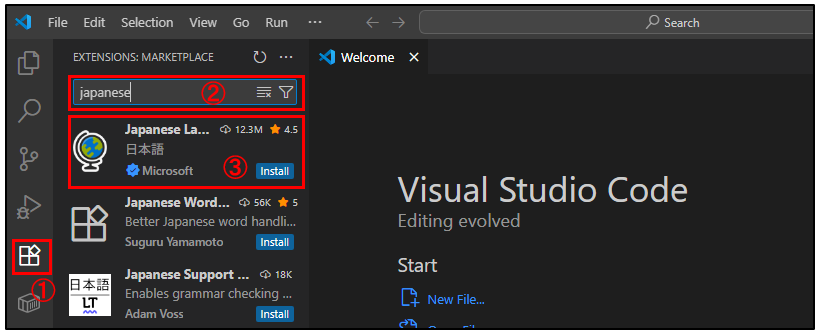
4.「Install」をクリック

5.インストール完了後、「Change Language and Restart」を押して再起動
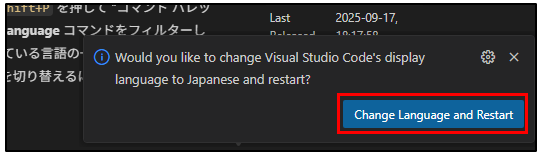
再起動するとすべて日本語表記に切り替わります。これで初心者でも安心して使えるようになります。
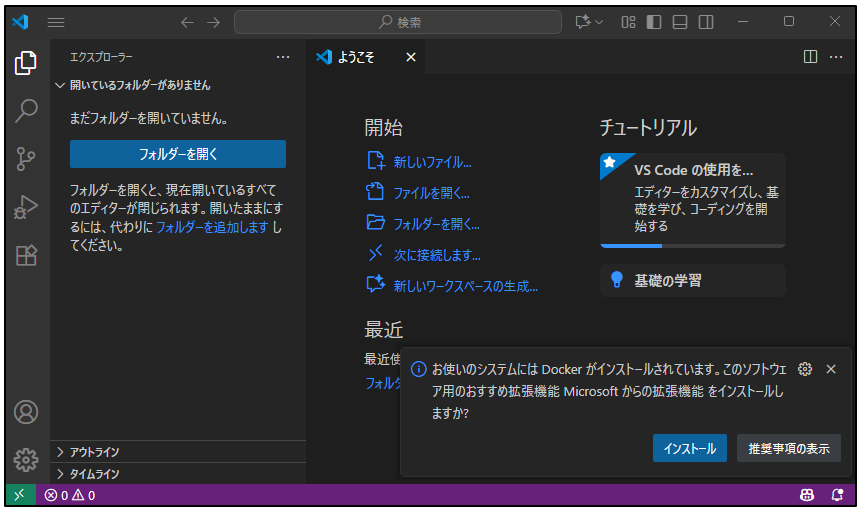
Docker拡張機能のインストール
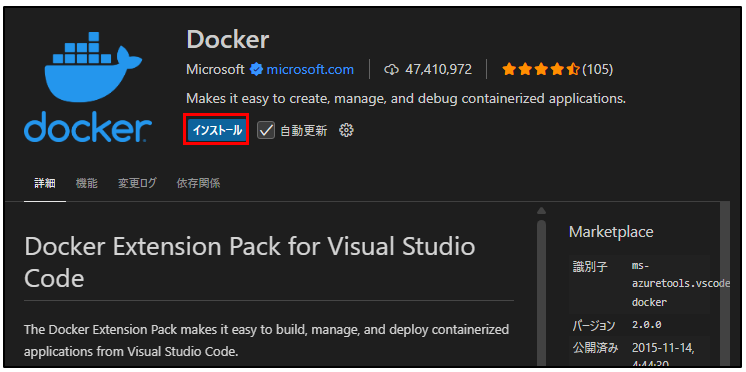
次にDockerを扱うための拡張機能を導入します。これにより、VS Code内でDockerの操作や管理が直感的にできるようになります。
1.➀左下の「管理」アイコンをクリック
2.②検索窓に「docker」と入力
3.②「Docker拡張機能」 をクリック
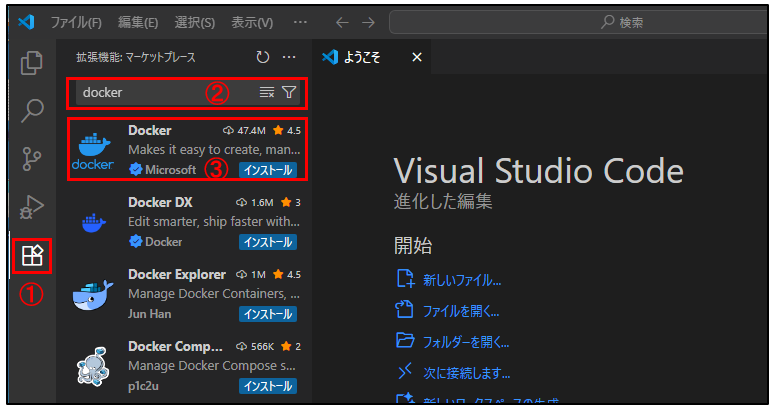
4.「インストール」をクリック
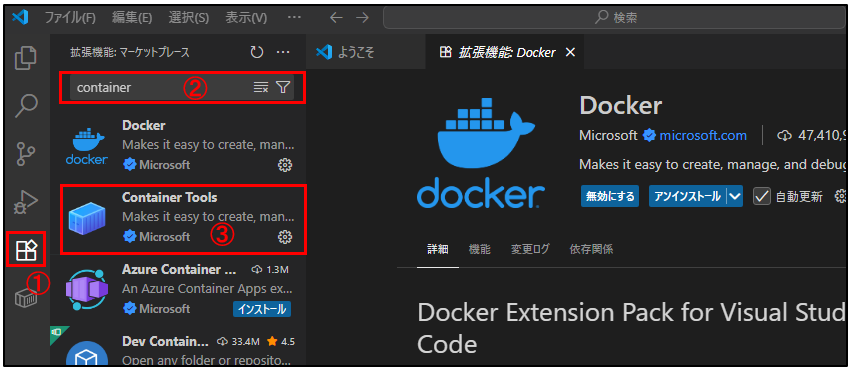
5.➀左下の「管理」アイコンをクリック
6.②検索窓に「container」と入力
7.➂「Container Tools」をクリック
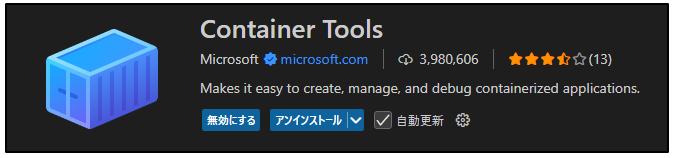
8.「Container Tools」も一緒にインストールされていることが分ります。
この拡張機能をインストールすると、Dockerfileやcompose.yamlを編集するときに補完機能が効いたり、シンタックスエラーを早めに見つけてくれるので、開発効率がぐっと上がります。
まとめ
ここまでの流れで、VS Codeをインストールし、日本語化し、Docker開発を支える拡張機能を導入できました。
- 無料で高機能なVS Codeを導入
- 日本語化パックで操作がわかりやすく
- Docker拡張機能で効率的にコンテナ開発
これでVS Codeを使ったDocker環境の準備は万全です。次からは実際にDockerfileを書いたり、compose.yamlを使ってサービスを立ち上げたりと、Docker開発をスムーズに始められますよ。