
このページで解説している内容は、以下の YouTube 動画の解説で見ることができます。
Docker超入門:Dockerボリューム管理入門:createからpruneまでの基本コマンド
createからpruneまでの基本コマンド
Dockerを使っていると、「コンテナを削除したらデータも消えちゃった!」なんて経験はありませんか?そんなときに役立つのが ボリューム(Volume) です。ボリュームは、コンテナの外にデータを保存しておける仕組みで、コンテナを削除しても大切なデータは残ります。ここでは、ボリュームを操作するための基本コマンドを順番にわかりやすく解説していきます。
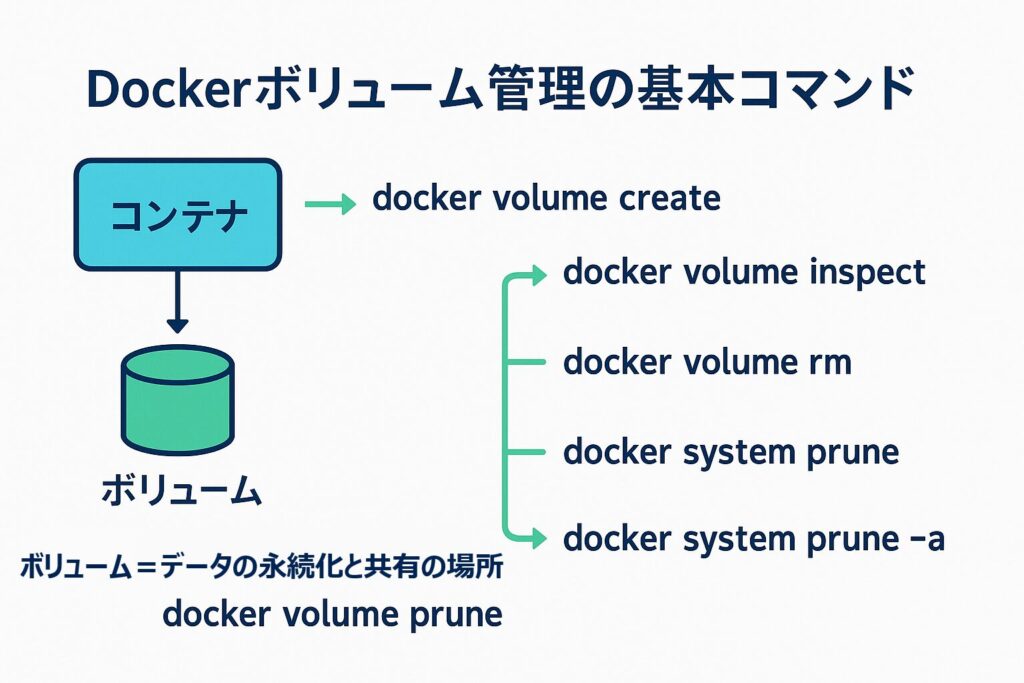
docker volume create
新しいボリュームを作成するコマンドです。データベースの保存先やアプリケーションのファイル置き場などに利用されます。
コマンド書式
docker volume create <ボリューム名>実行例
docker volume create vol1出力例
PS C:\Users\joeac> docker volume create vol1
vol1
実行すると「vol1」というボリュームが作成されます。
docker volume ls
現在のシステムに存在するボリュームの一覧を表示します。ボリュームが正しく作成されたかを確認するときに便利です。
コマンド書式
docker volume ls実行例
PS C:\Users\joeac> docker volume ls
DRIVER    VOLUME NAME
local     vol1
docker volume inspect
指定したボリュームの詳細情報を表示します。マウントポイント(ホスト上での保存場所)や作成日時、スコープなどがわかります。
コマンド書式
docker volume inspect <ボリューム名>実行例
docker volume inspect vol1出力例
PS C:\Users\joeac> docker volume inspect vol1
[
    {
        "CreatedAt": "2025-09-28T13:15:31Z",
        "Driver": "local",
        "Labels": null,
        "Mountpoint": "/var/lib/docker/volumes/vol1/_data",
        "Name": "vol1",
        "Options": null,
        "Scope": "local"
    }
]
出力には、以下のような情報が含まれます。
| 項目 | 説明 |
|---|---|
| CreatedAt | ボリュームが作成された日時 |
| Driver | 利用しているドライバ(通常はlocal) |
| Mountpoint | ホスト上での保存先ディレクトリ |
| Name | ボリューム名 |
| Scope | ボリュームの適用範囲(localなど) |
docker volume rm
不要になったボリュームを削除するコマンドです。削除するとデータは完全に消えるので注意が必要です。
コマンド書式
docker volume rm <ボリューム名>実行例
docker volume rm vol1出力例
PS C:\Users\joeac> docker volume rm vol1
vol1
削除後に docker volume ls を確認すると、対象ボリュームが消えていることがわかります。
docker volume prune
未使用のボリュームを一括で削除するコマンドです。手動で1つずつ削除するのが面倒なときに便利です。
コマンド書式
docker volume prune実行すると「本当に削除してよいか?」と確認が入ります。不要なものだけまとめて消してくれるので、クリーンアップに最適です。
出力例
PS C:\Users\joeac> docker volume prune
WARNING! This will remove anonymous local volumes not used by at least one container.
Are you sure you want to continue? [y/N] y
docker system prune -a
ボリュームだけでなく、停止中のコンテナや使われていないネットワーク、不要なイメージまで一括削除するコマンドです。Docker環境をスッキリ保ちたいときに使います。
コマンド書式
docker system prune -a確認メッセージが表示されたら y を入力して実行します。
削除対象にはコンテナ、ネットワーク、未使用イメージ、ビルドキャッシュなども含まれます。
出力例
PS C:\Users\joeac> docker system prune -a
WARNING! This will remove:
  - all stopped containers
  - all networks not used by at least one container
  - all images without at least one container associated to them
  - all build cache

Are you sure you want to continue? [y/N] y
コマンドと主なオプションまとめ
| コマンド | 主なオプション | 説明 |
|---|---|---|
| docker volume create | <ボリューム名> | 新しいボリュームを作成 |
| docker volume ls | なし | ボリュームの一覧を表示 |
| docker volume inspect | <ボリューム名> | ボリュームの詳細情報を表示 |
| docker volume rm | <ボリューム名> | ボリュームを削除 |
| docker volume prune | なし | 未使用のボリュームを一括削除 |
| docker system prune | -a | コンテナ、ネットワーク、イメージ、ビルドキャッシュをまとめて削除 |
まとめ
Dockerでデータを永続化するなら、ボリュームの理解は欠かせません。
- create で作成し、
- ls や inspect で確認し、
- rm や prune で不要なものを整理する。
この流れを覚えるだけで、コンテナ環境をスッキリ管理できます。