
このページで解説している内容は、以下の YouTube 動画の解説で見ることができます。
Docker超入門:よくあるエラーと解決策④|コマンドの間違いによるビルドエラーの原因と修正方法

よくあるエラーと解決策④|コマンドの間違いによるビルドエラーの原因と修正方法
Dockerfileを作るとき、「あれ?コマンドが違うって言われた?」なんて経験、ありませんか?
ちょっとした書き間違いや、ベースイメージごとのコマンド違いでビルドが止まってしまうことは、よくあることです。
今回は、Alpine Linuxで「apt-getコマンド」を使ってしまった例を通して、
コマンドの間違いによるビルドエラーの原因と修正方法をやさしく解説していきます。
作業前のクリーンアップ
まずはDocker環境を整理しておきましょう。
以前のテストで作ったコンテナやイメージが残っていると、思わぬ動作の原因になることがあります。
次のコマンドを実行して、不要なオブジェクトを削除します👇
docker system prune -a --volumesこのコマンドは、Dockerの中を“お掃除”してくれる便利なコマンドです。
| オプション | 内容 |
|---|---|
| -a | 停止中のコンテナや使われていないイメージを削除します。 |
| --volumes | 未使用のボリュームも一緒に削除します。 |
実行結果
PS C:\Users\joeac\Desktop\docker\error1> docker system prune -a --volumes
WARNING! This will remove:
  - all stopped containers
  - all networks not used by at least one container
  - all anonymous volumes not used by at least one container
  - all images without at least one container associated to them
  - all build cache

Are you sure you want to continue? [y/N] yもしボリュームなどが残っている場合は、Docker DesktopのGUIから削除してもOKです。
クリック操作で確認できるので安心です😊
作業用ディレクトリの準備
次に、作業するためのフォルダを作ります。
PowerShellで次のコマンドを順番に実行します👇
cd desktop/docker
mkdir error4
cd error4
実行結果
PS C:\Users\joeac> cd desktop/docker
PS C:\Users\joeac\Desktop\docker> mkdir error4

    Directory: C:\Users\joeac\Desktop\docker

Mode                 LastWriteTime         Length Name
----                 -------------         ------ ----
d----          2025/10/25    17:38                error4

PS C:\Users\joeac\Desktop\docker> cd error4
PS C:\Users\joeac\Desktop\docker\error4>
これで、「C:\Users\ユーザー名\Desktop\docker\error4」フォルダができました。
ここにDockerfileを作って作業していきます。
Dockerfileの作成(間違いのある例)
VSCodeを開いてDockerfileを作成します。
code DockerfileVSCodeが開いたら、次の内容を入力して保存します👇
# ベースイメージの指定
FROM alpine:latest

# イメージの更新とPythonのインストール
RUN apt-get update && apt-get install -y \
    python3 \
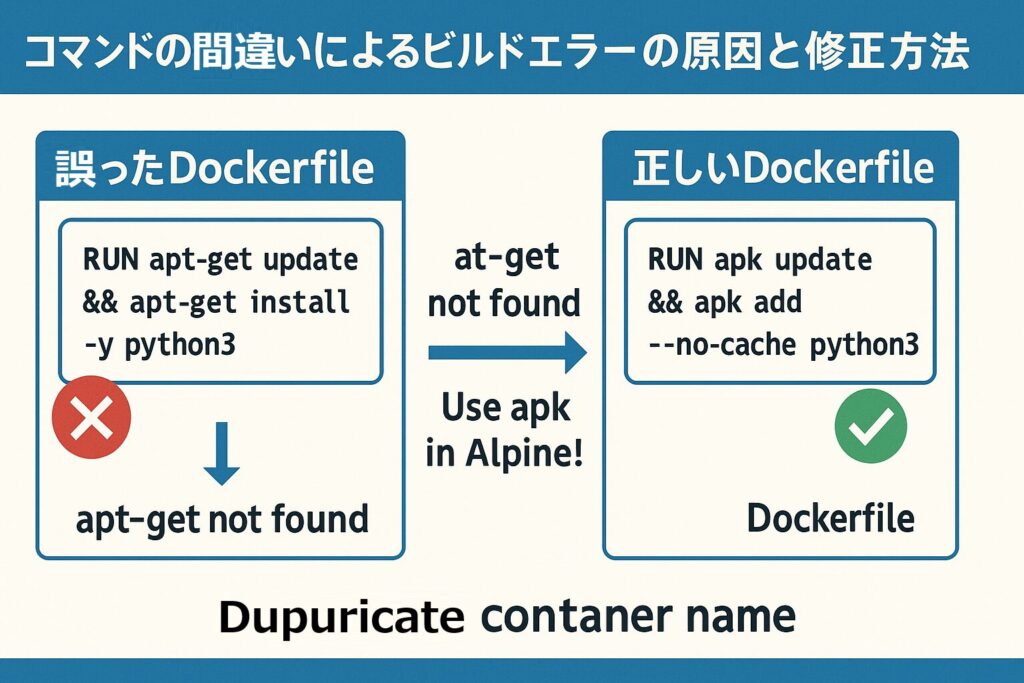
&& rm -rf /var/lib/apt/lists/*このDockerfileの間違いは、Alpine Linuxでapt-getを使っていることです。
実は、apt-getはDebian系(Ubuntuなど)のLinuxで使うコマンドです。
一方、Alpine Linuxでは、apkというパッケージマネージャを使います。
イメージをビルドしてみる
では、この間違ったDockerfileのままビルドをしてみましょう。
docker image build -t alpine:v1 .※ 最後の「 . 」は「カレントディレクトリ」を意味します。忘れないように注意!
出力結果には、次のようなエラーが出ます👇
(省略)
0.342 /bin/sh: apt-get: not found
ERROR: failed to solve: process "/bin/sh -c apt-get update && apt-get install -y python3 && rm -rf /var/lib/apt/lists/*" did not complete successfully: exit code: 127
(省略)
英語で少し難しそうですが、要するに
「apt-getというコマンドが見つかりません」
という意味です。
つまり、Alpine Linuxにはapt-getがインストールされていないため、ビルドに失敗しているんですね。
エラー内容を読み取るコツ
エラーメッセージには、実はたくさんのヒントが書かれています。
次の部分に注目してみましょう👇
0.342 /bin/sh: apt-get: not found
ここで、「apt-getコマンドが見つからない」と明確に書かれています。
Dockerは丁寧にどのステップで失敗したかを表示してくれるので、
「どの行で」「何が見つからないのか」を確認するのがポイントです。
Dockerfileの修正版
では、正しいDockerfileに直してみましょう。
VSCodeを開いてDockerfileを作成します。
code DockerfileVSCodeが開いたら、次の内容を変更して保存します👇
# ベースイメージの指定
FROM alpine:latest

# イメージの更新とPythonのインストール
RUN apk update && apk add --no-cache \
    python3
Alpine Linuxでは、apkというコマンドを使ってパッケージを管理します。
コマンドの意味を整理してみましょう👇
| コマンド | 内容 |
|---|---|
| apk update | パッケージリストを更新します。 |
| apk add | 新しいパッケージをインストールします。 |
| --no-cache | キャッシュを残さずにインストールします。 |
| python3 | インストールするパッケージ名です。 |
これで、Alpine Linuxでも正しくPythonをインストールできます。
修正版で再ビルド!
では、修正したDockerfileで再度ビルドしてみましょう。
docker image build -t alpine:v1 .出力結果が次のように表示されれば成功です✨
PS C:\Users\joeac\Desktop\docker\error4> docker image build -t alpine:v1 .
[+] Building 6.3s (6/6) FINISHED                            docker:desktop-linux
(省略)
Alpine LinuxにPythonが正常にインストールされました🎉
コンテナの実行と確認
ビルドが成功したら、作ったイメージからコンテナを動かしてみましょう。
docker container run --rm alpine:v1 python3 --version| オプション | 内容 |
|---|---|
| --rm | 実行後にコンテナを自動削除します。 |
| python3 --version | Pythonのバージョンを確認します。 |
実行結果
Python 3.12.12Pythonのバージョンが表示されれば成功です!
これで、正しくビルドされたことが確認できました✨
まとめ
今回のエラーの原因は、ベースイメージの種類に合わせたコマンドを使わなかったことでした。
覚えておきたいポイント👇
- Ubuntu系(Debian系) → apt-get
- Alpine系 → apk
- エラー文をよく読むとヒントがある!
Dockerfileのビルドエラーは怖くありません。
慌てずに、どのコマンドで止まっているかをチェックして修正すれば、必ず解決できます😊
これで「コマンドの間違いによるビルドエラー」もバッチリ解決です!
次からは、ベースイメージに合ったパッケージマネージャを選んで、スムーズにDockerfileを書いていきましょう👍