
このページで解説している内容は、以下の YouTube 動画の解説で見ることができます。
Docker超入門:開発環境コンテナ:Ruby on Rails③
🐳 開発環境コンテナ:Ruby on Rails③
前回の「開発環境コンテナ:Ruby on Rails②」に続き、今回はRailsコンテナの起動とデータベース連携の仕上げです。
いよいよブラウザからRailsのトップページを表示できるようにしていきます。
構築する「開発環境コンテナ:Ruby on Rails」は下図のとおりです。

「開発環境コンテナ:Ruby on Rails」は3部構成で進めています。
ここでは、次の流れで作業を進めます👇
- database.yml の編集
- イメージの再ビルド
- コンテナの作成と起動
- Rails起動の確認
開発環境コンテナ:Ruby on Rails③
それでは Rails コンテナの仕上げ を行っていきます。
設定ファイル database.yml を編集してデータベース接続を構成し、Docker Compose でイメージを再ビルドし、Rails コンテナを起動してブラウザから動作確認を行います。
「database.yml」の編集
設定ファイル「database.yml」を編集します。
「config」ディレクトリの中の「database.yml」を開きます。
railsディレクトリの中身

configディレクトリの中身

それでは、RailsがDBに接続できるように、設定ファイル config/database.yml を編集していきます。
これはRailsアプリがどのホスト・ユーザー名・ポート番号でDBにアクセスするかを指定する大切な設定です。
まず、VSCodeで開きましょう。
code ./config/database.yml実行結果
PS C:\Users\joeac\Desktop\docker\rails> code ./config/database.yml🔧 編集内容
ファイルを開いたら、以下の部分を確認・修正します👇
以下の赤枠を編集します。
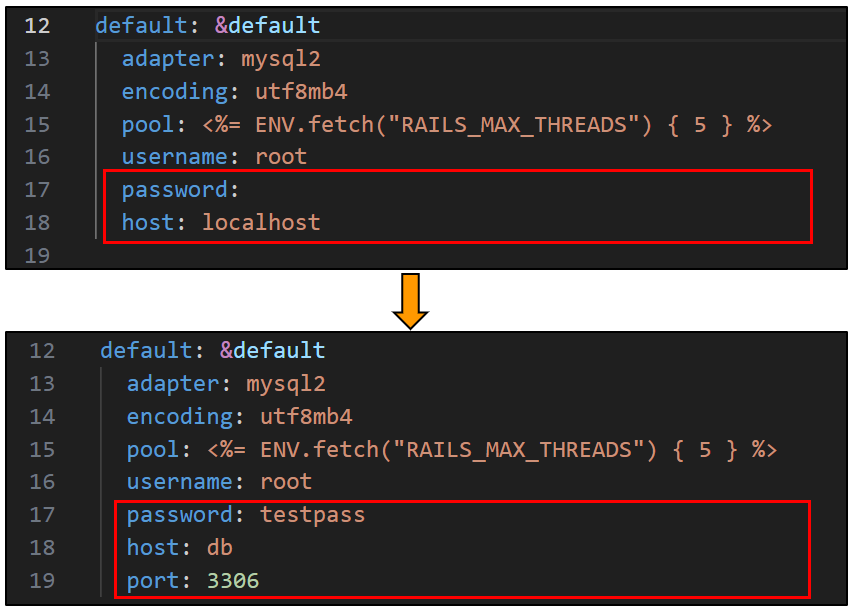
編集内容
  password: testpass
  host: db
  port: 3306
これにより、Railsは「db」という名前のMariaDBコンテナに接続できるようになります。
イメージの再ビルド
まずは、変更内容を反映させるために イメージを再ビルド します。
これは、Dockerfileを元にRailsアプリの環境をもう一度構築し直す作業です。
コマンドはこれです👇
docker compose build💬 コマンドの意味
| 部分 | 意味 |
|---|---|
| docker compose | 複数のコンテナをまとめて管理するDockerの拡張ツール |
| build | Dockerfileの内容をもとに新しいイメージをビルド(再構築)する。 |
このコマンドを実行すると、Railsコンテナ用のRuby環境・Gemパッケージなどが再インストールされます。
もしGemfileやDockerfileを変更した場合には、必ずこの build を実行しましょう。
実行結果
PS C:\Users\joeac\Desktop\docker\rails> docker compose build
[+] Building 124.0s (21/21) FINISHED
(省略)
[+] Building 1/1
 ✔ rails-web  Built                                                                                         0.0s
コンテナの作成と起動
次に、RailsアプリとDBを起動させるためにコンテナを立ち上げます。
使用するコマンドはこちら👇
docker compose up -d💬 コマンドの意味
| 部分 | 説明 |
|---|---|
| docker compose | Docker Composeを実行 |
| up | コンテナを起動(存在しない場合は新しく作成) |
| -d | デタッチドモードで起動(バックグラウンドで動作) |
実行結果
PS C:\Users\joeac\Desktop\docker\rails> docker compose up -d
time="2025-10-20T23:38:22+09:00" level=warning msg="The \"DATABASE_PASSWORD\" variable is not set. Defaulting to a blank string."
[+] Running 2/2
 ✔ Container mariadb_container  Healthy                                                                     6.8s
✔ Container rails_container Started 6.4sこの時点で、MariaDB(db)とRails(web)の2つのコンテナが起動しています。docker ps コマンドで動作確認するのもおすすめです。
Railsアプリの動作確認
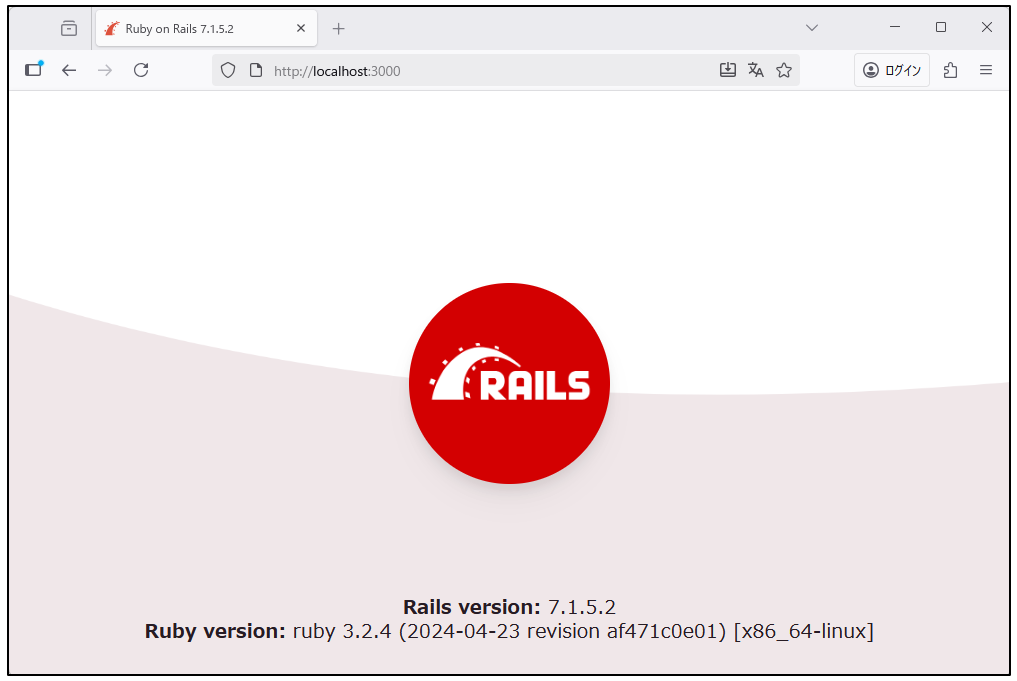
あとはWebブラウザでアクセスするだけ!
URL欄に以下を入力します👇
http://localhost:3000Railsの初期ページが表示されたら、環境構築は大成功です✨
これで、Railsアプリケーションの開発を本格的に進められます。
まとめ
| ステップ | コマンド | 内容 |
|---|---|---|
| 設定編集 | code ./config/database.yml | DB接続設定を調整 |
| イメージ再ビルド | docker compose build | 変更内容を反映してRails環境を再構築 |
| コンテナ起動 | docker compose up -d | RailsとMariaDBを同時に起動 |
| 動作確認 | ブラウザでlocalhost:3000 | Railsの初期画面を表示 |
💬 まとめの一言
これで「Railsコンテナ③」は完成です!
Docker ComposeでRails+MariaDBを連携させることで、
ローカル開発でも本番に近い環境を手軽に再現できるようになりました🎉