
このページで解説している内容は、以下の YouTube 動画の解説で見ることができます。
Docker超入門:Docker ComposeでNginxコンテナを構築する方法(おさらい)

🌐 Docker ComposeでNginxコンテナを構築する方法(おさらい)
この記事では、Docker Compose を使って Nginxコンテナ を構築する方法を紹介します。
Nginxは軽量で高性能なWebサーバーとして有名で、Docker環境でも非常によく使われています。
Composeを使えば、たった数行の設定で簡単にNginxを起動できますよ!
ここで学ぶ内容
💡 Nginxとは?
まずは、Nginx(エンジンエックス)について軽くおさらいしておきましょう。

Nginxは、高性能で軽量なWebサーバー兼リバースプロキシサーバーです。
ロシアの開発者 Igor Sysoev(イゴール・シソエフ) によって2004年に初めて公開され、
現在では世界中のWebサービスで使われています。
| 項目 | 内容 |
|---|---|
| 開発者 | Igor Sysoev |
| 初回リリース | 2004年 |
| 主な用途 | Webサーバー、リバースプロキシ、ロードバランサー |
| 特徴 | 高パフォーマンス、軽量、イベント駆動型設計 |
| 公式サイト | https://www.nginx.co.jp/ |
💬 ポイント
Nginxは「イベント駆動アーキテクチャ」を採用しており、
同時に大量の接続を処理できるため、高トラフィックサイトに最適なんです。

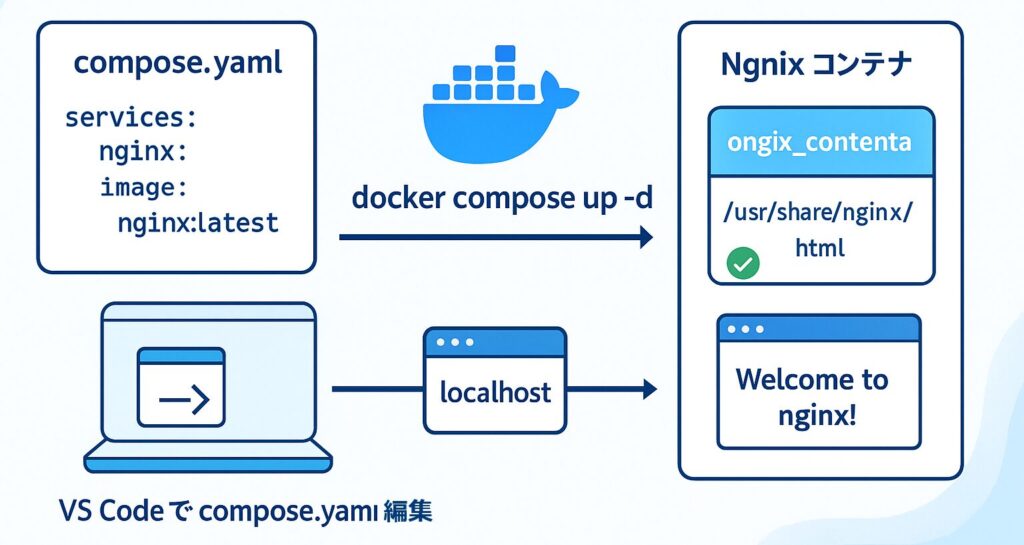
🧱 Nginxコンテナの構成

今回の構成はとってもシンプル!
ローカルPCのカレントディレクトリ(./) を
コンテナ内の /usr/share/nginx/html にマウントします。
こうすることで、ローカルで編集したHTMLが即座にコンテナ上で反映されます。
| 項目 | 説明 |
|---|---|
| ホスト側のディレクトリ | ./(現在の作業ディレクトリ) |
| コンテナ側のディレクトリ | /usr/share/nginx/html |
| 目的 | ローカルでWebページを編集して即反映できるようにする |
🧹 作業前のクリーンアップ
古いコンテナや使っていないイメージが残っていると挙動が分かりにくくなるので、
まずは環境をスッキリさせましょう。
コマンド書式
docker system prune -a --volumes| オプション | 説明 |
|---|---|
| -a | 未使用のイメージを含めて削除 |
| --volumes | 未使用のボリュームも削除 |
実行結果
PS C:\Users\joeac> docker system prune -a --volumes
WARNING! This will remove:
  - all stopped containers
  - all networks not used by at least one container
  - all anonymous volumes not used by at least one container
  - all images without at least one container associated to them
  - all build cache

Are you sure you want to continue? [y/N] y
💬 補足
コマンドを実行すると確認メッセージが出るので、y を入力して進みましょう。
GUI派の方はDocker Desktopでも同様の操作が可能です。
📁 compose.yamlの作成
それでは、Nginxコンテナの構成を定義する compose.yaml ファイルを作成します。
1.作業ディレクトリの準備
cd desktop/docker
mkdir nginx1
cd nginx1
実行結果
PS C:\Users\joeac> cd desktop/docker
PS C:\Users\joeac\Desktop\docker> mkdir nginx1

    Directory: C:\Users\joeac\Desktop\docker

Mode                 LastWriteTime         Length Name
----                 -------------         ------ ----
d----          2025/10/14    22:53                nginx1

PS C:\Users\joeac\Desktop\docker> cd nginx1
PS C:\Users\joeac\Desktop\docker\nginx1>
2.VS Codeを起動
コマンド
code compose.yaml🧾 compose.yamlの内容
以下の内容をVS Codeに入力して保存します👇
services:
  nginx:
    image: nginx:latest
    container_name: nginx_container
    ports:
      - "80:80"
    volumes:
- ./:/usr/share/nginx/html| 設定項目 | 説明 |
|---|---|
| services | Composeで管理するサービスを定義 |
| nginx | サービス名(任意) |
| image | 使用するDockerイメージ(ここでは nginx:latest) |
| container_name | コンテナの名前を指定(nginx_container) |
| ports | ホストとコンテナのポートをマッピング(80番ポート) |
| volumes | ホストとコンテナ間のディレクトリ共有設定 |
💡 ポイント
ホストの80番ポートをNginxの80番ポートにマッピングしているので、
ブラウザから「http://localhost」でページを表示できます。
🧩 index.htmlの作成
Webサーバーのトップページを表示するために、index.html を作成しましょう。
コマンド
code index.html以下のHTMLを入力して保存します👇
<!DOCTYPE html>
<html lang="ja">
<head>
    <meta charset="UTF-8">
    <meta name="viewport" content="width=device-width, initial-scale=1.0">
    <title>Welcome to NGINX</title>
    <style>
        body {
            font-family: Arial, sans-serif;
            background-color: #e0ffe0; /* 淡いグリーン */
            text-align: center;
            padding-top: 100px;
        }
        h1 {
            color: #333;
        }
        p {
            color: #666;
            font-size: 18px;
        }
    </style>
</head>
<body>
    <h1>Welcome to NGINX</h1>
    <p>This is a simple HTML page served by NGINX.</p>
</body>
</html>
💬 補足index.html はホスト側のディレクトリに保存されるため、
Nginxコンテナがそれを /usr/share/nginx/html にマウントして配信します。
🚀 コンテナの作成と実行
設定ができたら、いよいよNginxコンテナを起動します!
コマンド
docker compose up -d| オプション | 説明 |
|---|---|
| up | compose.yamlに基づいてコンテナを起動 |
| -d | バックグラウンド実行(detachedモード) |
実行結果
PS C:\Users\joeac\Desktop\docker\nginx1> docker compose up -d
[+] Running 8/8
 ✔ nginx Pulled                                                       7.6s
   ✔ 8da8ed3552af Pull complete                                       1.1s
   ✔ b459da543435 Pull complete                                       1.1s
   ✔ 58d144c4badd Pull complete                                       1.2s
   ✔ 8c7716127147 Pull complete                                       3.3s
   ✔ 5d8ea9f4c626 Pull complete                                       1.2s
   ✔ 250b90fb2b9a Pull complete                                       3.9s
   ✔ 54e822d8ee0c Pull complete                                       1.2s
[+] Running 2/2
 ✔ Network nginx1_default     Created                                 0.1s
 ✔ Container nginx_container  Started                                 0.8s
PS C:\Users\joeac\Desktop\docker\nginx1>
💬 ポイントnginx:latest イメージが初めての実行時に自動でダウンロードされます。
2回目以降はキャッシュ済みのイメージが使われるので高速です。
🌍 Nginxコンテナへのアクセス
コンテナが起動したら、ブラウザを開いて次のURLを入力します。
http://localhostもし設定が正しければ、先ほど作成した「Welcome to NGINX」のページが表示されます!

| 動作確認 | 結果 |
|---|---|
| URL | http://localhost |
| 表示内容 | "Welcome to NGINX" のメッセージが出れば成功 |
| トラブル例 | ポート80が他のアプリで使用中の場合、別のポートに変更する必要あり(例: "8080:80") |
🧠 まとめ
Docker Composeを使えば、Nginxの構築はとっても簡単。
設定ファイルを1つ書くだけで、Webサーバー環境が一瞬で立ち上がります。
| ステップ | 内容 |
|---|---|
| 1️⃣ | 不要な環境を整理(docker system prune) |
| 2️⃣ | compose.yaml を作成して Nginx イメージを指定 |
| 3️⃣ | index.html を用意してコンテンツを配置 |
| 4️⃣ | docker compose up -d で起動 |
| 5️⃣ | http://localhost にアクセスして確認! |
💬 ひとことまとめ
Nginxコンテナは「軽くて速い」Webサーバー。
Docker Composeを使えば、開発環境から検証環境まで簡単に再現できます!