

LinuxC入門|Linuxインストールの基礎と仮想環境のしくみ
Linuxを学び始めるときに、まず知っておきたいのが
「Linuxをどこにインストールして、どんな形で使うのか」という基本のお話です。
ここは、実際の現場でもよく登場しますし、LinuC 101試験でも大切なポイントになっています。
このページでは「Linuxインストールの基礎と仮想環境のしくみ」をテーマに、
AlmaLinux 9.6 を例にしながら、Linuxを使う代表的な方法や、仮想化の考え方を順番に見ていきます。
少し専門的な言葉も出てきますが、表やイメージを使って、できるだけ分かりやすく説明していきますので、
肩の力を抜いて読み進めてくださいね。
Linuxを利用する方法はいくつかありますが、よく使われているのは次の3つです。
どれも「Linuxを使う」という点は同じですが、環境の作り方や使いどころが少しずつ違います。
| 方法 | どんな方法? | よく使われる場面 |
|---|---|---|
| 物理マシン・仮想マシンにインストール | PCや仮想マシンにLinuxを直接入れる | 学習用、社内サーバ |
| クラウド上の仮想マシン | クラウドサービスでLinuxを起動 | 実務、検証環境 |
| コンテナ型仮想環境 | 軽量なLinux環境をすぐに使う | 開発、テスト |
これからLinuxを学ぶ方には、仮想マシンに AlmaLinux 9.6 をインストールする方法がとてもおすすめです。
失敗してもやり直しやすく、「まず触ってみる」にはぴったりの環境です。
仮想マシンを使うときに、ぜひ知っておいてほしいのが
「仮想化ソフトウェアの種類」です。
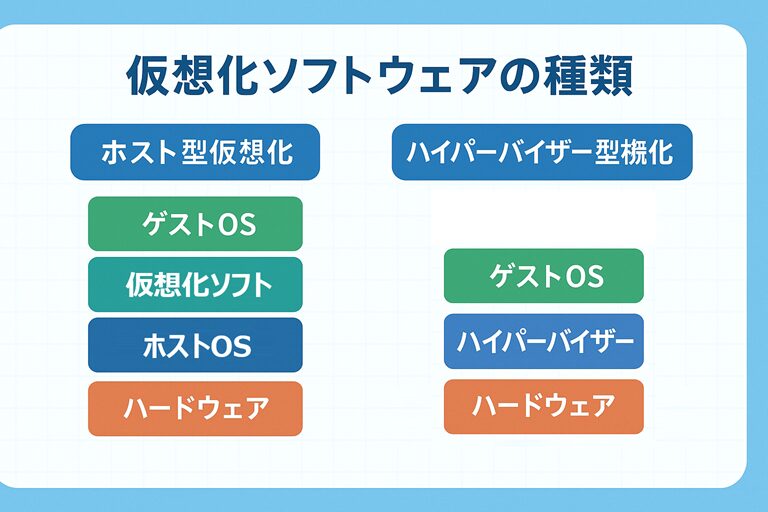
仮想化には、大きく分けて ホスト型 と ハイパーバイザー型 の2つがあります。
| 種類 | 特徴 | 使われ方のイメージ |
|---|---|---|
| ホスト型 | 既存のOSの上で仮想化ソフトが動く | 学習向けで手軽 |
| ハイパーバイザー型 | ハードウェアの上で直接仮想化を制御 | サーバやクラウド向け |
ホスト型は、WindowsやmacOSの上で仮想化ソフトを起動する方式です。
準備が簡単なので、学習環境としてとても人気があります。
一方、ハイパーバイザー型は、仮想マシンがハードウェアにより近い形で動作します。
その分、処理が効率的で、性能の低下が少ないのが特徴です。
クラウドサービスでは、このハイパーバイザー型の仕組みが裏側で使われています。
仮想環境では、OSを次のように呼び分けます。
名前は少し似ていますが、意味はとてもシンプルです。
| 用語 | 意味 |
|---|---|
| ホストOS | 物理マシン上で動いているOS |
| ゲストOS | 仮想マシン上で動いているOS |
たとえば、PC上で仮想マシンを起動し、その中で AlmaLinux 9.6 を動かしている場合、
PC側のOSがホストOS、仮想マシン内の AlmaLinux がゲストOSになります。
ハイパーバイザー型の仮想化環境が高性能だと言われる理由は、
仮想マシン上のアプリケーションがハードウェアにアクセスするときの
余計な処理が少なくて済むからです。
この仕組みを支えているのが、CPUの仮想化支援機能です。
Intel VT-x や AMD-V と呼ばれるこの機能は、
本来はOSだけが使える特別な領域(Ring 0)を、
仮想マシンが上手に使えるようにするためのものです。
この機能が無効なままだと、
- 仮想マシンが起動しない。
- 仮想マシンの動きがとても遅い。
といったことが起こる場合があります。
そこで、AlmaLinux 9.6 上から
CPUが仮想化支援機能に対応しているかを確認してみましょう。
ここでは、CPU情報をまとめて表示できる lscpu コマンドを使います。
[suzuki@AlmaLinux ~]$ lscpu実行すると、CPUの種類や構成、対応している機能が一覧で表示されます。
lscpu コマンドの書式
| 要素 | 説明 |
|---|---|
| lscpu | CPUの構成や対応機能を表示するコマンド |
lscpu コマンドでできること
lscpu を使うと、次のような情報を確認できます。
- CPUのアーキテクチャ
- コア数やスレッド数
- CPUのモデル名
- 仮想化支援機能の有無
仮想環境を使う前の「事前チェック」として、とても便利なコマンドです。
仮想化支援機能の確認ポイント
表示結果の中では、次の項目に注目してみましょう。
| 項目 | 見るポイント |
|---|---|
| Virtualization | 仮想化支援機能の種類 |
| Flags | CPUが対応している機能一覧 |
表示例(Intel CPUの場合)
[suzuki@AlmaLinux ~]$ lscpu
アーキテクチャ:                        x86_64
  CPU 操作モード:                      32-bit, 64-bit
  Address sizes:                       39 bits physical, 48 bits virtual
  バイト順序:                          Little Endian
CPU:                                   2
  オンラインになっている CPU のリスト: 0,1
ベンダー ID:                           GenuineIntel
  モデル名:                            12th Gen Intel(R) Core(TM) i7-12700F
    CPU ファミリー:                    6
    モデル:                            151
    コアあたりのスレッド数:            1
    ソケットあたりのコア数:            2
    ソケット数:                        1
    ステッピング:                      2
    BogoMIPS:                          4223.99
    フラグ:                            fpu vme de pse tsc msr pae mce cx8 apic s
                                       ep mtrr pge mca cmov pat pse36 clflush mm
                                       x fxsr sse sse2 ht syscall nx rdtscp lm c
                                       onstant_tsc rep_good nopl xtopology nonst
                                       op_tsc cpuid tsc_known_freq pni pclmulqdq
                                        ssse3 cx16 pcid sse4_1 sse4_2 movbe popc
                                       nt aes rdrand hypervisor lahf_lm abm 3dno
                                       wprefetch ibrs_enhanced fsgsbase bmi1 bmi
                                       2 invpcid rdseed adx clflushopt sha_ni ar
                                       at md_clear flush_l1d arch_capabilities
Virtualization features:
  ハイパーバイザのベンダー:            KVM
  仮想化タイプ:                        完全仮想化
Caches (sum of all):
  L1d:                                 96 KiB (2 instances)
  L1i:                                 64 KiB (2 instances)
  L2:                                  2.5 MiB (2 instances)
  L3:                                  50 MiB (2 instances)
NUMA:
  NUMA ノード数:                       1
  NUMA ノード 0 CPU:                   0,1
Vulnerabilities:
  Gather data sampling:                Not affected
  Indirect target selection:           Mitigation; Aligned branch/return thunks
  Itlb multihit:                       Not affected
  L1tf:                                Not affected
  Mds:                                 Not affected
  Meltdown:                            Not affected
  Mmio stale data:                     Not affected
  Reg file data sampling:              Mitigation; Clear Register File
  Retbleed:                            Mitigation; Enhanced IBRS
  Spec rstack overflow:                Not affected
  Spec store bypass:                   Vulnerable
  Spectre v1:                          Mitigation; usercopy/swapgs barriers and
                                       __user pointer sanitization
  Spectre v2:                          Mitigation; Enhanced / Automatic IBRS; PB
                                       RSB-eIBRS SW sequence; BHI SW loop, KVM S
                                       W loop
  Srbds:                               Not affected
  Tsa:                                 Not affected
  Tsx async abort:                     Not affected
  Vmscape:                             Not affected
Virtualization に VT-x、Flags に vmx が表示されていれば、
Intel CPUの仮想化支援機能に対応していると判断できます。
AMD CPUの場合は、Virtualization に AMD-V、Flags に svm が表示されます。
Intel(R) Virtualization Technology : Enabled
Intel(R) VT-d Feature : Enabled
仮想化の仕組みは、図で見ると一気に理解しやすくなります。
学習用のイラストを作る場合は、次のようなGPTプロンプトがおすすめです。
仮想化の仕組みが「どこにあるのか」を意識して描くと、
ホスト型とハイパーバイザー型の違いがとても分かりやすくなります。
このように、Linuxのインストール方法と仮想環境のしくみを理解しておくと、
学習環境の準備がスムーズになるだけでなく、
クラウドや実務のLinux環境にも自然につながっていきます。