
このページで解説している内容は、以下の YouTube 動画の解説で見ることができます。
Linux基礎:VirtualBoxのインストール
Linuxの学習を始めるにあたり、もっとも効率的な方法のひとつが 仮想化ソフトウェアを利用すること です。専用のPCにLinuxを直接インストールする方法もありますが、学習目的であれば、普段利用しているWindowsやmacOS上に仮想環境を構築する方が手軽で安全です。その代表的なソフトウェアが Oracle VM VirtualBox です。
VirtualBoxを使えば、1台のPCの中で複数のOSを同時に実行できるようになります。これにより、Linuxの操作を学びながらも、メイン環境であるWindowsやmacOSを壊すことなく試行錯誤が可能になります。ここでは、VirtualBoxの概要とインストール手順について解説します。
VirtualBoxのインストール
1.VirtualBoxとは
1.1. VirtualBoxの概要
VirtualBoxは、Oracle社が開発している無償の仮想化ソフトウェアです。オープンソース版としても提供されており、個人利用から教育、検証環境の構築まで幅広く活用されています。
| 特徴 | 内容 |
|---|---|
| 無償で利用可能 | 個人・教育・ビジネス用途でも無料で利用可能 |
| クロスプラットフォーム対応 | Windows、macOS、Linux、Solarisなどで利用可能 |
| 多彩なゲストOS | Linux、Windows、BSD系、Solarisなどを仮想環境で実行可能 |
| スナップショット機能 | 仮想マシンの状態を保存し、いつでも復元可能 |
| 拡張パッケージ対応 | USB2.0/3.0サポートやリモートデスクトップ機能を追加可能 |
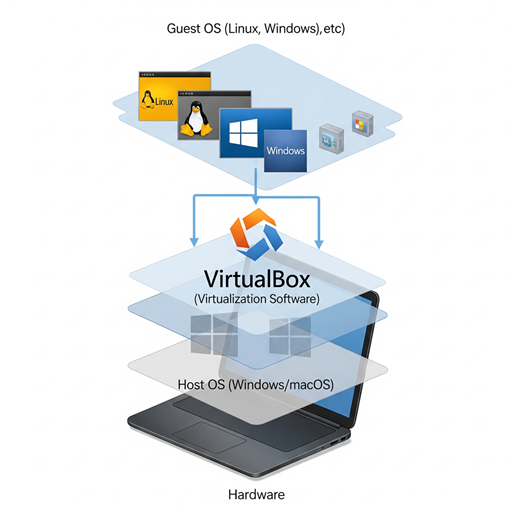
図にすると以下のようなイメージです。
1.2. VirtualBoxを使うメリット
- 1台のPCで複数のOSを動かせる。
- 実機を準備する必要がない。
- 学習中にOSが壊れてもすぐ復元できる。
- ネットワーク構築の練習やサーバー構築に最適
Linuxを学ぶ環境として、VirtualBoxは非常に有用な選択肢といえます。
2.VirtualBoxのインストール手順
2.1. ダウンロード
VirtualBoxは公式サイトから入手します。
- ブラウザで https://www.virtualbox.org/ にアクセスする
- 「Downloads」をクリック
- 利用しているホストOS(Windows / macOS / Linux など)を選択してダウンロード

2.2. インストール
ダウンロードが完了したら、以下の手順でインストールを行います。
| ステップ | 操作内容 |
|---|---|
| 1 | ダウンロードしたインストーラをダブルクリック |
| 2 | インストール先フォルダを確認し「Next」をクリック |
| 3 | ネットワーク設定に関する警告が出る場合は「Yes」を選択 |
| 4 | 「Install」をクリックしてインストール開始 |
| 5 | 完了画面で「Finish」を押すとVirtualBoxが起動 |
1.ダウンロードしたファイルをダブルクリックしてインストールを開始します。

「はい」を選択します。

インストールする場所を尋ねられます。
2.「Next」ボタンをクリックします。

3.「Warning」が表示されますが、気にせず、「Yes」ボタンをクリックします。

4.「Install」をクリックします。

インストールが始まります。

5.「Finish」ボタンをクリックします。

「VirtualBox」が起動します。

インストールが終わると、VirtualBoxのメイン画面が表示され、新しい仮想マシンを作成できるようになります。
3.VirtualBoxを使ったLinux学習環境の構築
3.1. 対応するディストリビューション
VirtualBox上では多くのLinuxディストリビューションを利用できます。代表的なものを以下にまとめます。
| 系統 | ディストリビューション | 特徴 |
|---|---|---|
| Red Hat系 | Rocky Linux / CentOS Stream / Fedora | 企業用途で広く利用。学習や業務システムで実践的 |
| Debian系 | Ubuntu / Debian / Linux Mint | 初心者にやさしく、個人からサーバ用途まで人気 |
| その他 | openSUSE / Arch Linux / Slackware | 多彩な選択肢。学習や研究向け |
3.2. 学習のすすめ方
- Red Hat系とDebian系を両方試すことで、試験対策や実務に役立つ
- スナップショット機能を活用して、学習中の失敗をすぐにやり直せる
- ネットワーク接続を設定して、Webサーバやデータベース構築の練習が可能
まとめ
VirtualBoxは、Linux学習に最適な仮想化ソフトウェアです。WindowsやmacOS上で安全にLinuxを試すことができ、複数のディストリビューションを切り替えながら学習できます。特に、スナップショットや柔軟なネットワーク設定は学習環境を効率的に整える大きな助けとなります。
Linuxの基礎を学ぶ第一歩として、VirtualBoxのインストールと活用は必須のスキルと言えるでしょう。