
このページで解説している内容は、以下の YouTube 動画の解説で見ることができます。
Linux基礎:Linuxのディレクトリ

Linuxのディレクトリ
Linuxにおける「ディレクトリ」は、WindowsやmacOSの「フォルダ」に相当する概念で、ファイルを整理・管理するための入れ物です。Linuxではすべてのディレクトリはルートディレクトリ(/)を基点としたツリー構造を形成しており、その下にユーザーごとのホームディレクトリやシステム関連のディレクトリが配置されます。
ディレクトリ構造を理解することは、Linuxのファイルシステムを扱う上で不可欠です。本章では、ディレクトリの基本的な役割や階層構造、絶対パスと相対パスの違い、パス表記に利用される特別な記号について解説します。さらに、ls や pwd などのコマンドを用いた操作例を示しながら、実際にファイルやディレクトリの位置を確認する方法を学びます。

1.ディレクトリの基本
1.1. ディレクトリと階層構造
Linuxのディレクトリはツリー構造で管理されます。最上位にあるのが「ルートディレクトリ /」です。すべてのファイルやサブディレクトリはここを起点に存在しています。
【図:ディレクトリとファイルの例】
A(親ディレクトリ)
 ├─ B(サブディレクトリ)
 └─ C(ファイル)
1.2. ホームディレクトリ
ユーザーごとに「/home/ユーザー名」というディレクトリが割り当てられ、ログイン時の作業場所(カレントディレクトリ)になります。
例:
/home/userここではユーザーが自由にファイルやディレクトリを作成できます。
1.3. 「dragon.jpg」の配置
Linux環境でファイル操作関連のコマンドをまだ解説していませんので、GUI操作で「dragon.jpg」ファイルを配置しておきます。ホームディレクトリ直下に「images」ディレクトリを作成し、その中に「dragon.jpg」を配置させます。
1. ディレクトリの準備
まず、ユーザーのホームディレクトリ /home/user 配下に、新しく images ディレクトリを作成します。
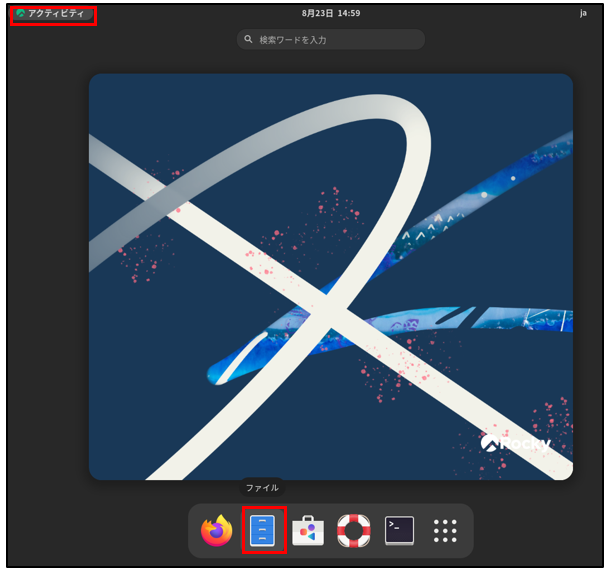
・「アクティビティ」をクリックし、「ファイル」のアイコンをクリックします。
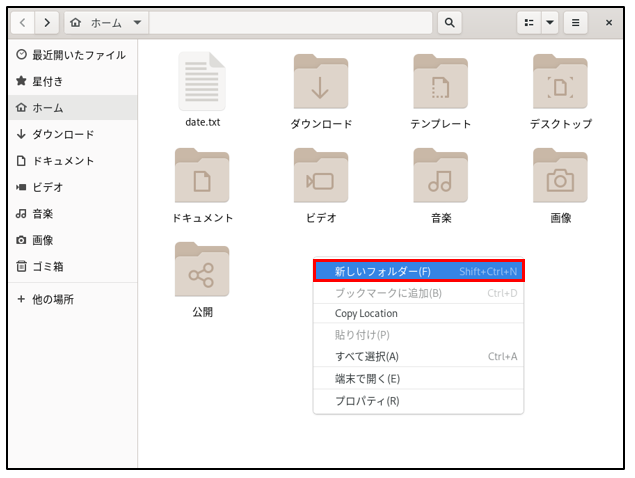
・ホームディレクトリ上で「新しいフォルダー」を作成します。
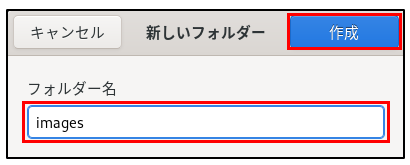
フォルダ名に「images」と入力して「作成」ボタンをクリックします。
「images」ディレクトリが作成されます。
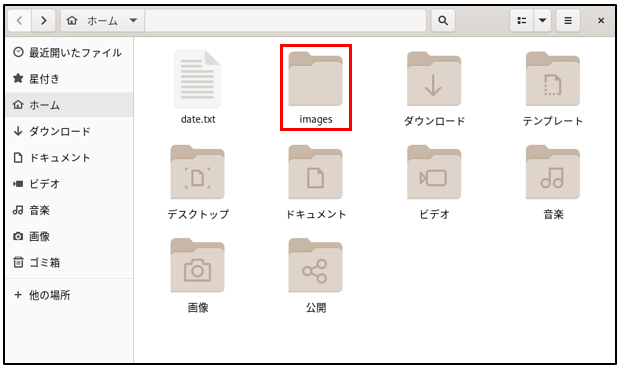
結果として、以下のような構成になります。
/home/user/images/2. ファイルのダウンロード
次に、Firefoxを起動して、当サイトのダウンロードリンクから「dragon.jpg」をダウンロードします。
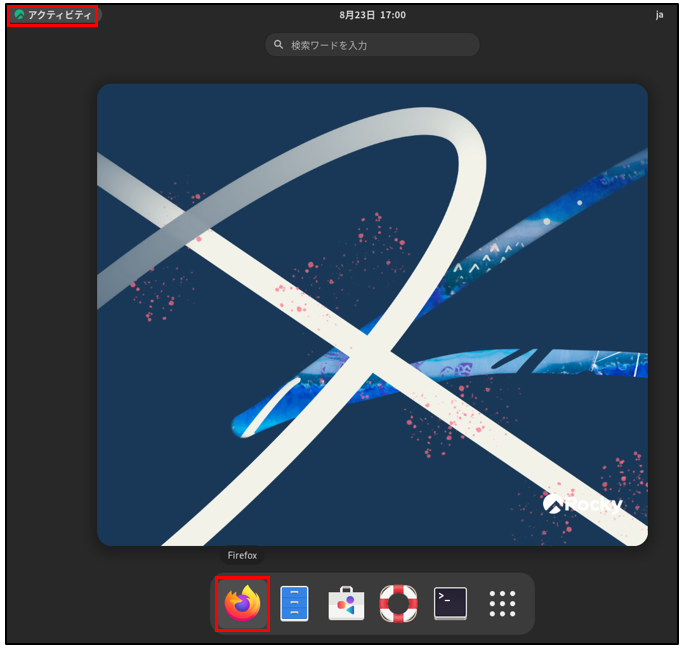
・「アクティビティ」をクリックし、「Firefox」のアイコンをクリックします。
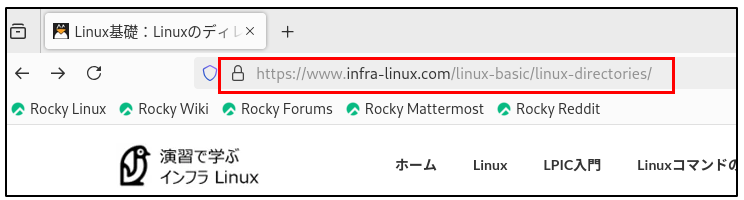
・URLに「https://www.infra-linux.com/linux-basic/linux-directories/」と入力して、当サイトの「Linux基礎:Linuxのディレクトリ」記事にアクセスします。
・右クリックをしてポップアップメニューを表示し、「名前を付けてリンク先を保存」を選択して「dragon.jpg」をダウンロードします。
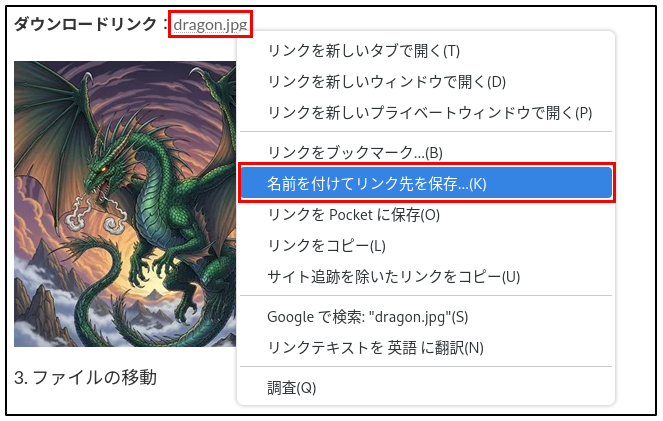
ダウンロードリンク:dragon.jpg

3. ファイルの移動
・GUI操作で「doragon.jpg」を 「ダウンロード」ディレクトリ から「 images」ディレクトリ に移動します。
操作後のディレクトリ構成は以下のようになります。
/home/user/images/doragon.jpg2.パスの表現方法
2.1. 絶対パスと相対パス
| 種類 | 説明 | 例 |
|---|---|---|
| 絶対パス | ルートディレクトリ / を基点にしたフルパス表記 | /home/user/images/dragon.jpg |
| 相対パス | カレントディレクトリを基点にした表記 | images/dragon.jpg |
絶対パスの例
[user@rocky9 ~]$ ls -l /home/user/images/dragon.jpg
-rw-r--r--. 1 user user 44111  8月 23 15:02 /home/user/images/dragon.jpg
相対パスの例
[user@rocky9 ~]$ ls -l images/dragon.jpg
-rw-r--r--. 1 user user 44111  8月 23 15:02 images/dragon.jpg
2.2 パスで使える特別な記号
| 記号 | 意味 | 使用例 |
|---|---|---|
. | カレントディレクトリ | ./list.txt |
.. | 1つ上のディレクトリ | ../program |
~ | ホームディレクトリ | ~/images/dragon.jpg |
3.ディレクトリツリーと構造
3.1. ディレクトリツリーの例
/
├── bin     基本的なコマンドが格納される
├── boot    起動に必要なファイル
├── dev     デバイスファイル
├── etc     設定ファイル
├── home    各ユーザーのホームディレクトリ
│   └── user
│       └── images
│           └── dragon.jpg
├── lib     ライブラリファイル
├── root    rootユーザーのホームディレクトリ
├── tmp     一時ファイル置き場
├── usr     プログラムやライブラリ
└── var     ログやキャッシュファイル
3.2. Windowsとの違い
Windowsには「Cドライブ」「Dドライブ」のような概念がありますが、Linuxではすべてがルートディレクトリ / の下にまとめられています。マウントによってストレージをツリー構造に統合する仕組みになっています。
4.ディレクトリ関連コマンド
4.1. pwdコマンド(カレントディレクトリの確認)
構文
pwd【例】
[user@rocky9 ~]$ pwd
/home/user
4.2. lsコマンド(ディレクトリ内の一覧表示)
構文
ls [オプション] [ディレクトリ]| オプション | 説明 |
|---|---|
-l | 詳細情報を表示 |
-a | 隠しファイルも表示 |
-R | サブディレクトリも再帰的に表示 |
【例】
[user@rocky9 ~]$ ls -l images
合計 44
-rw-r--r--. 1 user user 44111  8月 23 15:02 dragon.jpg
まとめ
- ディレクトリはファイルを整理する入れ物で、Linuxではツリー構造で管理される。
/がルートディレクトリであり、すべての基点となる。- パス指定には 絶対パス と 相対パス があり、用途に応じて使い分ける。
- 特殊記号(
.、..、~)を使うことで効率的にパスを指定できる。 pwdやlsコマンドを使えば現在位置の確認やディレクトリ内容の表示ができる。
これらを理解すれば、次に学ぶ「cd(移動)」「mkdir(作成)」「rmdir(削除)」といったディレクトリ操作の基礎がスムーズに身につきます。