
このページで解説している内容は、以下の YouTube 動画の解説で見ることができます。
Linux基礎:コマンド練習10
コマンド練習10
「コマンド練習10」では 4章の後半で登場したコマンドについて 練習問題を通して学びます。ここで扱うのは テキストエディタ vi と nano です。Linux で作業を行う際、設定ファイルやスクリプトの編集は避けて通れません。vi は多くの環境に標準搭載される強力なエディタであり、nano は初心者向けに直感的に操作できるエディタです。
ここでは両者の使い方を 表や図 で解説し、新しく作成したファイルを編集する演習を行います。問題は 「練習+模範解答例」 の形で提示します。
コマンド解説
1.vi コマンド(高機能エディタ)
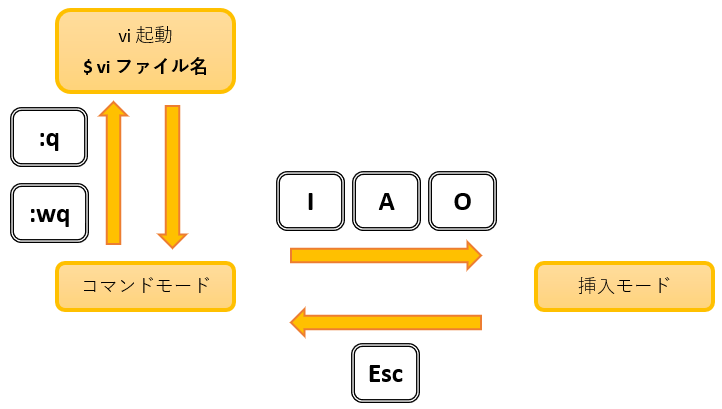
モード切り替え式で動作するエディタ。基本は以下の 2 モードを理解することが重要です。
| モード | 説明 | 主な操作例 |
|---|---|---|
| コマンドモード | 起動時のモード。移動・削除・保存コマンドを入力する。 | :w 保存, :q 終了 |
| 挿入モード | i, a, o で突入。文字を入力できる。 | i カーソル位置に入力開始 |
図:モード遷移のイメージ
2.nano コマンド(初心者向けエディタ)
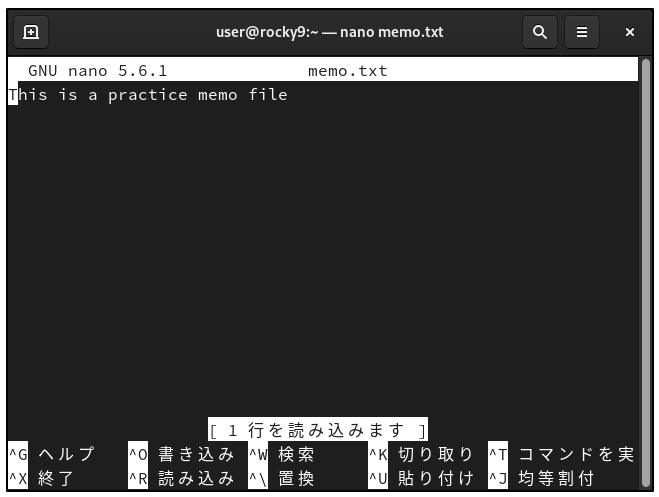
直感的に操作できるエディタ。画面下部に操作キーが表示される。
| 操作 | 説明 |
|---|---|
Ctrl+O | ファイル保存 |
Ctrl+X | 終了 |
Ctrl+K | 行削除 |
Ctrl+U | 行貼り付け |
図:nano の画面イメージ
練習問題 + 模範解答例
問題1(準備)
新しいファイル practice_vi.txt を作成し、vi で開いてください。
模範解答例
[user@rocky9 ~]$ vi practice_vi.txt問題2
practice_vi.txt を vi で開き、以下の内容を入力してください。
Hello from vi editorその後、保存して終了してください。
模範解答例
# vi 内での操作
i (挿入モードに入る)
Hello from vi editor (入力)
Esc (コマンドモードへ戻る)
:wq (保存して終了)
問題3(準備)
新しいファイル practice_nano.txt を作成し、nano で開いてください。
模範解答例
[user@rocky9 ~]$ nano practice_nano.txt問題4
practice_nano.txt を nano で開き、以下の内容を入力してください。
Hello from nano editorその後、保存して終了してください。
模範解答例
# nano 内での操作
Hello from nano editor (入力)
Ctrl+O (保存)
Enter (ファイル名確認)
Ctrl+X (終了)
問題5
practice_vi.txt を vi で開き、1行目に以下を追加してください。
This file was edited by vi模範解答例
[user@rocky9 ~]$ vi practice_vi.txt
# vi 内での操作
gg (ファイル先頭へ移動)
O (新しい行を挿入)
This file was edited by vi (入力)
Esc
:wq
問題6
practice_nano.txt を nano で開き、最後の行に以下を追記してください。
This file was edited by nano模範解答例
[user@rocky9 ~]$ nano practice_nano.txt
# nano 内での操作
カーソルを最終行に移動
This file was edited by nano (入力)
Ctrl+O → Enter → Ctrl+X
まとめ
「コマンド練習10」では、4章の後半で登場したコマンド として、テキストエディタ vi と nano の基本操作を学びました。
vi→ モード切替式、高機能で強力なエディタnano→ 直感的で初心者向けのエディタ
練習を通じて、Linux 環境での ファイル編集スキルの基礎 を習得できます。