
このページで解説している内容は、以下の YouTube 動画の解説で見ることができます。
Linux基礎:マウントとアンマウント
マウントとアンマウント
Linux におけるディスク管理で欠かせない作業の一つが マウント (mount) と アンマウント (umount) です。
Windows のように C: ドライブや D: ドライブといった固定のドライブ文字を使わず、Linux ではあらゆるデバイスを ディレクトリツリーに接続する ことで利用できるようにします。これが「マウント」です。逆に、接続を解除する操作を「アンマウント」といいます。
たとえば、DVD ドライブを /media/dvdrom にマウントすれば、そのメディア内のファイルは /media/dvdrom/ファイル名 という形で参照できます。同様に USB メモリや外付けディスクなどもマウント操作によって利用可能になります。
ここでは、マウントとアンマウントの基本概念、mount コマンドと umount コマンドの使い方、そして /etc/fstab による自動マウント設定について解説します。Rocky Linux の実際の出力例を示し、理解を深められるようにします。

1.マウントの基本
1.1. マウントとは
Linux では外部デバイスを「ドライブ」として切り出すのではなく、ディレクトリツリーに組み込んで利用します。
マウントの例
/media/dvdrom→ DVD ドライブ/media/usb→ USB メモリ/home、/var、/boot→ 内部ディスク上のパーティション
図で表すと以下のようになります。
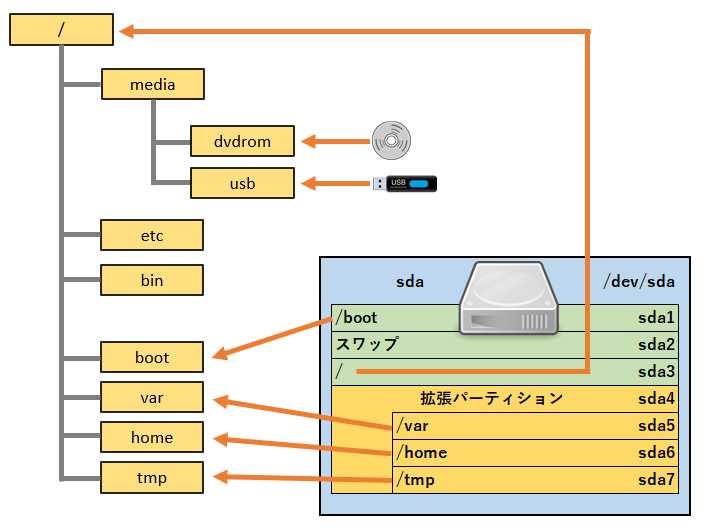
つまり、マウントとは デバイスを特定のディレクトリに結びつけること です。
1.2. マウントポイント
マウントする際には マウントポイント が必要です。これは単なるディレクトリで、空であれば任意の場所を指定できます。
例:
/media/dvdrom/mnt/data/disk
2.mount コマンド
2.1 書式
mount [オプション] デバイスファイル名 マウントポイント2.2. 役割
mount コマンドは、デバイス(ディスクやパーティション、外部メディアなど)をファイルシステムに接続し、利用可能にするためのコマンドです。
2.3. 主なオプション
| オプション | 説明 |
|---|---|
| -t type | ファイルシステムの種類を指定(ext4, xfs, iso9660 など) |
| -o options | 読み取り専用(ro)、読み書き可能(rw)、ユーザー許可(user)などを指定 |
2.4. 使用例(Rocky Linux)
例として、増設したディスク /dev/sdb1 を /mnt/data にマウントします。
[user@rocky9 ~]$ su -
パスワード:
[root@rocky9 ~]# mkdir /mnt/data
[root@rocky9 ~]# mount /dev/sdb1 /mnt/data
[root@rocky9 ~]# ls /mnt/data
lost+found
ここで lost+found ディレクトリが見えれば、ext4 ファイルシステムが正常にマウントされています。
空のファイル、file.txt を作成しておきます。
[root@rocky9 ~]# touch /mnt/data/file.txt
[root@rocky9 ~]# ls /mnt/data
file.txt  lost+found
3.umount コマンド
3.1. 書式
umount [オプション] デバイスファイル名 | マウントポイント3.2. 役割
umount は、指定したデバイスをディレクトリツリーから切り離す(アンマウントする)コマンドです。これにより、デバイスの安全な取り外しや再設定が可能となります。
3.3. 主なオプション
| オプション | 説明 |
|---|---|
| -a | /etc/mtab に記載されている全てをアンマウント |
| -f | 強制的にアンマウント |
| -l | 遅延アンマウント(使用中でも切り離し予約を行う) |
3.4. 使用例
# umount /mnt/dataまたはデバイスファイルを指定してもよいです。
# umount /dev/sdb14./etc/fstab によるマウント管理
頻繁に利用するデバイスは、/etc/fstab に設定を追加することで自動マウントや簡易マウントが可能になります。
4.1. /etc/fstab の書式
➀デバイス ➁マウントポイント ➂ファイルシステム ➃オプション ➄dump ➅fsck➀デバイス (device)
マウント対象となるデバイスやパーティションを指定します。
- 例:
/dev/sda1 - ラベルやUUIDで指定することも可能です。
・LABEL=/boot
・UUID=123e4567-e89b-12d3-a456-426614174000 - 推奨: UUID指定(デバイス名が変わってもマウント可能)
➁マウントポイント (mount point)
ファイルシステムをどこに接続するかを指定します。
- 例:
/,/home,/boot,/mnt/data - スワップ領域の場合は
noneと書かれることが多い。
➂ファイルシステム (filesystem type)
使用するファイルシステムの種類を指定します。
例:
ext4: 一般的なLinux用ファイルシステムxfs: 大規模データ向きvfat: FAT32swap: スワップ領域nfs: NFS(ネットワークファイルシステム)
➃オプション (mount options)
マウントの挙動を制御するオプションをカンマ区切りで指定します。
例:
defaults: 標準設定(読み書き可能、デバイスアクセス可)ro: 読み取り専用rw: 読み書き可能noexec: 実行禁止nosuid: setuid ビットを無効化nodev: デバイスファイルを無効化noauto: 自動マウントしない(手動時のみ)user/nouser: 一般ユーザーによるマウント可否
➄dump
バックアップコマンド dump が使用するフラグです。
0: dump を行わない1: dump 対象とする
※現在はほとんどの環境で0が使われます。
➅fsck
fsck コマンド(ファイルシステムチェック)の実行順序を指定します。
0: チェックしない1: ルートファイルシステム(/)に指定2: その他のファイルシステム
(複数ある場合は並列にチェックされる)
4.2. cat /etc/fstab の内容
fstab の内容を確認します。
[root@rocky9 ~]# cat /etc/fstab

#
# /etc/fstab
# Created by anaconda on Sun Aug 17 01:13:12 2025
#
# Accessible filesystems, by reference, are maintained under '/dev/disk/'.
# See man pages fstab(5), findfs(8), mount(8) and/or blkid(8) for more info.
#
# After editing this file, run 'systemctl daemon-reload' to update systemd
# units generated from this file.
#
/dev/mapper/rl_vbox-root /                       xfs     defaults        0 0
UUID=dec8023d-aba4-4546-9bbb-f44eb7a97928 /boot                   xfs     defaults        0 0
/dev/mapper/rl_vbox-swap none                    swap    defaults        0 0
4.3. 再起動してマウントされているかを確認する
reboot コマンドで再起動します。
[root@rocky9 ~]# reboot再起動したら、root ユーザーに切り替えて、次のマウントコマンドを実行します。
/mnt/data に作成した file.txt が存在するかを確認します。
[user@rocky9 ~]$ su -
パスワード:
[root@rocky9 ~]# ls /mnt/data
[root@rocky9 ~]#
file.txt が表示されません。これは、/dev/sdb1 がマウントされていないことを意味します。
4.4. fstabを編集する
[root@rocky9 ~]# nano /etc/fstab4.5. 最終行に追記
fstab ファイルの最終行に以下の内容を追記しておきます。
/dev/sdb1 /mnt/data ext4 defaults 0 0この設定を入れておけば、次回以降は自動的にマウントされます。
4.6. 再起動して自動マウントを確認
reboot コマンドで再起動します。
[root@rocky9 ~]# reboot再起動したら、root ユーザーに切り替えて次のコマンドを実行します。
[user@rocky9 ~]$ su -
パスワード:
[root@rocky9 ~]# ls /mnt/data
file.txt  lost+found
file.txt と lost+found が表示されます。これは、/dev/sdb1 が自動的にマウントされたことを意味します。
まとめ
- マウント:デバイスをディレクトリツリーに接続すること。
- アンマウント:接続を解除すること。
mountコマンドで接続し、umountコマンドで切り離す。/etc/fstabを設定することで自動マウントや簡易マウントが可能
Linux ではドライブ文字の概念がなく、すべてを「ディレクトリ」として統一的に扱えるのが大きな特徴です。運用では /etc/fstab の活用により、安定したファイルシステム管理が実現できます。