このページで解説している内容は、以下の YouTube 動画の解説で見ることができます。
Rocky Linux 9.6 のインストール
ここでは、Rocky Linux 9.6のインストールについて解説していきます。
Rocky Linuxとは、Red Hat Enterprise Linux (RHEL)と互換性を持つように設計された、コミュニティ主導のLinuxディストリビューションです。CentOS 7,8のサポート終了を受けて、今後、Red Hat系のLinuxを学ぶのに最適です。
それでは、VirtualBox上にRocky Linux 9.6をインストールしていきます。
Rocky Linux 9.6のダウンロード
「Rocky Linux」のダウンロードページを訪問します。
URL:https://rockylinux.org/ja-JP/download
・「ダウンロード」のリンクをクリックします。
Rocky Linux 10は、この記事を執筆時点で、まだVirtualBoxに対応していないようなので、Rocky Linux 9.6をダウンロードします。
「Rocky Linux 9」を選択して、「DVD ISO」をクリックして、Rocky Linux 9.6をダウンロードします。
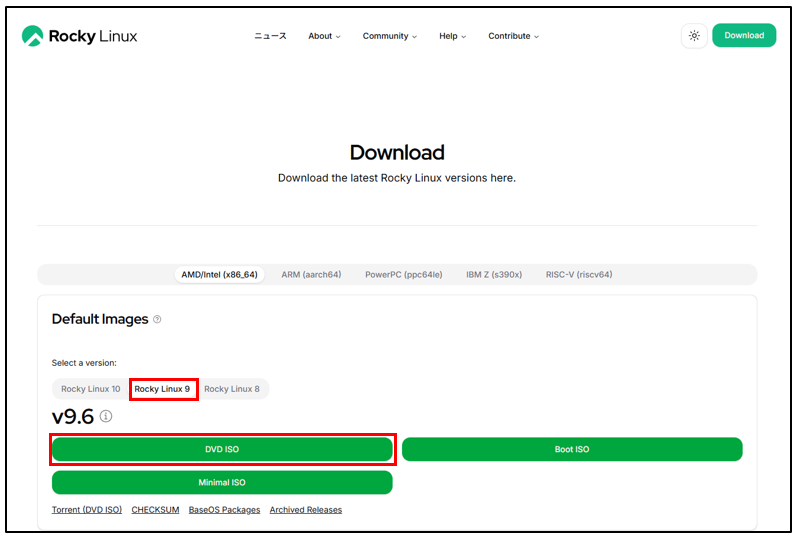
「Rocky-9.6-x86_64-dvd.iso」がダウンロードされます。
Rocky Linux 9.6のインストール
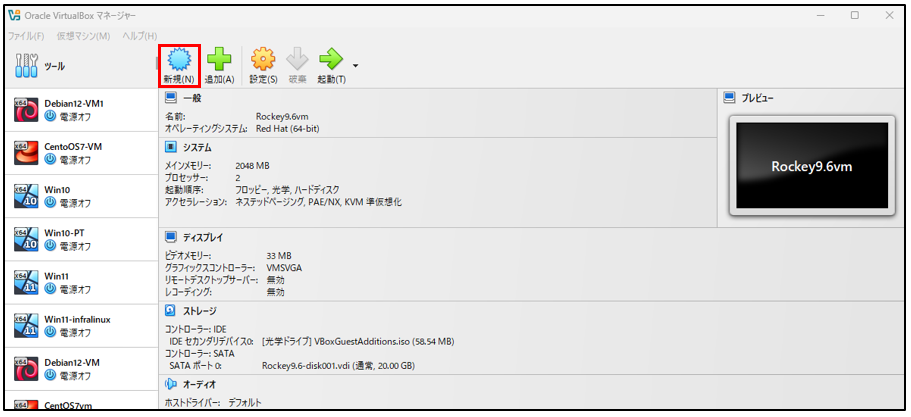
VirtualBoxを起動します。
・「新規」ボタンをクリックします。
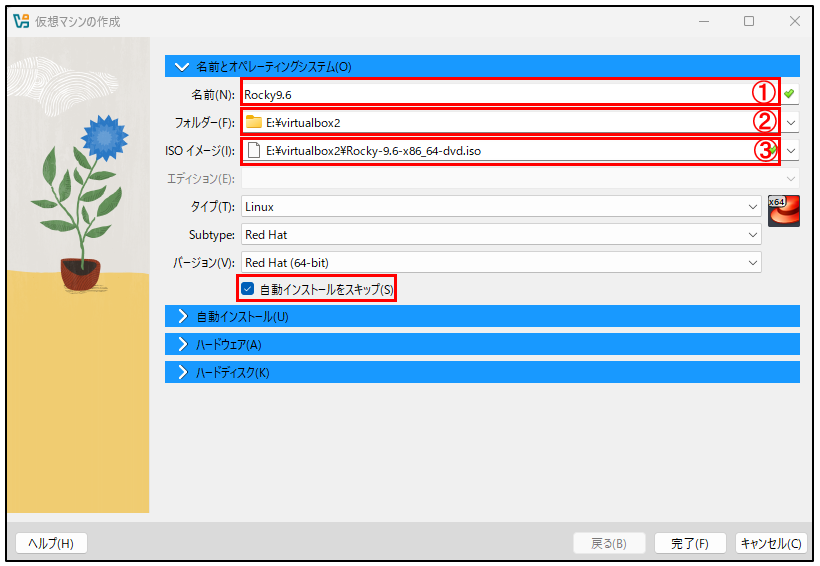
・仮想マシンの作成では、以下の内容を入力選択します。
①名前・・・仮想マシンの名前を入力します。
②フォルダー・・・インストール先のフォルダを指定します。
③ISOイメージ・・・ISOイメージファイルを選択します。ここでは「Rocky-9.6-x86_64-dvd.iso」」を選択します。
自動インストールをスキップ・・・チェックを入れます。
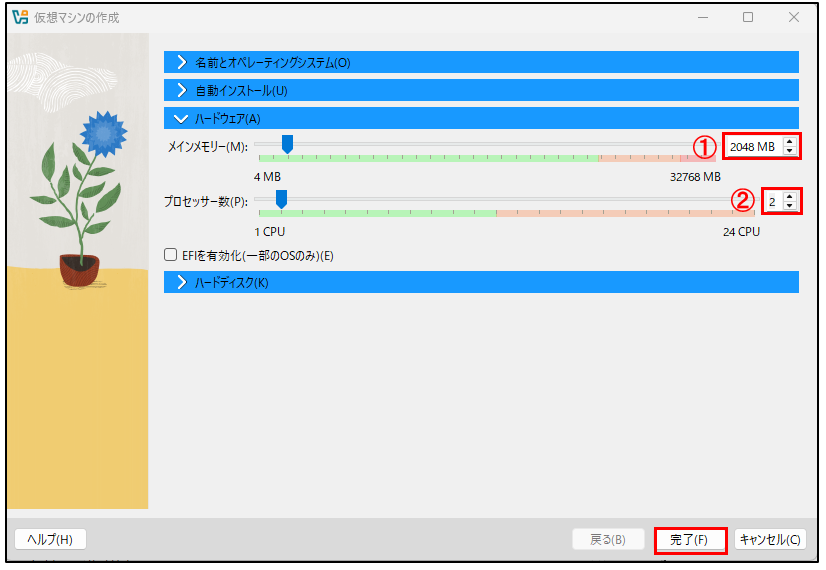
・「ハードウェア」を展開します。
①メインメモリ・・・2048 MB
②プロセッサ・・・2 CPU
・「完了」ボタンをクリックします。
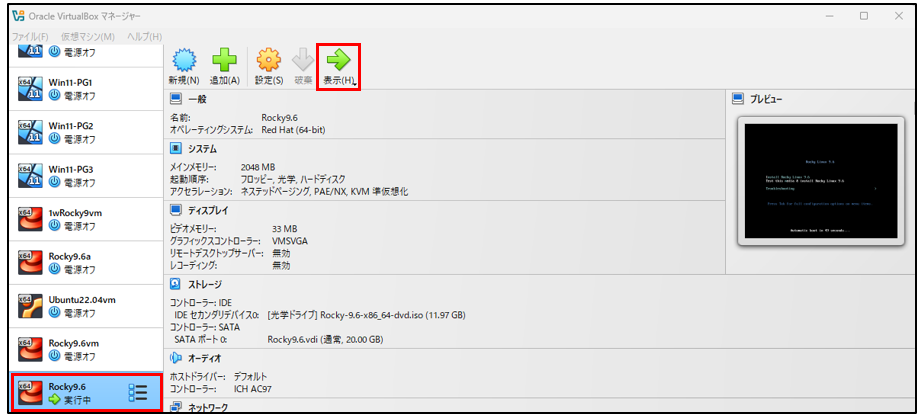
・「Rocky9.6」を選択して、「起動」ボタンをクリックします。
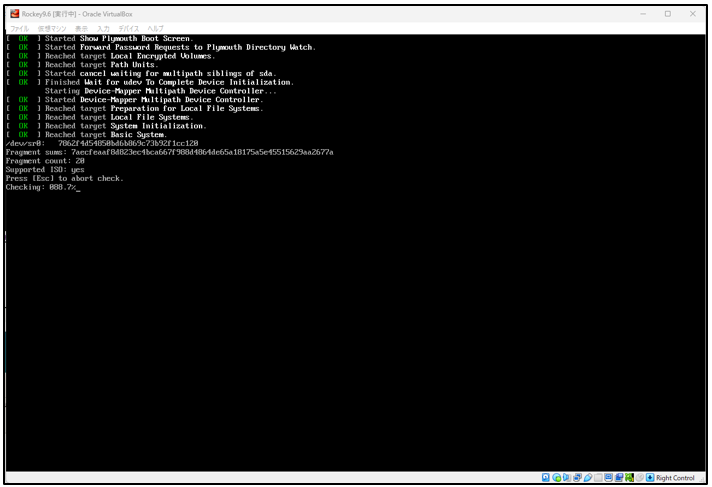
・Enterキーを押します。
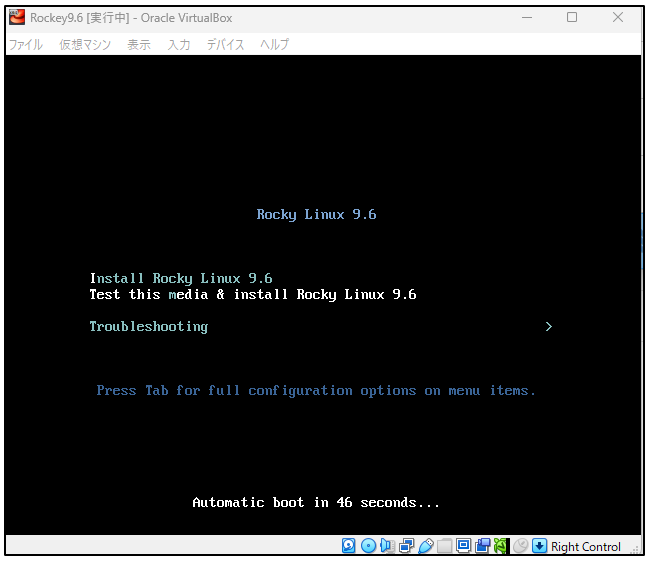
・チェックをスキップするために、「ESC」キーをクリックします。
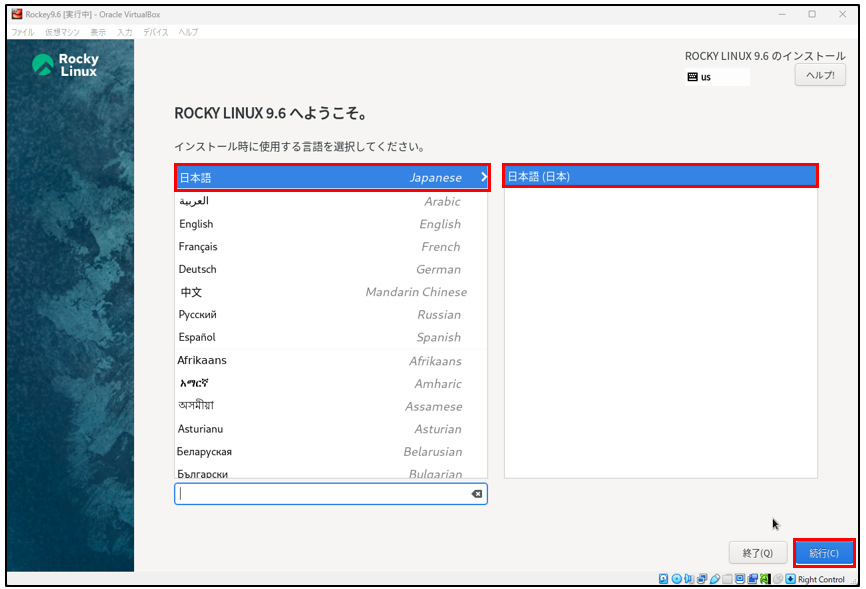
・「日本語」を選択して、「続行」ボタンをクリックします。
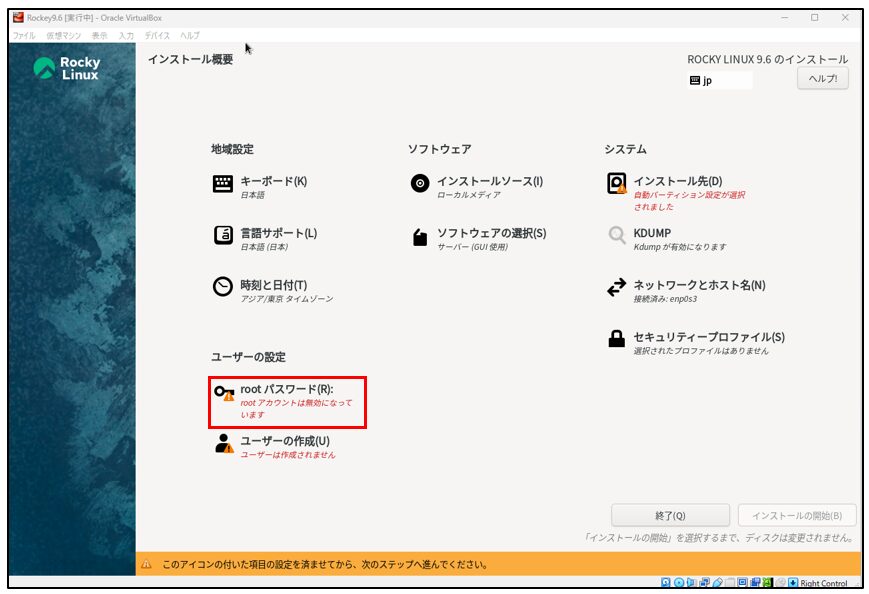
・「root」パスワードを設定ます。
「rootパスワード」をクリックします。
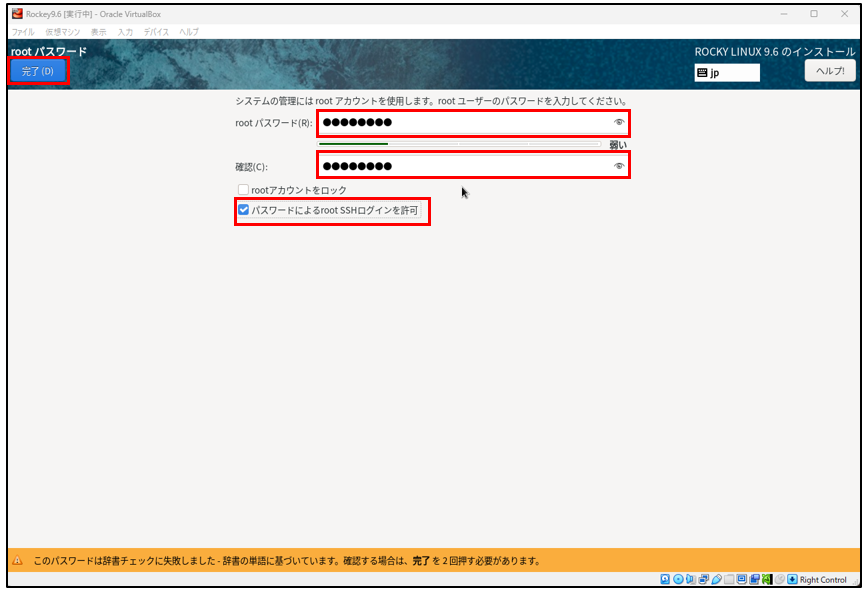
ここではrootパスワードに「password」を指定します。
「パスワードによるroot SSHログインを許可」にチェックを入れ、「完了」ボタンをクリックします。
・「インストール先」をクリックします。
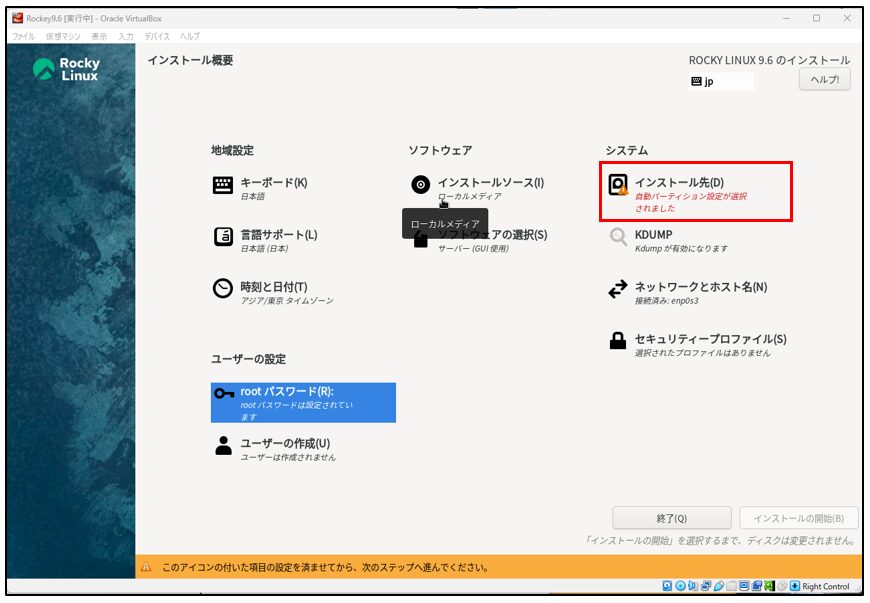
・「ローカル標準ディスク」を選択して、「完了」ボタンをクリックします。
※もう一度、同じ作業を繰り返さないと、デバイスが選択できません。

・ホスト名を設定します。※2025/08/27 追記
インストール時にホスト名を指定することができます。
・「ネットワークとホスト名」をクリックします。
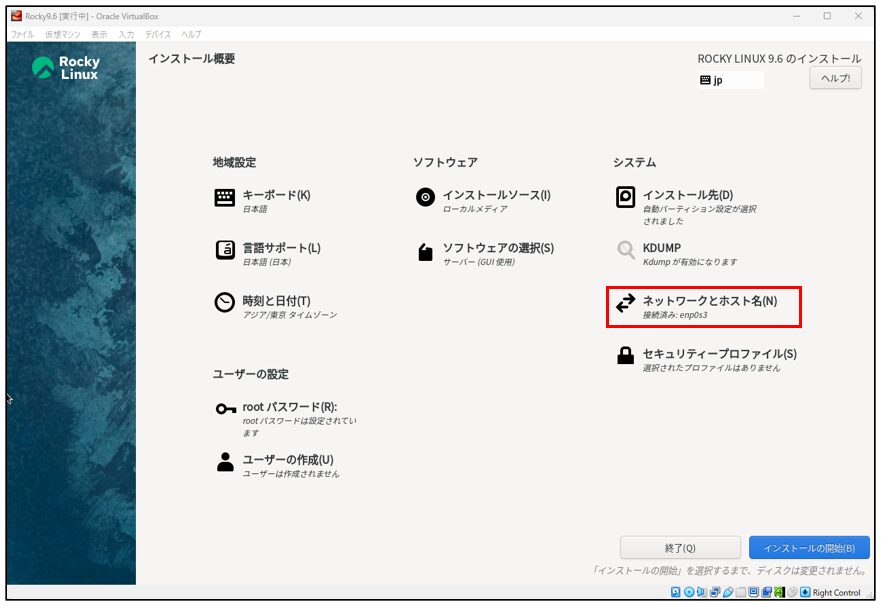
・ホスト名を入力して適用します。
ここでは①にホスト名を「rocky9」と入力し、②「適用」ボタンをクリックします。すると③現在のホスト名に「rocky9」が適用されます。「完了」ボタンをクリックします。

補足
インストール時にホスト名の指定を忘れた場合は、Rocky Linux 9.6 をインストール後にターミナルを起動して、以下のコマンドを実行することでホスト名を変更することができます。
$ sudo hostnamectl set-hostname rocky9コマンドを実行したら、再起動します。再起動後に、ホスト名が反映されます。
・「インストールの開始」ボタンをクリックします。
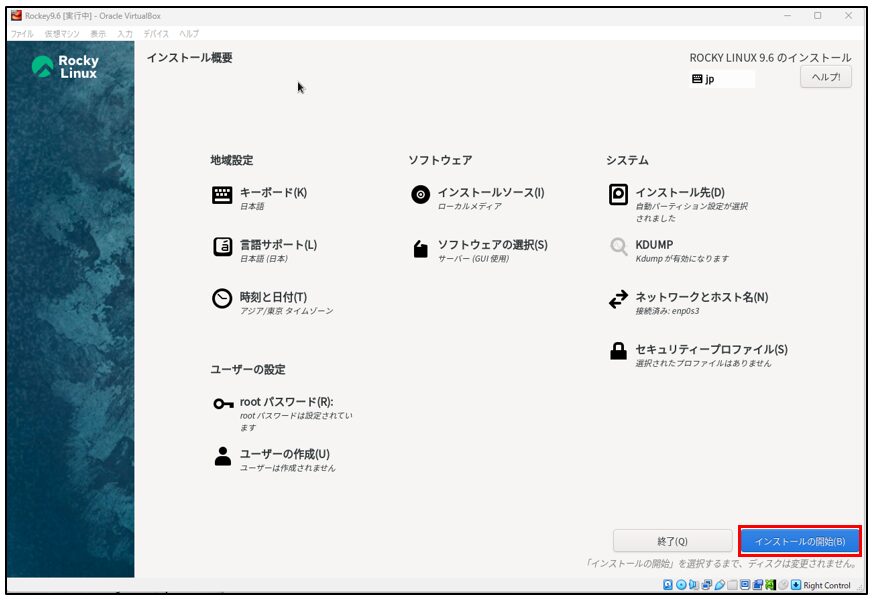
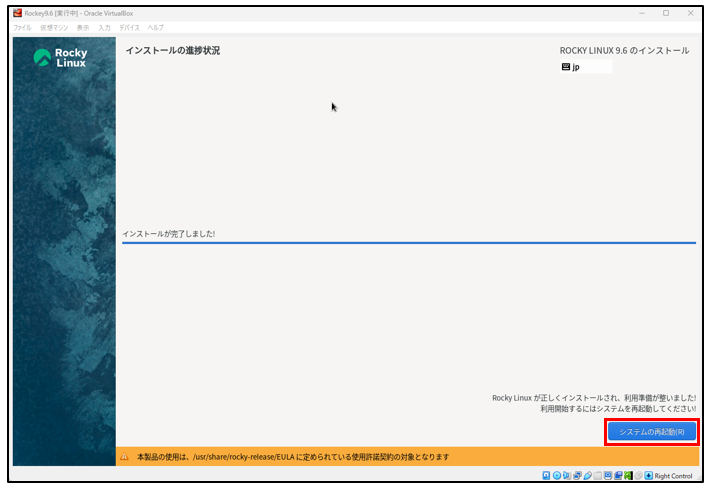
インストールが始まります。しばらく時間がかかります。
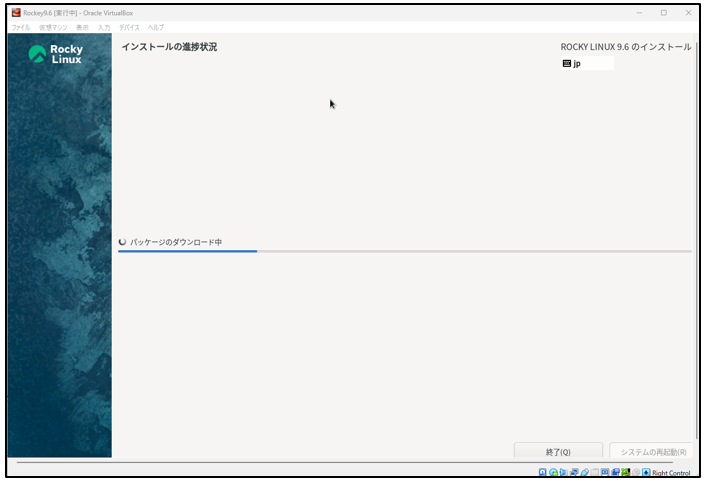
・「システムの再起動」ボタンをクリックします。
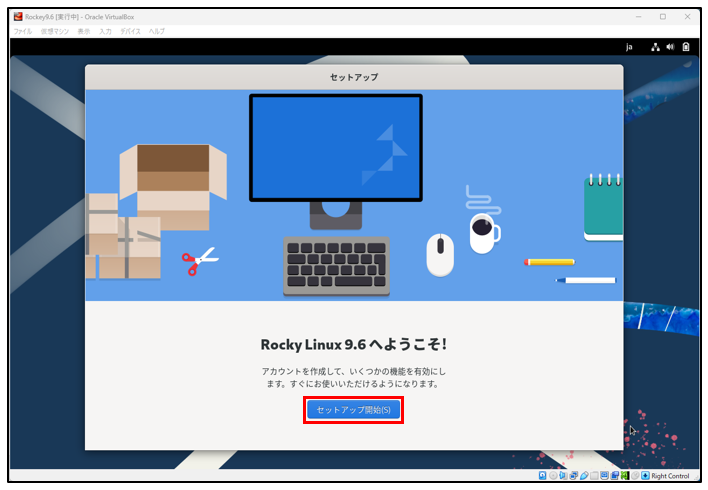
・再起動すると、セットアップ画面が表示されます。「セットアップ開始」ボタンをクリックします。
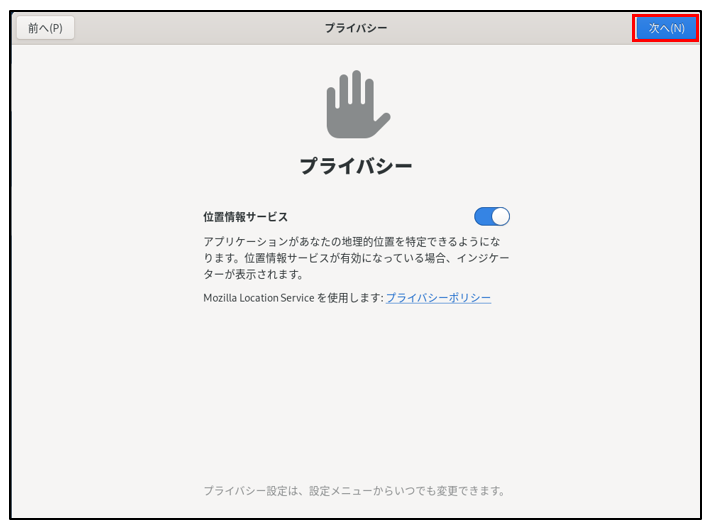
・「プライバシー」では「次へ」ボタンをクリックします。
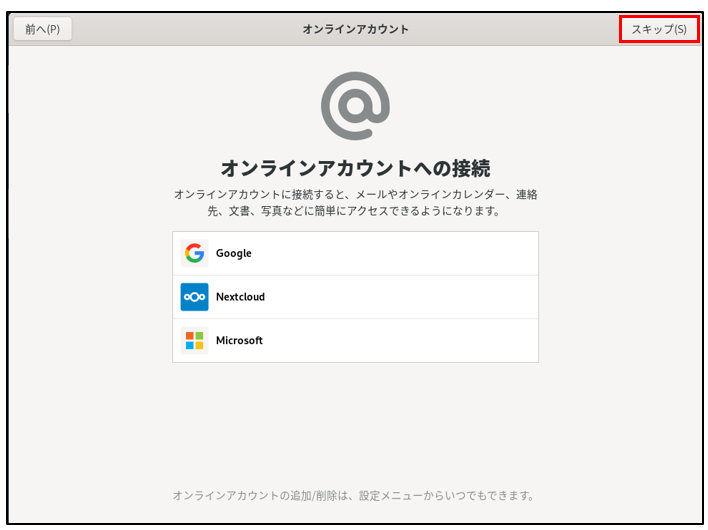
・「オンラインアカウント」では「スキップ」ボタンをクリックします。
・ユーザー情報を入力します。ここでは、フルネームに「user」と入力します。ユーザー名は自動的に入力されます。
・「次へ」ボタンをクリックします。
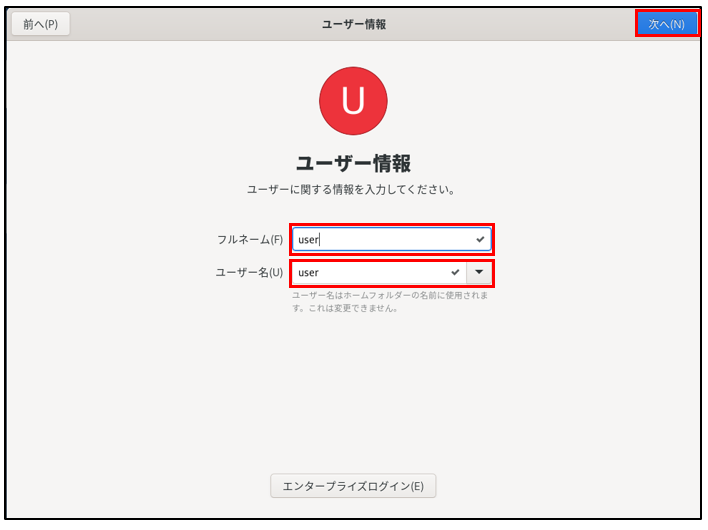
・パスワードを入力します。ここでは「password」と入力し、「次へ」ボタンをクリックします。

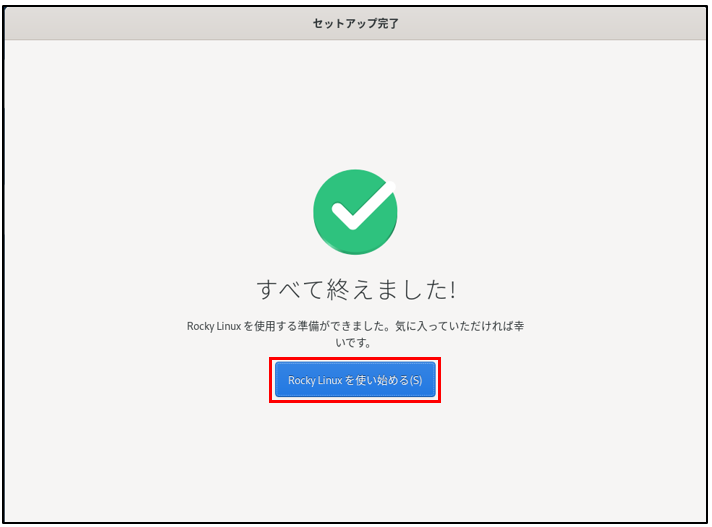
・セットアップが完了します。「Rocky Linuxを使い始める」ボタンをクリックします。
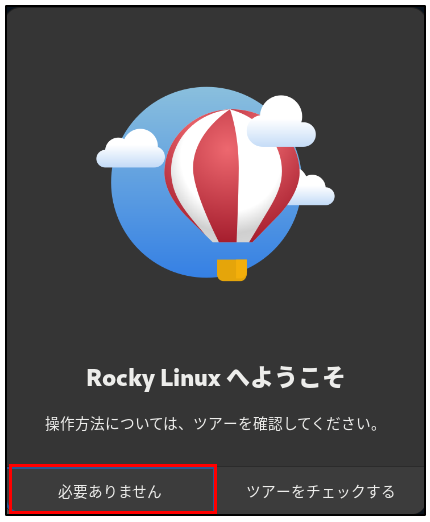
・操作方法の「ツアー」が表示されます。必要がなければ「必要ありません」ボタンをクリックします。
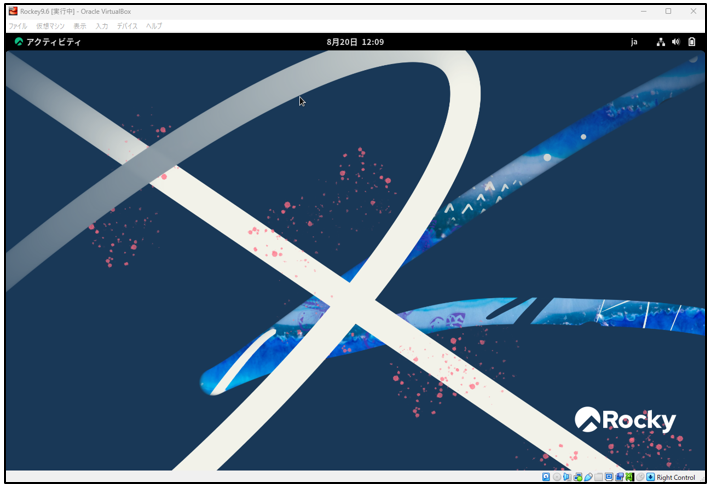
デスクトップ画面が表示されます。これでインストールは完了です。