
このページで解説している内容は、以下の YouTube 動画の解説で見ることができます。
【Linux】現在の作業ディレクトリの絶対パスを表示する:pwdコマンド
pwdコマンドの概要
「pwd」(print working directory)コマンドは、現在の作業ディレクトリの絶対パスを表示するためのコマンドです。現在の作業ディレクトリとは、ユーザーが現在操作しているディレクトリのことを指します。絶対パスとは、ルートディレクトリ(/)から指定されたディレクトリまでの完全なパスを示します。このコマンドを実行すると、現在の作業ディレクトリのパスが表示されます。

主なオプションと説明
| オプション | 説明 |
|---|---|
| なし | 現在の作業ディレクトリの絶対パスを表示します。 |
コマンドの使用例と解説
1.パスを表示する。
・「pwd」コマンドを実行します。
このコマンドは、現在の作業ディレクトリの絶対パスを表示します。例えば、「/home/user01」のような出力が得られます。
user01@ubuntu-vm:~$ pwd
/home/user01
2.シェルスクリプト内で使用する。
シェルスクリプトの作成
・「nano current_dir.sh」と入力します。
user01@ubuntu-vm:~$ nano current_dir.shnanoエディタが起動します。
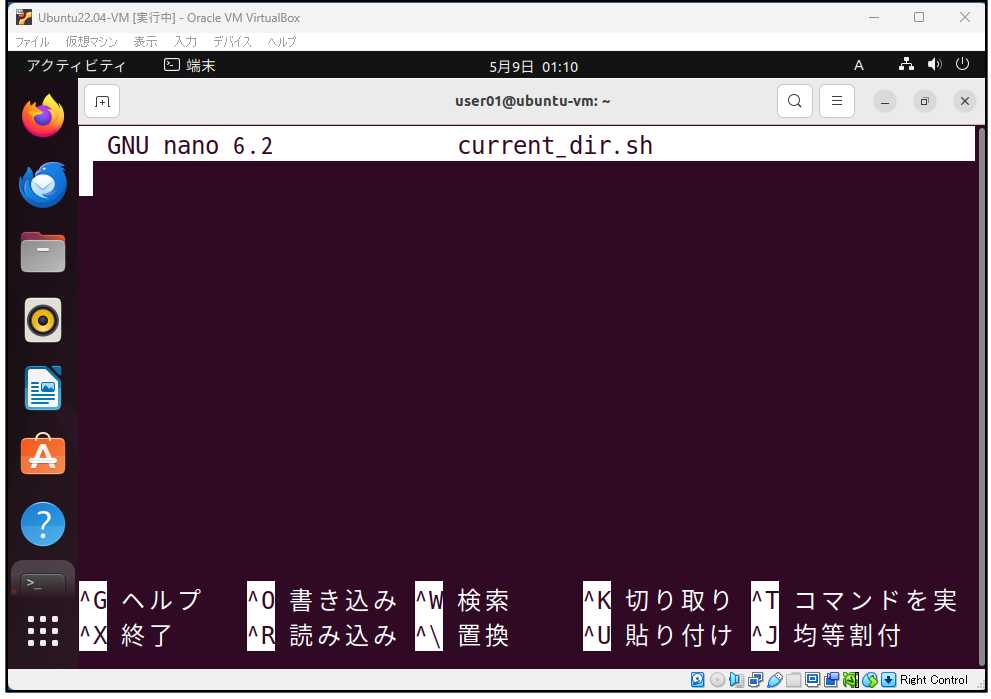
・下記内容を入力します。
この例は、変数「current_dir」に現在の作業ディレクトリの絶対パスを代入し、それを表示します。シェルスクリプト内で現在の作業ディレクトリを使用する際に便利です。
current_dir=$(pwd)
echo "現在のディレクトリは: $current_dir"
・「Ctrl + S」キーで保存します。

・「Ctrl + X」キーでnanoエディタを終了します。
nanoエディタを終了させるとターミナル(端末)に戻ります。
user01@ubuntu-vm:~$ nano current_dir.sh
user01@ubuntu-vm:~$
nanoエディタの基本操作
nanoエディタの基本操作を表にまとめます。
| 操作 | キー | 説明 |
|---|---|---|
| カーソル移動 | → | 右に移動 |
| ← | 左に移動 | |
| ↑ | 上に移動 | |
| ↓ | 下に移動 | |
| ファイル保存 | Ctrl + S | ファイルの保存 |
| エディタ終了 | Ctrl + X | エディタの終了 |
これらの操作を使って、ファイルの編集、保存、終了を行います。
シェルスクリプトの実行
・「bash current_dir.sh」コマンドを実行します。
現在の作業ディレクトリが表示されます。
user01@ubuntu-vm:~$ bash current_dir.sh
現在のディレクトリは: /home/user01
作成したシェルスクリプトを削除する。
・「rm current_dir.sh」コマンドを実行します。
user01@ubuntu-vm:~$ rm current_dir.sh
user01@ubuntu-vm:~$ ls
snap          テンプレート  ドキュメント  ピクチャ      公開
ダウンロード  デスクトップ  ビデオ        ミュージック
これらの使用例を通じて「pwd」コマンドの使い方をマスターしましょう。