
このページで解説している内容は、以下の YouTube 動画の解説で見ることができます。
新Linuxコマンド演習04
新Linuxコマンド演習04 概要
「新Linuxコマンド演習04」では、Linuxで頻繁に使用される基本的な表示系コマンドを学びます。
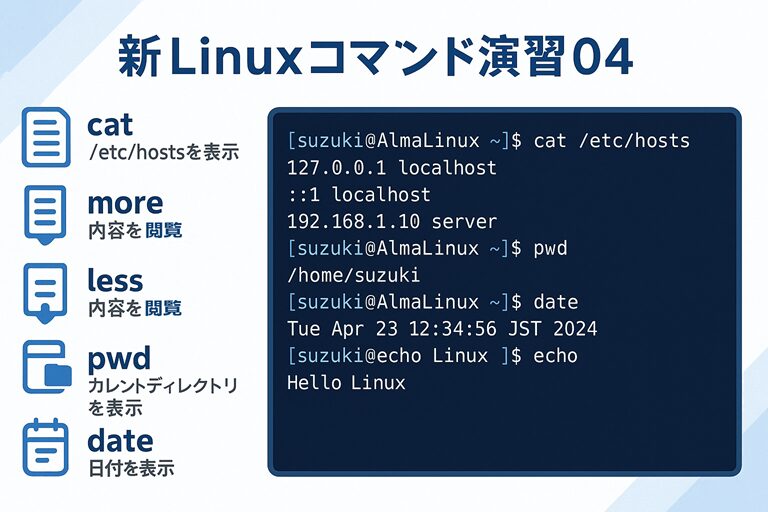
扱うコマンドは以下の6つです。
- catコマンド:テキストファイルの内容を表示
- moreコマンド:ファイルを1ページずつ表示
- lessコマンド:moreの改良版で、双方向にページを移動可能
- pwdコマンド:現在のディレクトリ(作業場所)を表示
- dateコマンド:現在の日付と時刻を表示
- echoコマンド:文字列や変数の内容を出力
これらのコマンドは、Linuxの操作に慣れるための「基礎の中の基礎」です。
ファイルの内容を確認したり、現在位置を把握したり、メッセージを出力したりと、日常的に使う場面が多くあります。
コマンド一覧と概要
| コマンド | 主な用途 | 主なオプション | 説明 |
|---|---|---|---|
| cat | ファイル内容を表示 | -n, -b | -n:行番号付きで表示-b:空行を除いて行番号を付ける。 |
| more | ファイルを1ページずつ表示 | (なし) | ファイルをスクロールしながら閲覧できる。 |
| less | moreの拡張版 | (なし) | 上下方向に自由に移動可能。検索機能付き。 |
| pwd | 現在の作業ディレクトリを表示 | (なし) | 現在の場所(絶対パス)を確認できる。 |
| date | 日付と時刻を表示・設定 | +FORMAT | 現在日時を表示。FORMAT指定でカスタム出力可 |
| echo | 文字列を表示 | -e | エスケープシーケンスを解釈して出力する。 |
上記の表のように、各コマンドには「確認」「表示」「出力」という基本的な役割があります。
Linuxで作業する際、これらを自由に使いこなせるようになることが大切です。
演習問題+模範解答例
演習01:catコマンド
問題
ファイル /etc/hosts の内容を表示し、さらに行番号付きで出力してください。
模範解答例
[suzuki@AlmaLinux ~]$ cat /etc/hosts
127.0.0.1   localhost localhost.localdomain localhost4 localhost4.localdomain4
::1         localhost localhost.localdomain localhost6 localhost6.localdomain6

[suzuki@AlmaLinux ~]$ cat -n /etc/hosts
     1  127.0.0.1   localhost localhost.localdomain localhost4 localhost4.localdomain4
     2  ::1         localhost localhost.localdomain localhost6 localhost6.localdomain6
解説
cat はテキストファイルの内容を標準出力に表示するコマンドです。
-n オプションを指定すると、行番号付きで出力されます。
設定ファイルの確認時など、行数を把握したい場合に便利です。
演習02:moreコマンド
問題
ファイル /etc/services を1ページずつ表示してください。
模範解答例
[suzuki@AlmaLinux ~]$ more /etc/services
# /etc/services:
# Network services, Internet style
# IANA services version: last updated 2023-11-01
...
(中略)
解説
more コマンドは、ファイルの内容を1ページずつ表示するページャです。
スペースキーで次ページ、qキーで終了できます。
長いテキストファイルを確認する際に便利です。
演習03:lessコマンド
問題
ファイル /etc/services を lessコマンドで開き、上方向へのスクロールを確認してください。
模範解答例
[suzuki@AlmaLinux ~]$ less /etc/services
# /etc/services:
# Network services, Internet style
# IANA services version: last updated 2023-11-01
...
(中略)
解説
less は more の上位互換コマンドです。
上下矢印キーで自由に移動でき、/で検索も可能です。
終了は q キーで行います。
ログファイルなど長いファイルの閲覧に最適です。
演習04:pwdコマンド
問題
現在の作業ディレクトリ(カレントディレクトリ)を表示してください。
模範解答例
[suzuki@AlmaLinux ~]$ pwd
/home/suzuki
解説
pwd は Print Working Directory の略で、現在の作業場所を絶対パスで表示します。
ファイル操作時に現在位置を確認したいときに使用します。
演習05:dateコマンド
問題
現在の日時を表示してください。また、表示形式を変更して年月日のみを表示してください。
模範解答例
[suzuki@AlmaLinux ~]$ date
2025年 10月 30日 木曜日 14:15:42 JST

[suzuki@AlmaLinux ~]$ date "+%Y/%m/%d"
2025/10/30
解説
date コマンドは現在の日時を表示します。
オプション +%Y/%m/%d のように指定すると、フォーマットをカスタマイズできます。
| フォーマット指定子 | 説明 |
|---|---|
| %Y | 年(4桁) |
| %m | 月(2桁) |
| %d | 日(2桁) |
| %H | 時(24時間) |
| %M | 分 |
| %S | 秒 |
管理スクリプトで日付をファイル名に組み込む際などに利用されます。
演習06:echoコマンド
問題
「Hello World」というメッセージを表示し、次に改行付きで「Hello」と「World」を別行に出力してください。
模範解答例
[suzuki@AlmaLinux ~]$ echo "Hello World"
Hello World

[suzuki@AlmaLinux ~]$ echo -e "Hello\nWorld"
Hello
World
解説
echo コマンドは文字列を標準出力に表示します。
-e オプションを使用すると、エスケープシーケンス(\n, \tなど)が解釈されます。
| エスケープシーケンス | 意味 |
|---|---|
| \n | 改行 |
| \t | タブ |
| \ | バックスラッシュの出力 |
簡単なメッセージ表示やスクリプト内での確認に便利です。
まとめ
「新Linuxコマンド演習04」では、Linuxの基本操作で頻繁に使用する6つのコマンドを練習しました。
- cat:ファイルの内容を確認する。
- more / less:大きなファイルをページごとに閲覧する。
- pwd:現在の作業場所を確認する。
- date:システムの現在日時を確認する。
- echo:メッセージや変数の値を出力する。
これらを習得することで、Linux操作の基礎がしっかり身につきます。
次の演習では、これらのコマンドを組み合わせて、より実践的なファイル操作を体験していきましょう。