
このページで解説している内容は、以下の YouTube 動画の解説で見ることができます。
新Linuxコマンド演習12
新Linuxコマンド演習12 概要
🧑💻 ユーザー管理の基本操作を実践しよう!
「新Linuxコマンド演習12」では、ユーザーの作成・パスワード設定・削除・ホームディレクトリの管理といった基本的なアカウント操作を学びます。
Linuxでは複数のユーザーが同じシステムを利用するため、適切なユーザー管理はシステム運用の基本です。
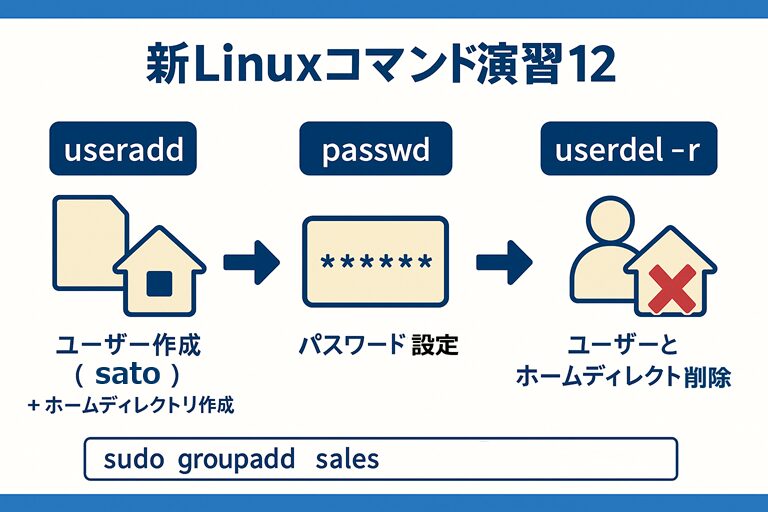
ここでは、useradd、passwd、userdel、rm コマンドを実際に使いながら学びます。
🧩ここで学ぶコマンド一覧
| コマンド | 主な用途 | 説明 |
|---|---|---|
| useradd | 新しいユーザーの作成 | ホームディレクトリやシェルなどの設定を行いながらユーザーを追加します。 |
| passwd | パスワードの設定・変更 | 新規ユーザーや既存ユーザーのパスワードを設定します。 |
| userdel | ユーザーの削除 | 不要になったユーザーを削除します(ホームディレクトリを含めることも可能)。 |
| rm | ファイル・ディレクトリの削除 | 不要なホームディレクトリを削除します。 |
💡 各コマンドは root権限 で実行します。
ユーザー suzuki は sudo 権限を持っているため、sudo を使って実行できます。
🧠 各コマンドの書式と主なオプション
useraddコマンド
useradd [オプション] ユーザー名| オプション | 説明 |
|---|---|
| -c | コメント(ユーザー情報)を追加 |
| -d | ホームディレクトリの場所を指定 |
| -g | 所属するプライマリグループを指定 |
| -G | 追加のサブグループを指定(カンマ区切り) |
| -s | ログインシェルを指定(デフォルト:/bin/bash) |
| -u | UIDを指定 |
| -m | ホームディレクトリを作成 |
passwdコマンド
passwd [オプション] ユーザー名| オプション | 説明 |
|---|---|
| -l | ユーザーアカウントをロック |
| -u | ロックを解除 |
| -d | パスワードを削除 |
| -e | パスワードを強制変更状態に設定 |
userdelコマンド
userdel [オプション] ユーザー名| オプション | 説明 |
|---|---|
| -r | ホームディレクトリとメールスプールも同時に削除 |
| -f | 強制的に削除(ログイン中でも削除可能) |
rmコマンド
rm [オプション] ファイル名またはディレクトリ名| オプション | 説明 |
|---|---|
| -r | ディレクトリを再帰的に削除 |
| -f | 確認メッセージを表示せず強制削除 |
| -i | 削除前に確認を求める |
💪 演習問題+模範解答例
ここからは、実際にコマンドを操作して学びましょう。
ユーザー suzuki が sudo権限を持っている前提です。
演習01:ユーザーの作成とパスワードの設定
問題
新しいユーザー sato を作成し、パスワードを設定してください。
模範解答例
[suzuki@AlmaLinux ~]$ sudo useradd sato
[sudo] suzuki のパスワード:
[suzuki@AlmaLinux ~]$ sudo passwd sato
ユーザー sato のパスワードを変更。
新しい パスワード: infr@l1nux!
新しい パスワードを再入力してください:
passwd: すべての認証トークンが正しく更新できました。
続いて /home ディレクトリを確認します。
[suzuki@AlmaLinux ~]$ ls /home
sato  suzuki
解説
useradd コマンドで新しいユーザー sato を作成し、
自動的に /home/sato のホームディレクトリも作成されます。
その後 passwd コマンドでパスワードを設定します。
演習02:ユーザーを削除し、ホームディレクトリを手動で削除
問題
ユーザー sato を削除し、残ったホームディレクトリを rm コマンドで削除してください。
模範解答例
[suzuki@AlmaLinux ~]$ sudo userdel sato
[sudo] suzuki のパスワード:
[suzuki@AlmaLinux ~]$ sudo rm -r /home/sato
解説
userdel はユーザーアカウントのみを削除します。
/home/sato は残るため、rm -r を使って削除します。
演習03:ユーザーとホームディレクトリを同時に削除
問題
ユーザー sato を再作成し、今度は userdel コマンドのオプションを使って、
ユーザーとホームディレクトリを同時に削除してください。
模範解答例
[suzuki@AlmaLinux ~]$ sudo useradd sato
メールボックスファイルを作成します: ファイルが存在します
[suzuki@AlmaLinux ~]$ ls /home
sato  suzuki
[suzuki@AlmaLinux ~]$ sudo userdel -r sato
[suzuki@AlmaLinux ~]$ ls /home
suzuki
解説
userdel -r により、ユーザーとホームディレクトリを同時に削除します。
このオプションを使うと、メールスプールなど関連ファイルも一括で削除されるため便利です。
ただし、削除は元に戻せないため慎重に実行してください。
✅ まとめ
「新Linuxコマンド演習12」では、
ユーザーアカウントの作成から削除までの流れを実際のコマンド操作を通じて理解しました。
| 学習内容 | 使用コマンド | ポイント |
|---|---|---|
| ユーザー作成 | useradd | -m でホームディレクトリも作成される |
| パスワード設定 | passwd | セキュアなパスワードを設定 |
| ユーザー削除 | userdel | -r で関連ファイルも一括削除 |
| ディレクトリ削除 | rm | 不要ディレクトリを手動削除 |
ユーザー管理の操作は、システム管理の基礎中の基礎です。
この演習を通じて、Linuxのユーザー管理の流れをしっかり身につけましょう。