
このページで解説している内容は、以下の YouTube 動画の解説で見ることができます。
新Linuxコマンド演習20
新Linuxコマンド演習20 概要
「新Linuxコマンド演習20」では、Linux環境で最も利用されるテキストエディタ viエディタ の基本操作を学びます。
viエディタは、設定ファイル編集やシェルスクリプト作成など、Linux運用に欠かせないツールです。
本演習では、以下の基本スキルを習得します。
- viエディタの起動と終了方法
- コマンドモードと挿入モードの切り替え
- カーソル移動コマンドの使い方
- 編集内容の保存・破棄・終了操作
これらを理解することで、システム管理やトラブルシューティングで必要な設定ファイルの修正作業が安全に行えるようになります。
viエディタの基本構造と動作モード
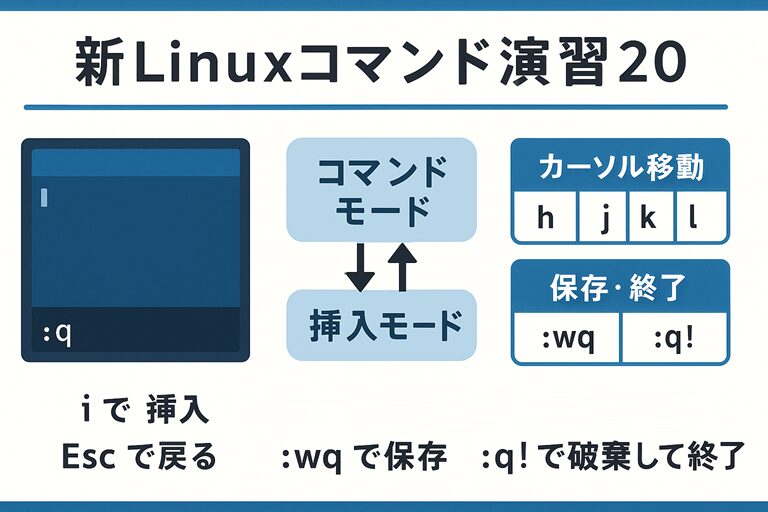
vi エディタには、2つの主要モードがあります。
| モード名 | 説明 | 操作の目的 |
|---|---|---|
| コマンドモード | 起動直後のモード。移動・削除・保存などのコマンドを実行できる。 | 編集操作以外の制御 |
| 挿入モード | 文字入力や編集を行うモード | テキスト編集 |
補足
モードの切り替えは Escキー と i, a, o などのキー操作で行います。
vi は最初にコマンドモードで起動するため、誤って文字を入力しても直接は反映されません。

演習問題+模範解答例
演習01:viエディタを起動して終了する
問題
vi エディタを起動し、起動後に終了してください。
模範解答例
[suzuki@AlmaLinux ~]$ vi(viエディタの起動画面)
~
~
~
~
~                              VIM - Vi IMproved
~
~                               version 8.2.2637
~                            by Bram Moolenaar 他.
~                      Modified by <bugzilla@redhat.com>
~                 Vim はオープンソースであり自由に配布可能です
~
~                         Vimの開発を応援してください!
~                詳細な情報は           :help sponsor<Enter>
~
~                終了するには           :q<Enter>
~                オンラインヘルプは     :help<Enter> か <F1>
~                バージョン情報は       :help version8<Enter>
~
~
~
~
~
                                                              0,0-1        全て
終了方法
:q解説
- vi 起動時はコマンドモードにいます。
- 「 : 」を入力すると画面最下部にメッセージラインが表示され、そこに
qを入力してEnterを押すと終了します。
演習02:viエディタの基本操作(カーソル移動)
問題
/etc/group ファイルを開き、カーソル移動コマンドを試してください。
模範解答例
[suzuki@AlmaLinux ~]$ vi /etc/group以下のキーを使ってカーソルを動かします。
| コマンド | 説明 |
|---|---|
| h または ← | カーソルを左に移動 |
| j または ↓ | カーソルを下に移動 |
| k または ↑ | カーソルを上に移動 |
| l または → | カーソルを右に移動 |

解説
- 矢印キーが使用できますが、h, j, k, l を覚えておくと、キーボードから手を離さずに操作できます。
- vi は古い端末環境でも動作するため、これらのキー操作が標準です。
演習03:挿入モードに切り替えて文字を入力する
問題
vi エディタで挿入モードに切り替え、任意の文字を入力してください。その後、コマンドモードに戻ってください。
模範解答例
- コマンドモードで
iを押す → 挿入モードに入る - 任意の文字(例:「This is a test.」)を入力
Escキーを押してコマンドモードに戻る
挿入モード切替コマンド表
| コマンド | 説明 |
|---|---|
| i | カーソルの前に文字を挿入 |
| I | 行の先頭から挿入 |
| a | カーソルの次の位置から挿入 |
| A | 行の末尾から挿入 |
| o | カーソルの下に新しい行を追加 |
| O | カーソルの上に新しい行を追加 |
| Esc | 挿入モードからコマンドモードへ戻る |
解説
- vi の編集操作は挿入モードでのみ可能です。
Escを押すことで、再びコマンド入力ができるコマンドモードに戻ります。
演習04:viエディタを終了させる
問題
vi エディタで編集後、変更を保存せずに終了してください。
模範解答例
Escキーを押してコマンドモードに戻る- 画面最下行に
:q!と入力し、Enterキーを押す
:q!保存・終了コマンド一覧
| コマンド | 説明 |
|---|---|
| :q | 変更がない場合に終了 |
| :q! | 変更を破棄して強制終了 |
| :w | ファイルを保存(上書き) |
:wq または :x | 保存して終了 |
| :e! | 編集内容を破棄して再読み込み |
解説
- /etc/group は管理者権限が必要なファイルのため、一般ユーザー(suzuki)では保存できません。
- そのため、
:q!(強制終了)を使用します。 - 編集可能なファイルの場合は、
:wqで保存して終了します。
演習終了時の状態確認
問題
vi エディタを終了し、通常のシェルプロンプトに戻っていることを確認してください。
模範解答例
[suzuki@AlmaLinux ~]$ vi
[suzuki@AlmaLinux ~]$ vi /etc/group
[suzuki@AlmaLinux ~]$
解説
vi エディタを終了すると、元のシェルプロンプト([suzuki@AlmaLinux ~]$)に戻ります。
viエディタ操作まとめ表
| 操作分類 | コマンド例 | 説明 |
|---|---|---|
| カーソル移動 | h, j, k, l | 左・下・上・右に移動 |
| 挿入開始 | i, a, o | 挿入モードに入る |
| 保存と終了 | :w, :wq, :q!, :e! | 保存・破棄・再読み込み |
| モード切替 | Esc | コマンドモードへ戻る |
補足
vi エディタは非常に多機能ですが、上記の基本操作を理解すればほとんどの場面で使用できます。
Linux管理では設定ファイル編集(例:/etc/fstab, /etc/hosts)に頻繁に利用されます。
まとめ
「新Linuxコマンド演習20」では、vi エディタの基本的な使い方を学びました。
- 起動・終了方法(:q / :q! / :wq)
- コマンドモードと挿入モードの切り替え
- カーソル移動(h, j, k, l)
- 保存・破棄の操作
これらを習得することで、設定ファイルの編集やシェルスクリプトの作成など、Linux操作の基礎がより確実になります。
vi はLinuxにおける「最重要エディタ」であり、日常的に扱えるようになることが目標です。