
このページで解説している内容は、以下の YouTube 動画の解説で見ることができます。
新Linuxコマンド演習23
新Linuxコマンド演習23 概要
「新Linuxコマンド演習23」では、コンソールベースのテキストエディタである nanoエディタ の使い方を学びます。
nanoは、vi よりもシンプルで初心者にも扱いやすく、シェルスクリプトや設定ファイル編集などに広く使われています。
この演習では次の4つの操作を練習します。
- nanoエディタの起動
- 日本語入力の切り替え
- ファイルの保存と終了
- 作成したファイル内容の確認
nanoエディタとは
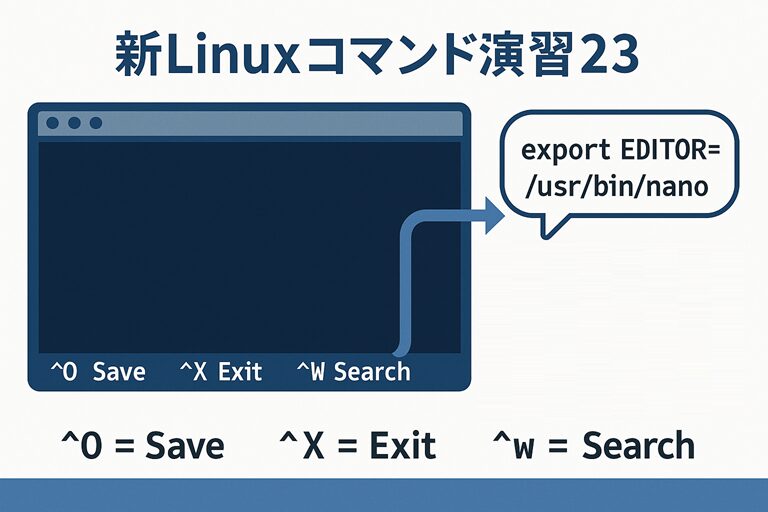
nanoエディタは、Linux標準のテキストエディタのひとつで、画面下部に操作メニューが表示されるのが特徴です。
キー操作は「Ctrlキー(^)」とアルファベットを組み合わせて行います。
主なキー操作一覧
| 操作内容 | キー操作 | 説明 |
|---|---|---|
| ファイルを保存 | Ctrl + O | 編集内容を保存("O"は「Output」の略) |
| 終了 | Ctrl + X | エディタを終了 |
| 検索 | Ctrl + W | テキストを検索 |
| カット(切り取り) | Ctrl + K | 現在行をカット |
| ペースト(貼り付け) | Ctrl + U | カットした内容を貼り付け |
| 前のページへ移動 | Ctrl + Y | ページ上部へ移動 |
| 次のページへ移動 | Ctrl + V | ページ下部へ移動 |
| 位置情報表示 | Ctrl + C | カーソル位置を表示 |
これらの操作は画面下に常にヘルプとして表示されるため、初心者でも安心して使えます。
演習問題+模範解答例
演習01:nanoエディタを起動する
問題
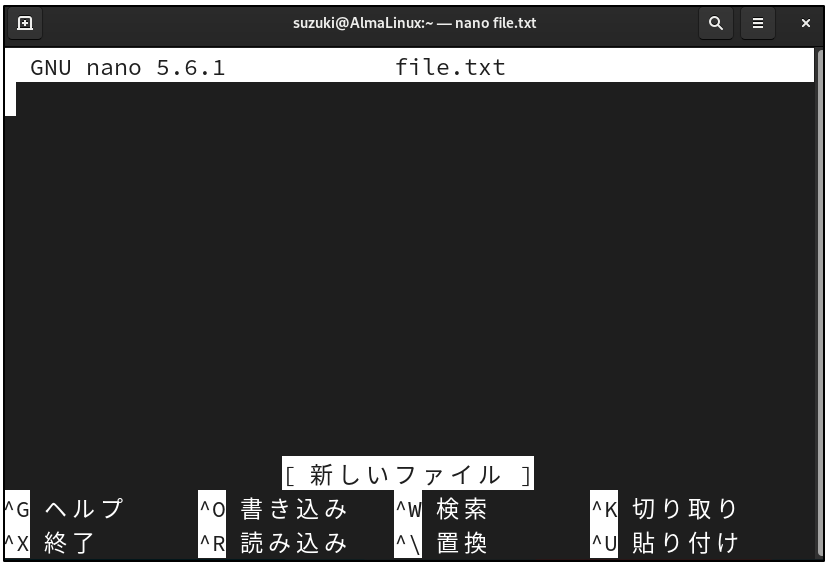
新しいテキストファイル file.txt を作成し、nanoエディタで開いてください。
模範解答例
[suzuki@AlmaLinux ~]$ nano file.txt説明
- ファイルが存在しない場合は新規作成されます。
- nanoエディタの画面が開き、下部に操作ガイド(例:
^OWriteOut、^XExitなど)が表示されます。
演習02:日本語入力を行う
問題
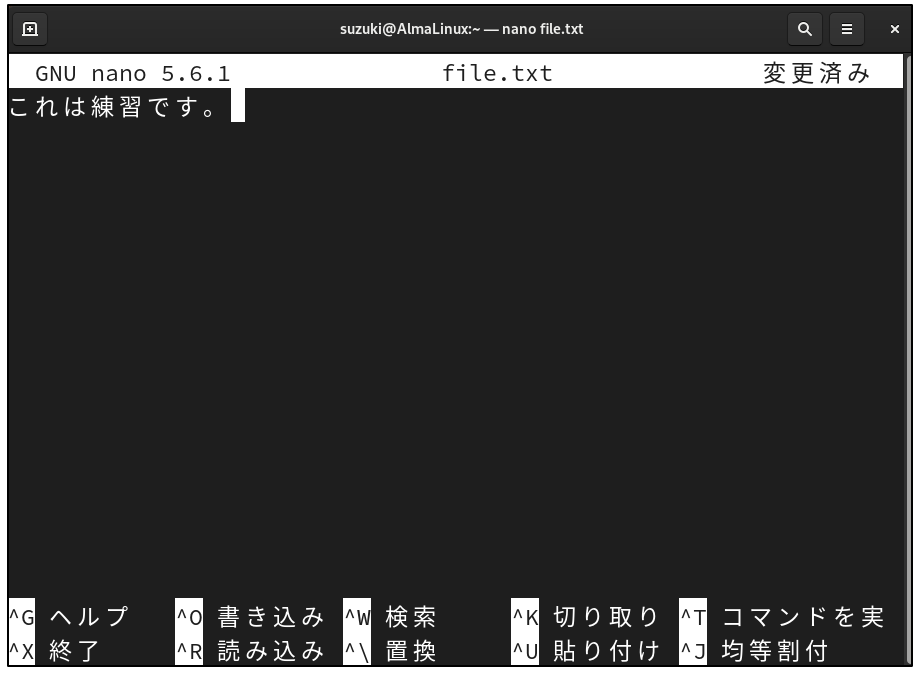
nanoエディタで「これは練習です。」と入力してください。
模範解答例
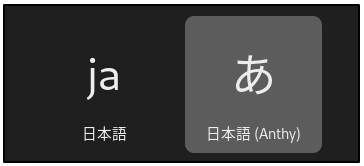
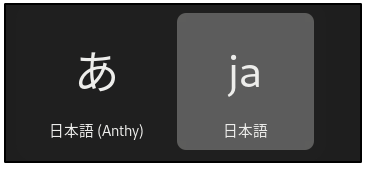
1.日本語入力をONにする。
Windowsキー + スペースキー でIME切り替えを行い、「ja」から「あ」に変更します。
2.以下を入力します。
これは練習です。画面例
3.日本語入力をOFFにする。
Windowsキー + スペースキー でIME切り替えを行い、「あ」から「ja」に変更します。
解説
- 下部の "^" は「Ctrl」を意味します。
例: "^O" は「Ctrl + O」で保存を意味します。 - IMEの切り替えは「Windows + Space」で行います。
演習03:nanoエディタを終了する
問題
編集内容を保存してnanoエディタを終了してください。
模範解答例
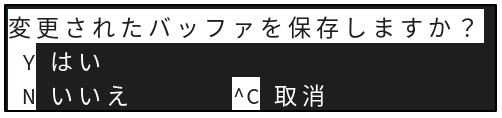
Ctrl + Xを押す(終了コマンド)- 「変更されたバッファを保存しますか?」もしくは「Save modified buffer ?」と表示されたら
yを入力 - 「書き込むファイル: file.txt」もしくは「File Name to Write: file.txt」と表示されたらEnterキーを押す。
出力例
説明
- y:保存して終了
- n:保存せずに終了
- Ctrl + C:操作をキャンセル
演習04:作成したファイルの内容を確認する
問題
保存した file.txt の内容を確認してください。
模範解答例
[suzuki@AlmaLinux ~]$ cat file.txt
これは練習です。
解説
catコマンドでファイルの中身を標準出力(画面)に表示します。
これにより、保存が正しく行われたかを確認できます。
演習終了時の作業:ファイルの削除
問題
作成した file.txt を削除してください。
模範解答例
[suzuki@AlmaLinux ~]$ rm file.txt
[suzuki@AlmaLinux ~]$ ls
Desktop    Downloads  Pictures  Templates
Documents  Music      Public    Videos
解説
rmコマンドはファイルを削除します。
削除確認を求められないため、誤削除には注意が必要です。
nanoエディタ操作まとめ表
| 操作 | コマンド | 内容 |
|---|---|---|
| エディタ起動 | nano ファイル名 | 指定ファイルを新規または編集で開く |
| 保存 | Ctrl + O | 編集内容を保存 |
| 終了 | Ctrl + X | nanoを終了 |
| 検索 | Ctrl + W | 文字列を検索 |
| 切り取り | Ctrl + K | 行を削除(カット) |
| 貼り付け | Ctrl + U | カットした行を貼り付け |
| 位置情報 | Ctrl + C | 現在のカーソル位置を表示 |
| ページ移動 | Ctrl + Y / Ctrl + V | 上下ページ移動 |
補足
nanoは操作ヘルプが常に下部に表示されるため、初心者でも安心して使用できます。
また、Ctrlキー操作を覚えると、ファイル編集が非常にスムーズになります。
まとめ
「新Linuxコマンド演習23」では、nanoエディタの基本操作(起動・編集・保存・終了)を学びました。
- nano ファイル名 で新規作成または編集
- Ctrl + O で保存
- Ctrl + X で終了
- cat で内容確認
nanoはシンプルで直感的な操作ができるため、Linux初心者が最初に習得すべきテキストエディタです。
今後は、検索や置換、複数ファイル編集など、より高度な操作にも挑戦していきましょう。