
このページで解説している内容は、以下の YouTube 動画の解説で見ることができます。
新Linuxコマンド演習24
新Linuxコマンド演習24 概要
「新Linuxコマンド演習24」では、システムで動作しているプロセスの確認と、ファイルの内容を標準出力に表示するcatコマンドの応用を学びます。
Linuxでは、ユーザーが実行するすべてのプログラム(コマンド)は「プロセス」として扱われます。
また、ファイルの中身を確認したり、他のコマンドと組み合わせる際に欠かせないのがcatコマンドです。
この演習では、
- ps コマンドでプロセスの状態を確認し、バックグラウンド処理を理解する。
- cat コマンドでファイル内容を確認し、行番号を付けて出力する。
といった操作を通じて、シェルの動作や標準出力の仕組みを体感していきます。
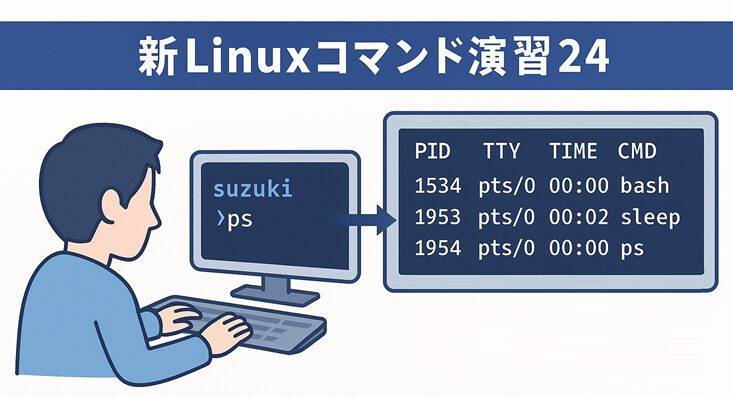
psコマンドとは
ps(process status)コマンドは、現在実行中のプロセス情報を表示するためのコマンドです。
オプションを組み合わせることで、自分のプロセスだけでなく、他のユーザーやシステム全体のプロセスも確認できます。
主なオプション一覧
| オプション | 説明 |
|---|---|
| (なし) | 現在のターミナルで実行中のプロセスを表示 |
| -e | システム全体のプロセスを表示 |
| -f | フルフォーマット表示(親プロセスなど詳細を含む) |
| -u ユーザー名 | 指定したユーザーのプロセスを表示 |
| -aux | すべてのプロセスを詳細表示(BSD形式) |
たとえば、現在自分が実行しているプロセスだけを確認するには、以下のように入力します。
[suzuki@AlmaLinux ~]$ ps
  PID TTY          TIME CMD
 3224 pts/0    00:00:00 bash
3327 pts/0 00:00:00 ps- PID:プロセスID(プロセスを一意に識別する番号)
- TTY:端末デバイス名(例:pts/0 は仮想端末)
- TIME:CPU使用時間
- CMD:実行中のコマンド名
この例では、bash(シェル)とps(確認コマンド)自身が動作していることがわかります。
catコマンドとは
cat(concatenate)は、ファイルの内容を標準出力(画面)に表示するためのコマンドです。
複数ファイルの内容を連結したり、リダイレクトで別ファイルに出力することもできます。
主なオプション一覧
| オプション | 説明 |
|---|---|
| (なし) | ファイル内容をそのまま表示 |
| -n | 行番号をすべての行に付けて表示 |
| -b | 空行を除いた行にのみ行番号を付ける。 |
| -s | 連続する空行を1行にまとめて表示 |
| -E | 行末に $ を付けて改行位置を明示する。 |
使用例
[suzuki@AlmaLinux ~]$ cat -n sample.txt
     1  Hello World
     2
     3  Hello Linux
このように、行番号を付けてファイルの内容を確認できます。
演習問題+模範解答例
演習01:現在実行中のプロセスを確認する
問題
現在、ログイン中のユーザーが実行しているプロセスを表示してください。
模範解答例
[suzuki@AlmaLinux ~]$ ps
  PID TTY          TIME CMD
 3224 pts/0    00:00:00 bash
 3327 pts/0    00:00:00 ps
解説
bash(シェル)とps(プロセス確認コマンド)の2つが実行中です。
psコマンドを実行するたびに、新しいpsプロセスが一時的に起動して表示されます。
演習02:バックグラウンドでプロセスを実行する
問題
60秒間スリープするプロセスをバックグラウンドで起動し、その状態を確認してください。
模範解答例
[suzuki@AlmaLinux ~]$ sleep 60 &
[1] 3567
[suzuki@AlmaLinux ~]$ ps
  PID TTY          TIME CMD
 3224 pts/0    00:00:00 bash
 3567 pts/0    00:00:00 sleep
 3574 pts/0    00:00:00 ps
解説
sleep 60 &の & は、コマンドをバックグラウンド実行する意味です。- ps の出力に sleep が含まれていれば、プロセスが実行中であることを確認できます。
60秒後、sleepプロセスが終了すると、シェルが次のように通知します。
[1]+ 終了 sleep 60演習03:ファイルを作成してcatで確認する
問題
echoコマンドで改行を含むファイル dataを作成し、その内容をcatで確認してください。
模範解答例
[suzuki@AlmaLinux ~]$ echo -e "Hello World\n\n\n\nHello Linux" > data
[suzuki@AlmaLinux ~]$ cat data
Hello World


Hello Linux
解説
-e オプションを付けると、\n のようなエスケープシーケンス(改行コード)を有効にできます。
この例では、4行の空白行を挟んでテキストを作成しました。
演習04:catコマンドで行番号を付けて表示する
問題
作成したdataファイルに行番号を付けて表示し、空行を除外した番号表示も行ってください。
模範解答例
[suzuki@AlmaLinux ~]$ cat -b data
     1  Hello World


     2  Hello Linux
解説
- -n はすべての行に番号を振る。
- -b は空行を除いた行のみに番号を振る。
空白行の扱いを比較すると違いがわかりやすいです。
演習終了時の作業:作成したファイルを削除する
問題
演習で作成したdataファイルを削除してください。
模範解答例
[suzuki@AlmaLinux ~]$ rm data解説
rmコマンドはファイル削除コマンドです。
削除前に確認メッセージは表示されませんので注意しましょう。
まとめ
「新Linuxコマンド演習24」では、
- psコマンドを使ってプロセスの動きを観察し、バックグラウンド実行の仕組みを理解しました。
- catコマンドを使ってファイル内容を確認し、行番号オプションの違いを学びました。
これらは、Linux操作の基礎であり、
今後の演習で学ぶ「プロセス管理」や「標準入出力制御(リダイレクト・パイプ)」の理解につながる重要なステップです。