
このページで解説している内容は、以下の YouTube 動画の解説で見ることができます。
新Linuxコマンド演習27

新Linuxコマンド演習27 概要
「新Linuxコマンド演習27」では、Linuxでの作業効率を大きく向上させる
コマンド履歴の活用 をテーマに学びます。
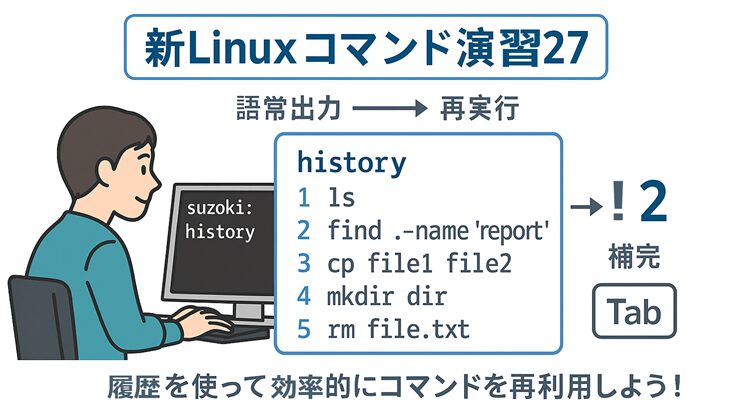
history コマンドを使うことで、過去に実行したコマンドの履歴を確認・再利用することができます。
また、コマンド番号指定による再実行、補完機能(Tabキー)、履歴の削除なども練習します。
これらを理解することで、コマンド入力の手間を減らし、入力ミスを防ぐことができます。
historyコマンドとは
history コマンドは、これまでに実行したコマンドの一覧を表示・管理するためのコマンドです。
コマンド書式
| 書式 | 説明 |
|---|---|
| history | コマンド履歴を一覧表示する。 |
| history -c | コマンド履歴をすべて削除する。 |
| history -d 番号 | 指定した番号の履歴を削除する。 |
| history -w | 現在の履歴をファイルに書き込む(~/.bash_history) |
| history -a | 新しい履歴をファイルに追加する。 |
演習問題+模範解答例
演習01:コマンド履歴を表示する
問題
これまでに実行したコマンドの履歴を一覧表示してください。
模範解答例
[suzuki@AlmaLinux ~]$ history
  916  ls [1-3].txt
  917  ls [1-4].txt
  918  cd
  919  rm -r samdir
  920  ls
  921  history
解説
- history コマンドを実行すると、これまでに入力したコマンドが番号付きで表示されます。
- この番号を指定して再実行したり、削除したりできます。
演習02:コマンド履歴をクリアする
問題
現在のコマンド履歴をすべて削除し、その後履歴を再確認してください。
模範解答例
[suzuki@AlmaLinux ~]$ history -c
[suzuki@AlmaLinux ~]$ history
    1  history
解説
- history -c は履歴の全削除を行います。
- 削除後に history を再実行すると、今の history コマンドしか残っていません。
演習03:↑↓キーでコマンド履歴を呼び出す
問題
以下のコマンドを順に実行し、最後の入力を「↑」キーで呼び出して再利用してください。
模範解答例
[suzuki@AlmaLinux ~]$ cat /etc/sysconfig/chronyd
[suzuki@AlmaLinux ~]$ cat /etc/sysconfig/firewalld
[suzuki@AlmaLinux ~]$ cat /etc/sysconfig/network
[suzuki@AlmaLinux ~]$ cat /etc/sysconfig/rsyslog
解説
- 「↑」キーを押すと直前のコマンドが表示されます。
- 「↓」キーで新しい履歴に戻ることも可能です。
- 重複した部分(例:cat /etc/sysconfig/)は再利用し、末尾だけ書き換えると効率的です。
演習04:コマンド名をTabキーで補完する
問題
history コマンドを、途中まで入力してTabキーで補完してください。
模範解答例
[suzuki@AlmaLinux ~]$ his #ここまで入力してTabキーを押す
[suzuki@AlmaLinux ~]$ history #補完されて入力完了
解説
- Tabキーを押すと、入力中のコマンドが自動補完されます。
- Linuxでは、Tab補完機能によって入力の省力化と入力ミス防止が可能です。
演習05:コマンド履歴番号を指定して再実行する
問題
履歴番号「2」のコマンドを再実行してください。
模範解答例
[suzuki@AlmaLinux ~]$ history
    1  history
    2  cat /etc/sysconfig/chronyd
    3  cat /etc/sysconfig/grub
[suzuki@AlmaLinux ~]$ !2
cat /etc/sysconfig/chronyd
# Command-line options for chronyd
解説
- !番号 を使うと、その番号に対応するコマンドを再実行します。
- コマンドを再入力する手間がなくなり、素早く作業が可能になります。
演習06:ファイル名をTabキーで補完する
問題
ファイル名を途中まで入力してTabキーで補完してください。
模範解答例
[suzuki@AlmaLinux ~]$ date > Doc.txt
[suzuki@AlmaLinux ~]$ cat D # Tabキーを2回押す
Desktop/  Doc.txt  Documents/  Downloads/
[suzuki@AlmaLinux ~]$ cat Doc. # 一意になるまで入力してTabキー
[suzuki@AlmaLinux ~]$ cat Doc.txt
2025年 10月 30日 木曜日 13:24:52 JST
解説
- Tabキーを2回押すと、候補が一覧で表示されます。
- ファイル名を途中まで入力し、Tabキーで自動補完すれば正確に指定できます。
演習終了時の作業
問題
この演習で作成したファイルを削除してください。
模範解答例
[suzuki@AlmaLinux ~]$ rm Doc.txt
[suzuki@AlmaLinux ~]$ ls
Desktop    Downloads  Pictures  Templates
Documents  Music      Public    Videos
まとめ
「新Linuxコマンド演習27」では、
- history コマンドによる履歴表示と管理
- !番号 による履歴再実行
- Tabキーによるコマンド名・ファイル名の補完
を学びました。
これらの機能を活用することで、コマンド入力のスピードと正確性を大幅に向上させることができます。
Linuxを日常的に扱う上で、最も実用的で効率的なテクニックのひとつです。