
このページで解説している内容は、以下の YouTube 動画の解説で見ることができます。
新Linuxコマンド演習46
新Linuxコマンド演習46 概要
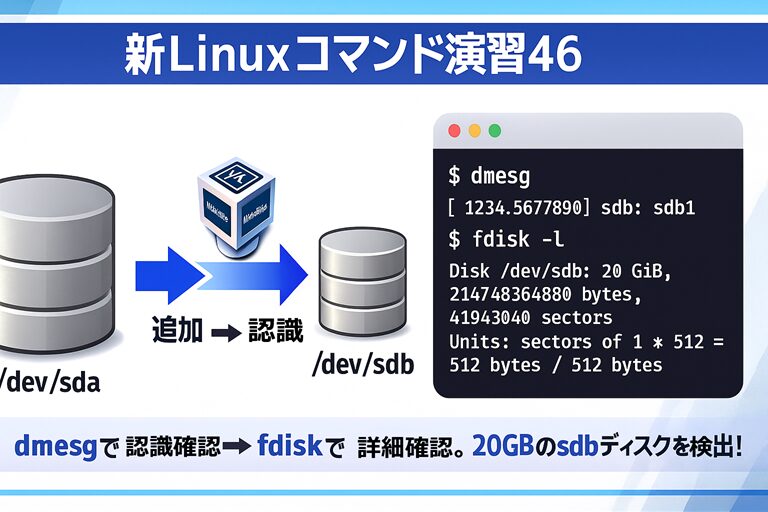
「新Linuxコマンド演習46」では、VirtualBox 環境における ディスクの増設手順 と、Linux 側での認識確認方法を学びます。
ディスクの認識確認には、dmesgコマンド および fdiskコマンド を使用します。
dmesg コマンドはカーネルの出力メッセージを確認するためのコマンドで、ハードウェアの検出や起動時のログを確認できます。
一方、fdisk コマンドはディスクのパーティションテーブルを表示・編集するツールです。
これらを組み合わせて、仮想マシンに増設したディスクがシステムに正しく認識されているかを確認する流れを理解します。
dmesg・fdisk コマンドの主なオプション
| コマンド | 主なオプション | 説明 | 使用例 |
|---|---|---|---|
| dmesg | (なし) | カーネルのメッセージをすべて表示する。 | dmesg |
| dmesg | -T | タイムスタンプを人が読みやすい形式で表示する。 | dmesg -T |
| fdisk | -l | システムに認識されている全ディスクの情報を一覧表示する。 | fdisk -l |
表の説明
dmesg コマンドは主にシステム起動時やデバイス接続時のログ確認に用いられます。
新しいディスクを追加した際に、どのデバイス名(例:sdb)として認識されたかを確認できます。
fdisk コマンドの -l オプションでは、接続されているすべてのディスクの構造や容量、パーティション情報を確認できます。
演習問題+模範解答例
演習01:VirtualBoxで新しいディスクを増設する
問題
VirtualBoxのゲストOS(AlmaLinux 9.6)に新しい仮想ディスクを20GBで追加してください。
模範手順(解答例)
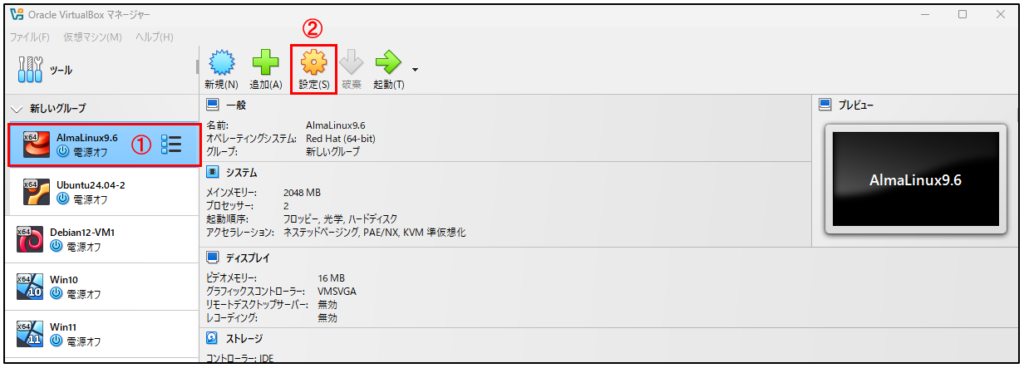
1. ゲストOSを選択する
VirtualBoxを起動し、ディスクを追加したいLinuxの仮想マシン➀(例:AlmaLinux9.6)を選びます。
対象のゲストOSを選択したら、右上の ②「設定」アイコン⚙️ をクリックします。
2. ストレージ設定を開いてディスクを追加する
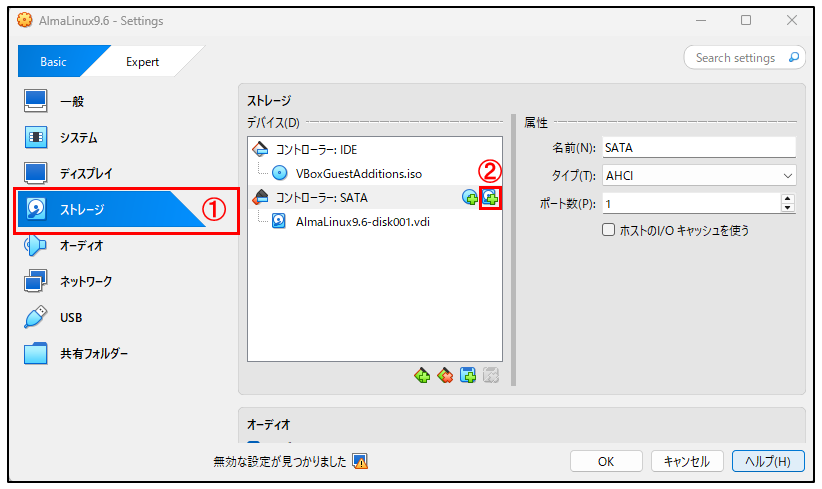
「設定」画面の左側メニューから➀ [ストレージ] を選びます。
「コントローラー: SATA」項目の右にある ディスクアイコン②(+マーク) をクリックして、
「ハードディスクを追加」 を選択します。
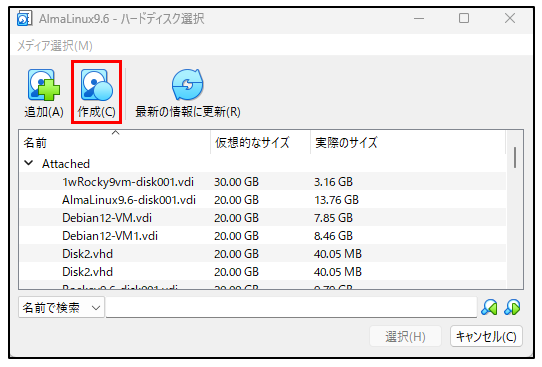
3. 新しい仮想ハードディスクを作成する
「ハードディスクの選択」ダイアログが開くので、
「作成(C)」 をクリックします。
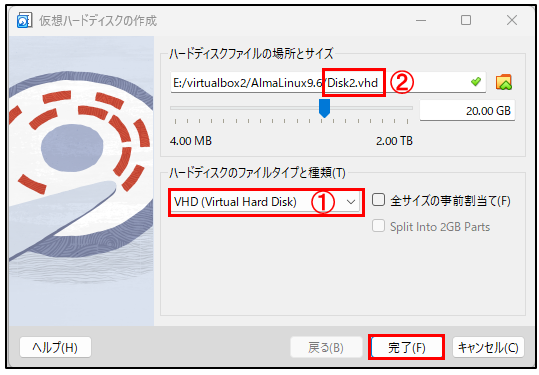
4. 仮想ディスクのファイルタイプ、ファイルの保存場所とサイズの指定
ここでは ➀VHD (Virtual Hard Disk) を選択しましょう。
他にも VDI や VMDK などがありますが、VHDは他の環境でも扱いやすく、汎用的です✨
次に仮想ディスクの保存場所と容量を設定します。
たとえば、ファイル名を② Disk2.vhd、サイズをデフォルトの 20GB に設定します。
※以前作成した仮想ディスクのファイル名と重複しないようにします。ファイル名が重複する場合は、別のファイル名にします。
設定後、「完了」 をクリックします。
5. 作成したディスクを接続する
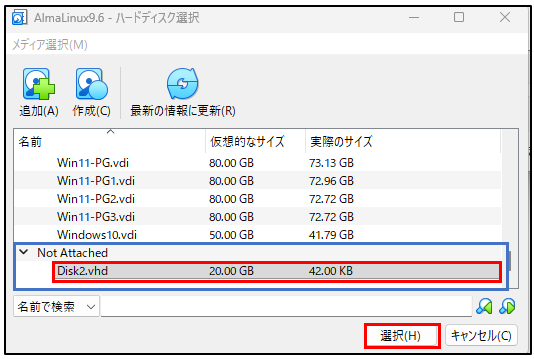
「ストレージデバイス一覧」に戻ると、
新しく作成した Disk2.vhd が「Not Attached」として表示されます。
この Disk2.vhd を選び、「選択」 ボタンをクリックすると、
「コントローラー:SATA」配下に接続されます。
補足
この段階ではLinux上ではまだディスクは未初期化状態のため、次の演習で認識を確認します。
演習02:増設ディスクをdmesgで確認する
問題
増設したディスクがLinux上で認識されているかを dmesgコマンド で確認してください。
模範解答例
[suzuki@AlmaLinux ~]$ dmesg
(省略)
[    3.680621] sd 3:0:0:0: [sdb] 41943040 512-byte logical blocks: (21.5 GB/20.0 GiB)
[    3.680626] sd 3:0:0:0: [sdb] Write Protect is off
[    3.680627] sd 3:0:0:0: [sdb] Mode Sense: 00 3a 00 00
[    3.680632] sd 3:0:0:0: [sdb] Write cache: enabled, read cache: enabled, doesn't support DPO or FUA
[    3.680640] sd 3:0:0:0: [sdb] Preferred minimum I/O size 512 bytes
[    3.691844] sd 3:0:0:0: [sdb] Attached SCSI disk
(省略)
解説
- 「sdb」として新しいディスクが認識されていることが分かります。
- dmesg の出力では、ディスクサイズ(20GB)や論理ブロック数なども確認できます。
- 増設直後に dmesg を実行することで、接続されたデバイスが即座に表示されます。
演習03:fdiskでディスク情報を確認する
問題
増設したディスクの詳細を fdiskコマンド で確認してください。
模範解答例
[suzuki@AlmaLinux ~]$ su -
パスワード:

[root@AlmaLinux ~]# fdisk -l
(省略)
ディスク /dev/sdb: 20 GiB, 21474836480 バイト, 41943040 セクタ
ディスク型式: VBOX HARDDISK
単位: セクタ (1 * 512 = 512 バイト)
セクタサイズ (論理 / 物理): 512 バイト / 512 バイト
I/O サイズ (最小 / 推奨): 512 バイト / 512 バイト
(省略)
解説
- /dev/sdb が増設ディスクとして認識されていることが確認できます。
- 表示されたサイズ(約21.5GB)は、20GB換算(21474836480 ÷ 1024³ ≒ 20GB)と一致しています。
- fdisk はパーティション情報も同時に表示するため、後続のパーティション作成・マウント作業の準備にも役立ちます。
補足:増設ディスクの次のステップ
この後の演習では、fdisk や parted コマンドを使ってパーティションを作成し、
mkfs でファイルシステムを作成、mount でマウントする流れを学ぶと良いでしょう。
まとめ
「新Linuxコマンド演習46」では、
VirtualBox上でディスクを増設し、Linux側でdmesgとfdiskコマンドを使って認識を確認する方法を学びました。
学習ポイント
- dmesg で新しいハードウェアデバイスの検出を確認できる。
- fdisk -l でディスク構成とサイズを詳細に確認できる。
- VirtualBox上でのディスク追加は、実運用でもLVM拡張やバックアップ領域確保時に応用可能。
これにより、仮想環境・実機問わず、ディスク増設時の確認・検証手順を理解できるようになります。