
このページで解説している内容は、以下の YouTube 動画の解説で見ることができます。
新Linuxコマンド演習47
新Linuxコマンド演習47 概要
「新Linuxコマンド演習47」では、増設したディスクに対して fdiskコマンド を用いて新しいパーティションを作成する方法を学びます。
Linuxでは、ディスクを使用する前に「パーティションの作成 → ファイルシステムの作成 → マウント」という手順を踏む必要があります。
本演習ではその最初のステップである「パーティション作成」を中心に練習します。
fdiskコマンドは、MBR(Master Boot Record)形式のディスクでパーティション操作を行う代表的なツールです。
新しいパーティションを作成する際は、誤操作によるデータ消失を防ぐため、操作内容を慎重に確認する必要があります。
fdisk コマンドの主なオプション
| オプション | 意味 | 使用例 |
|---|---|---|
| -l | システムに接続されているすべてのディスクのパーティション一覧を表示する。 | fdisk -l |
| (デバイス名) | 対象ディスクを指定してパーティション編集モードに入る。 | fdisk /dev/sdb |
表の説明
fdisk は引数なしで実行するのではなく、対象ディスク(例:/dev/sdb)を指定して編集を行うのが基本です。
-l オプションを使えば、安全に現在のディスク構成を確認できます。
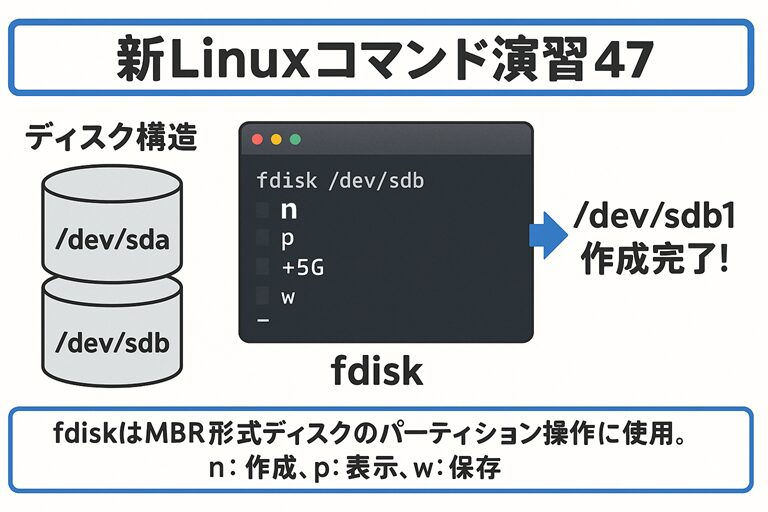
また、対話モード中は n(新規作成)、p(一覧表示)、w(保存)などのサブコマンドを利用してパーティション操作を進めます。
演習問題+模範解答例
演習01:増設したディスクを確認する
問題
増設した2台目ディスクのデバイス名を確認してください。
模範解答例
[suzuki@AlmaLinux ~]$ su -
パスワード:

[root@AlmaLinux ~]# fdisk -l
ディスク /dev/sdb: 20 GiB, 21474836480 バイト, 41943040 セクタ
ディスク型式: VBOX HARDDISK
単位: セクタ (1 * 512 = 512 バイト)
セクタサイズ (論理 / 物理): 512 バイト / 512 バイト
I/O サイズ (最小 / 推奨): 512 バイト / 512 バイト
(省略)
解説
- fdisk -l で、システムに接続されたディスク一覧を表示します。
- Disk /dev/sdb の行から、増設ディスクが /dev/sdb として認識されていることが確認できます。
- このディスクに対して次の演習でパーティションを作成します。
演習02:新しいパーティションを作成する
問題
増設ディスク /dev/sdb に 5GB の基本パーティションを作成してください。
模範解答例
[root@AlmaLinux ~]# fdisk /dev/sdb

fdisk (util-linux 2.37.4) へようこそ。
ここで設定した内容は、書き込みコマンドを実行するまでメモリのみに保持されます。
書き込みコマンドを使用する際は、注意して実行してください。

デバイスには認識可能なパーティション情報が含まれていません。
新しい DOS ディスクラベルを作成しました。識別子は 0x132c2f1c です。

コマンド (m でヘルプ): n
パーティションタイプ
   p   基本パーティション (0 プライマリ, 0 拡張, 4 空き)
   e   拡張領域 (論理パーティションが入ります)
選択 (既定値 p): p
パーティション番号 (1-4, 既定値 1): 1
最初のセクタ (2048-41943039, 既定値 2048):
最終セクタ, +/-セクタ番号 または +/-サイズ{K,M,G,T,P} (2048-41943039, 既定値 41943039): +5G

新しいパーティション 1 をタイプ Linux、サイズ 5 GiB で作成しました。

コマンド (m でヘルプ): p
ディスク /dev/sdb: 20 GiB, 21474836480 バイト, 41943040 セクタ
ディスク型式: VBOX HARDDISK
単位: セクタ (1 * 512 = 512 バイト)
セクタサイズ (論理 / 物理): 512 バイト / 512 バイト
I/O サイズ (最小 / 推奨): 512 バイト / 512 バイト
ディスクラベルのタイプ: dos
ディスク識別子: 0x132c2f1c

デバイス   起動 開始位置 終了位置   セクタ サイズ Id タイプ
/dev/sdb1           2048 10487807 10485760     5G 83 Linux

コマンド (m でヘルプ): w
パーティション情報が変更されました。
ioctl() を呼び出してパーティション情報を再読み込みします。
ディスクを同期しています。
解説
- fdisk /dev/sdb で対話モードに入ります。
- n(new)で新規パーティション作成 → p(primary)で基本パーティションを選択。
- サイズを +5G と指定して 5GB のパーティション /dev/sdb1 を作成します。
- 最後に w(write)で保存し、変更を確定します。
※ w を実行しない限り変更は反映されません。
演習03:作成したパーティションを確認する
問題
作成したパーティションが正しく追加されているか確認してください。
模範解答例
[root@AlmaLinux ~]# fdisk -l
ディスク /dev/sdb: 20 GiB, 21474836480 バイト, 41943040 セクタ
ディスク型式: VBOX HARDDISK
単位: セクタ (1 * 512 = 512 バイト)
セクタサイズ (論理 / 物理): 512 バイト / 512 バイト
I/O サイズ (最小 / 推奨): 512 バイト / 512 バイト
ディスクラベルのタイプ: dos
ディスク識別子: 0x132c2f1c

デバイス   起動 開始位置 終了位置   セクタ サイズ Id タイプ
/dev/sdb1           2048 10487807 10485760     5G 83 Linux
(省略)
解説
- /dev/sdb1 が新たに追加されたパーティションです。
- サイズは約5GBで、ファイルシステムタイプ(Id)は「83(Linux)」として作成されています。
- これでディスクへのパーティション設定は完了です。
次の段階では mkfs コマンドを使ってファイルシステムを作成し、マウントすることができます。
まとめ
「新Linuxコマンド演習47」では、
fdiskコマンド を使ってディスクに新しいパーティションを作成する方法を学びました。
学習ポイント
- fdisk -l でディスクの構成を確認。
- fdisk /dev/sdb により対話モードでパーティション作成を実行。
- n → p → +サイズ → w で基本パーティションを作成。
- 作成後に fdisk -l で /dev/sdb1 を確認。
この手順を理解しておくことで、ディスク追加・LVM構成・バックアップ領域作成など、実運用に必要なストレージ管理スキルを身につけることができます。